Kali Linux虚拟机安装失败,90%的问题出在镜像下载不完整或虚拟机设置不对,先检查这两项能解决大半故障。网上关于Kali安装的教程一抓一大把,但实操起来,卡在 VMware 或 VirtualBox 启动黑屏、内核报错、网卡无法识别的人不在少数,这篇文章我把这些年踩过的坑和验证过的解法直接摊开讲。
排查Kali Linux虚拟机安装失败的底层原因
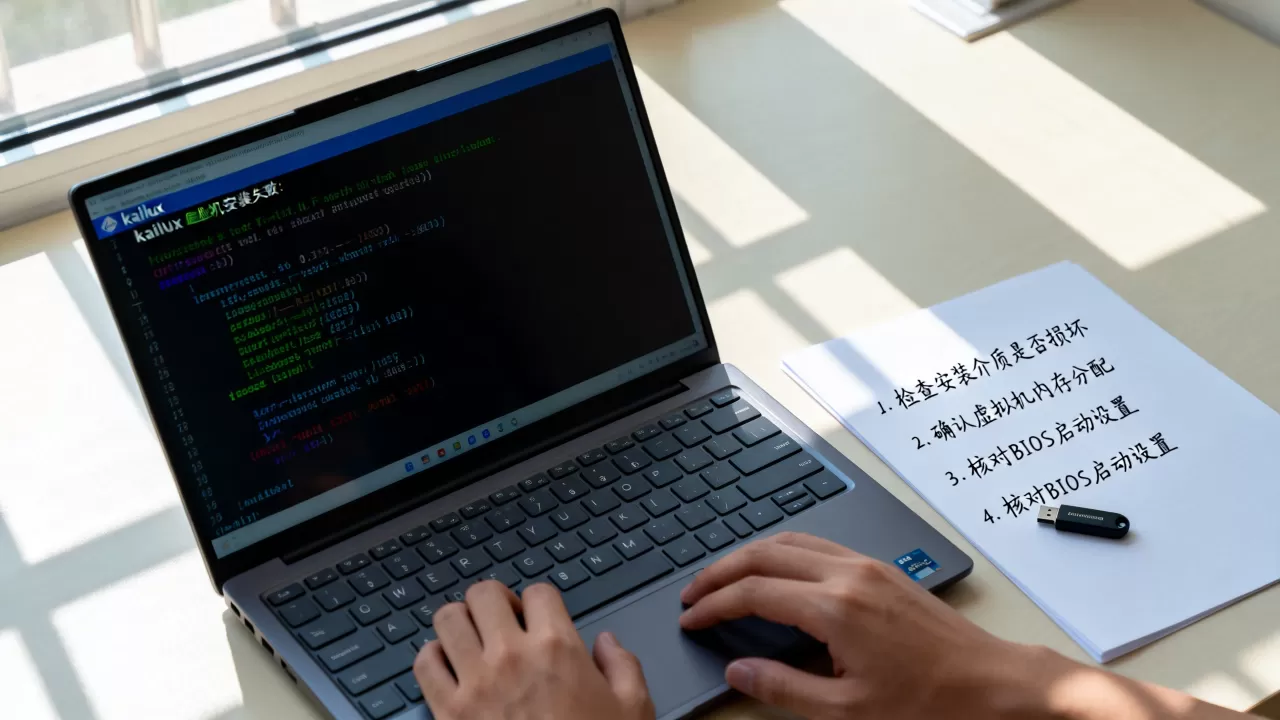
很多新手把安装失败归结为“人品问题”,其实背后就三类原因:镜像源文件损坏、虚拟化配置和宿主机不匹配、分区或引导逻辑没选对。


镜像文件的问题最常见,Kali官网下载页提供多种版本,默认推荐的是带桌面环境的64位镜像,大小在3-4GB之间,如果你用下载工具(比如迅雷)拉到一半断掉,或者浏览器直接右键另存为,得到的光盘映像文件大概率是坏的。
虚拟化软件版本过旧是另一个隐形杀手,VMware Workstation 15.5以下版本对Linux 5.x内核的显卡驱动支持不好,直接表现为黑屏或花屏,VirtualBox 6.0以下版本在启用嵌套分页时,容易触发CPU异常退出。
硬件虚拟化未开启也需要重点排查,Kali虚拟机需要宿主机CPU开启VT-x(Intel)或AMD-V(AMD)功能,老主板或者部分品牌机出厂默认关闭这个开关,开机进BIOS找“Intel Virtualization Technology”,设置为Enabled即可,可以用CPU-Z或者任务管理器“性能”标签页查看是否已开启。
Kali Linux虚拟机安装失败的针对性解决步骤
遇到问题不要急着格式化重装,按下面顺序排查,能省下大量时间。
第一步:校验ISO完整性,别让坏镜像浪费两小时
推荐去Kali官网下载页面获取具体文件的SHA-256校验值,然后在本地终端执行命令比对,Windows用户打开PowerShell,定位到下载目录,输入:
Get-FileHash .kali-linux-2026.2-installer-amd64.iso -Algorithm SHA256
Linux或macOS用户使用:

shasum -a 256 kali-linux-2026.2-installer-amd64.iso
如果得到的哈希字符串和官网展示的对不上,直接删除重新下,换用IDM或浏览器单线程下载,别用多线程工具抢速度。
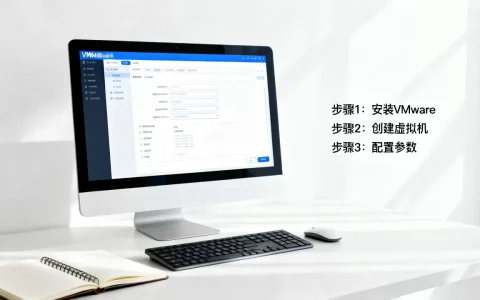
第二步:核对企业版VMware和VirtualBox设置
VMware Workstation用户重点检查三个位置,选中虚拟机点击“编辑虚拟机设置”,处理器标签页勾选“虚拟化Intel VT-x/EPT或AMD-V/RVI”;显示器标签页把“加速3D图形”取消勾选(Kali默认桌面不需要3D加速);硬件的USB控制器改为“USB 3.1”兼容模式,避免鼠标键盘失联。
VirtualBox用户对应检查:系统->处理器->扩展特性里勾选“启用PAE/NX”和“嵌套VT-x/AMD-V”;显示->显卡->显存大小拉到128MB,图形控制器选“VMSVGA”;存储->光盘里检查是否挂载了正确的ISO文件。
第三步:安装启动后黑屏或卡Logo的专项处理
黑屏分为两种:GRUB引导菜单能显示但进了系统桌面黑,和完全无信号,前者大概率是显卡驱动问题,在GRUB菜单按e进入编辑模式,找到quiet那一行,在末尾加上nomodeset参数,按F10或Ctrl+X启动,强制内核使用通用显示驱动。
完全无信号需要检查虚拟机显示设备,同时按下Ctrl+Alt+Insert重启虚拟机,狂按Esc进入固件设置界面,查看启动顺序里是否有“UEFI”和“Legacy”选项,部分预建虚拟机模板默认UEFI启动,但镜像本身是传统BIOS引导,两者不匹配就会卡死,手动切换成“传统BIOS”模式再重启。
遇到“Kali Linux 2026 安装时分区报错”的情况,多半是分区表类型和固件引导方式没对应,UEFI模式要求GPT分区表且必须有EFI System Partition(ESP),Legacy模式要求MBR分区表,安装器里手动分区时为ESP保留100MB以上的空间,类型选“EFI System”。
安装后的驱动与网络问题一次讲透
装完系统进不去桌面不算完,Kali虚拟机安装失败解决步骤里最容易被忽视的是
无线网卡直通和桥接模式下网络不通,因为虚拟机的虚拟网卡默认是RTL8139或VMXNET3,Kali不一定自带这些固件。
网络连接图标消失时,在终端里输入:
- 查看网卡是否被识别:
ip link,看到eth0或ens33说明物理网卡已识别,只有lo说明网卡驱动没加载成功。 - 重启网络服务:
sudo systemctl restart networking。 - 临时获取IP:
sudo dhclient eth0。
桥接模式连不上宿主机LAN是VMware的老问题,将虚拟机网络适配器改为“自定义->VMnet0(桥接模式)”,同时确保宿主机防火墙允许VMware DHCP和NAT服务通过,VirtualBox用户要在“管理->主机网络管理器”里创建一个仅主机网络,分配IP段如168.56.1/24,虚拟机内手动配置该网段静态地址。
网卡MAC地址冲突也会导致有网卡但上不了网,在虚拟机设置里点击“高级”,网卡MAC地址右侧有个刷新按钮,重新生成一个MAC后重启虚拟机,新MAC会让DHCP服务器重新分配IP。
反复失败的通用兜底方案
如果你已经折腾超过四小时,前面所有步骤都试过还是不行,不要脸硬刚,行业共识认为,换用WSL2或直接物理安装双系统是同类问题中最稳的绕过方案,但坚持要继续用虚拟机,可以尝试重装虚拟机软件。
彻底卸载重装VMware的路径比较特殊,控制面板里卸载完成后,还要手动删除这两个文件夹(保留配置):
C:ProgramDataVMware
C:Users你的用户名AppDataRoamingVMware
然后去官网下载最新版的VMware Workstation Pro,用原版的虚拟化平台可以避免第三方精简版导致的莫名其妙的虚拟化指令集缺失。
换个思路:试试Kali预构建虚拟机镜像
官网的 Kali Virtual Machines 页面提供官方打包好的VMware和VirtualBox镜像,这是最省心的一条路,省去整个安装流程,下载后解压,直接双击

.vmx或.vbox文件导入,首次开机可能会遇到“VMware Tools状态异常”的提示,在虚拟机内执行:
sudo apt update && sudo apt install -y open-vm-tools-desktop
安装结束后重启,共享剪贴板和自适应分辨率就全部正常了。
Q&A:关于Kali虚拟机安装失败的其他疑问
安装Kali虚拟机时提示“CPU已被客户机操作系统禁用”是什么意思?
该错误严格对应虚拟机软件设置的CPU核心数与宿主机实际分配不符,或者BIOS的虚拟化开关被关闭,请先重启进BIOS确认VT-x/AMD-V状态,随后在处理器设置中,将核心数设为1,不要超过宿主机逻辑线程数的一半,如果仍是如此,可能是宿主机的Hyper-V与第三方虚拟化冲突,在Windows“启用或关闭Windows功能”里关闭Hyper-V、Windows虚拟机监控程序平台和内存完整性。
Kali虚拟机安装失败和VMware版本有关系吗?
关系很大,老版本VMware官方已停止对最新内核的适配,对Linux 6.x以上内核支持存在缺陷,常见报错有“SMBus Host Controller not enabled”或“Failed to find a suitable graphics device”,使用“kali linux虚拟机安装失败原因”分析时,优先升级或降级虚拟机软件至主流稳定版本。
为什么我的Kali虚拟机安装时卡在“Detecting network hardware”?
这个阶段卡住大多是ISO镜像内网卡固件不匹配或镜像本身损坏,将虚拟机网络类型切换为“NAT模式”,因为NAT模式不依赖特定网卡驱动,安装过程中若仍卡住,强制关机后换用VMware镜像重装。
安装完成后提示“Booting into first stage installer”后无响应怎么处理?
该提示过后系统会加载安装菜单,无响应大概率是内存不足,Kali图形界面安装器建议分配至少2GB内存和20GB硬盘,检查虚拟机内存是否低于1GB,以及硬盘类型是否为固态选项而非“IDE”。
首发原创文章,作者:王坚,如若转载,请注明出处:https://idctop.com/article/636351.html