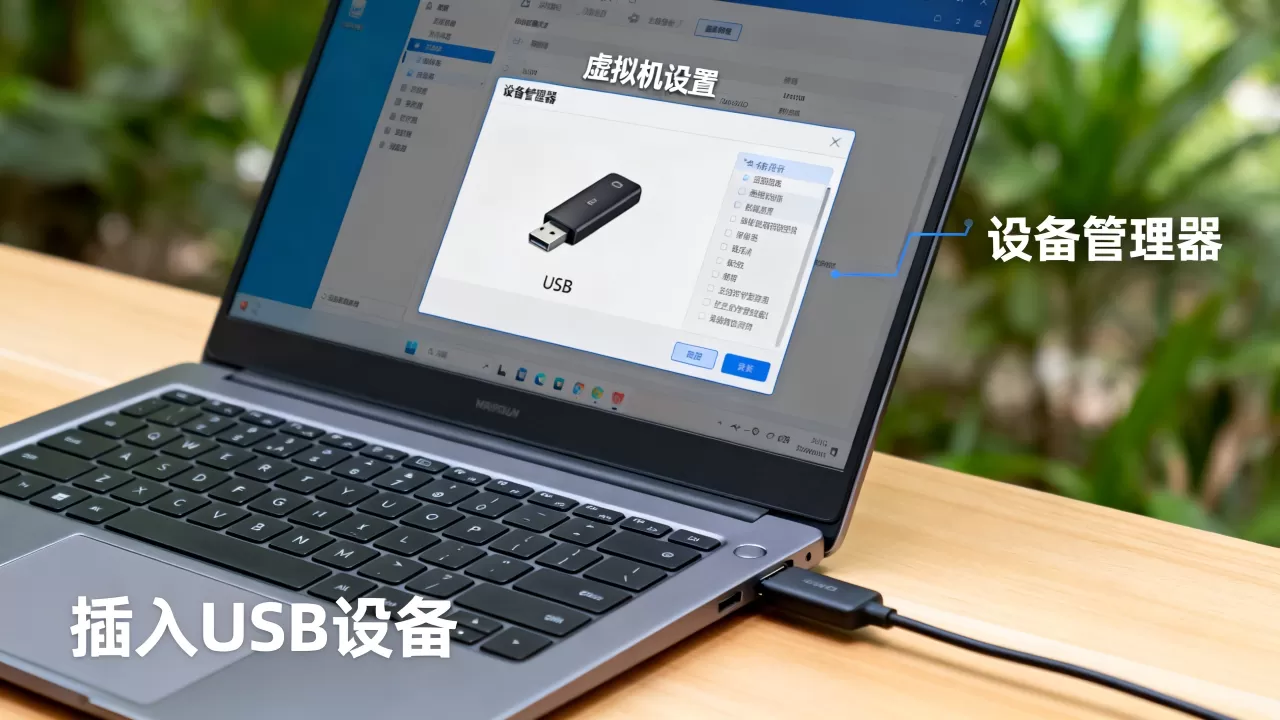
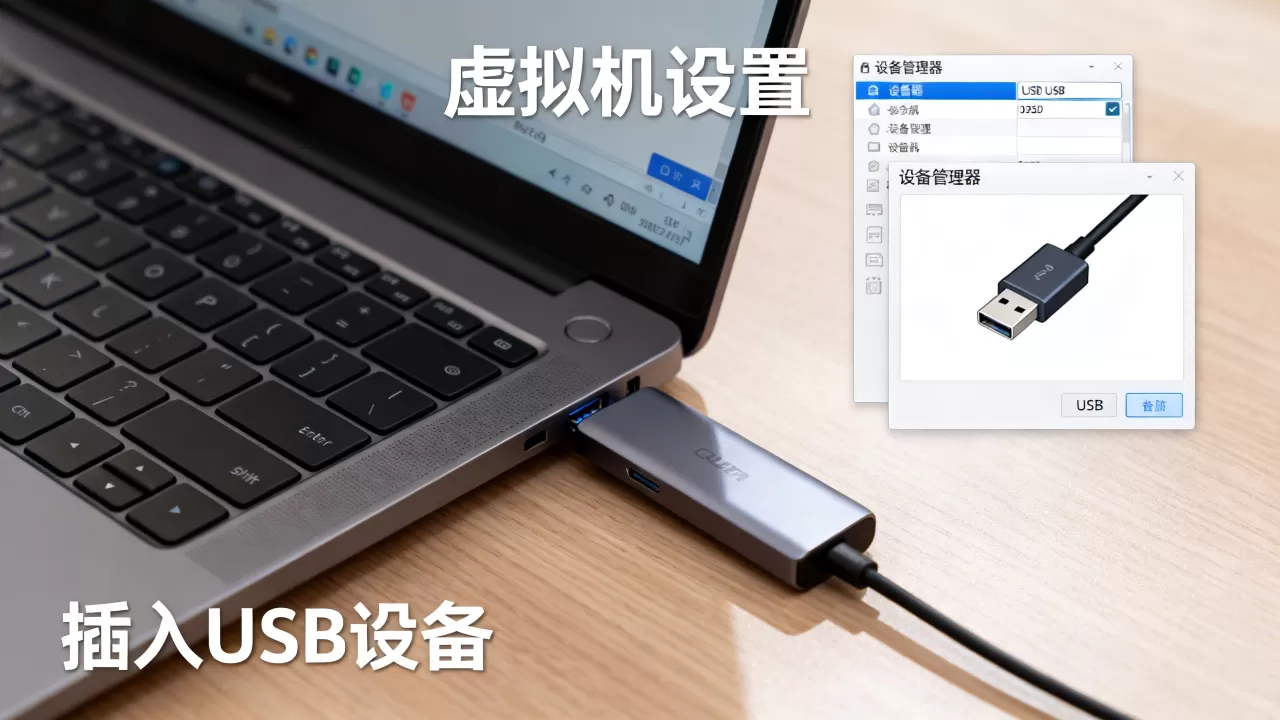
虚拟机识别USB设备的核心逻辑是把物理机上的USB口“直通”给虚拟机,本质是USB控制器重定向,要让虚拟机打开U盘或移动硬盘,基本路径是:安装增强工具(或扩展包)→ 在虚拟机设置中启用USB控制器 → 将物理设备从主机“断开”,在虚拟机菜单中“连接”。
认识USB直通的底层逻辑:为什么插上没反应
很多人第一次在虚拟机里插U盘,发现主机有提示音,虚拟机里却纹丝不动,这不奇怪,因为虚拟机的USB设备识别走的是完全独立的通道。

USB控制器:虚拟机的“神经末梢”
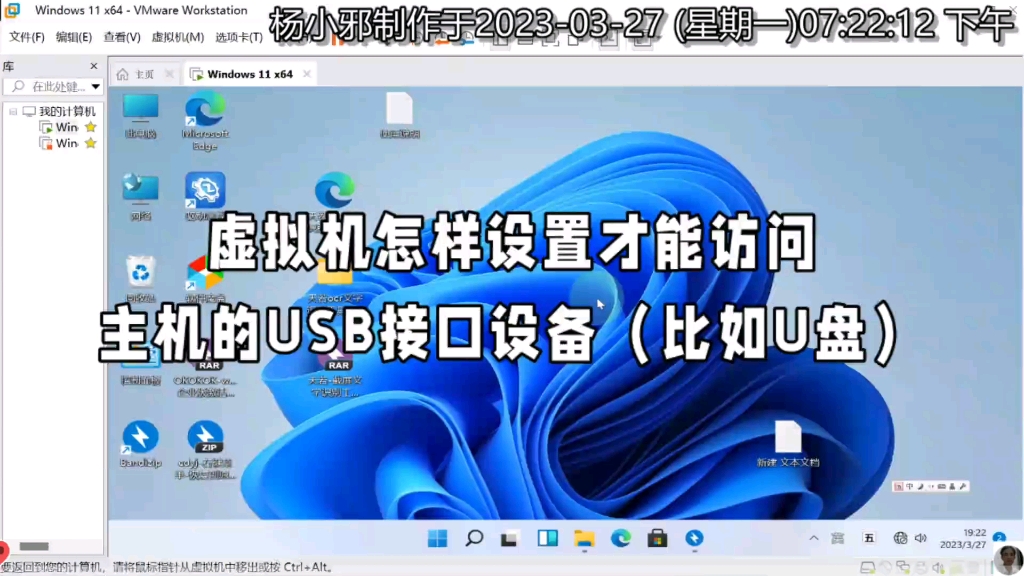
虚拟机软件本身不直接管理物理USB口,它靠虚拟出一个USB控制器来“模拟”一个USB环境,你插在主机上的U盘,实际上是在物理机的USB控制器上挂载的,要让虚拟机“看见”它,就得通过虚拟化层把设备从物理控制器上“摘下来”,再挂到虚拟控制器上。
业内专家指出,这一摘一挂的过程,就是USB直通机制的本质,任何虚拟机软件,无论VMware还是VirtualBox,底层都是这么干的。
两个常见的“看不见”原因
- 未安装增强工具:VirtualBox如果不装扩展包,根本不支持USB 2.0以上的设备,插上也白搭。
- USB控制器未启用:很多虚拟机默认只开启了USB 1.1控制器,性能极差且兼容性堪忧,需要手动切换到USB 3.0。
理解了这层原理,你就明白为什么“插上没反应”这件事,90%是配置问题,而非硬件问题。
详细步骤:VMware Workstation 连接U盘实操
VMware是市场份额较大的虚拟机软件,操作路径清晰明朗,下面是完整流程。
第一步:检查虚拟机USB控制器设置
- 关闭虚拟机电源(不是挂起,是彻底关机)。
- 右键虚拟机标签 → 选择“设置”。
- 在硬件选项卡中找到“USB控制器”。
- 勾选“与USB设备共享”以及“自动连接新的USB设备”。
- 在USB兼容性下拉菜单中,优先选择“USB 3.1”或“USB 3.0”,如果你的U盘是老旧型号,USB 2.0兼容性最好。
注意:VMware默认的USB 2.0控制器在现代设备上传输速度极慢,拷贝大文件会让你怀疑人生。USB 3.1是首选。
第二步:可移动设备菜单连接
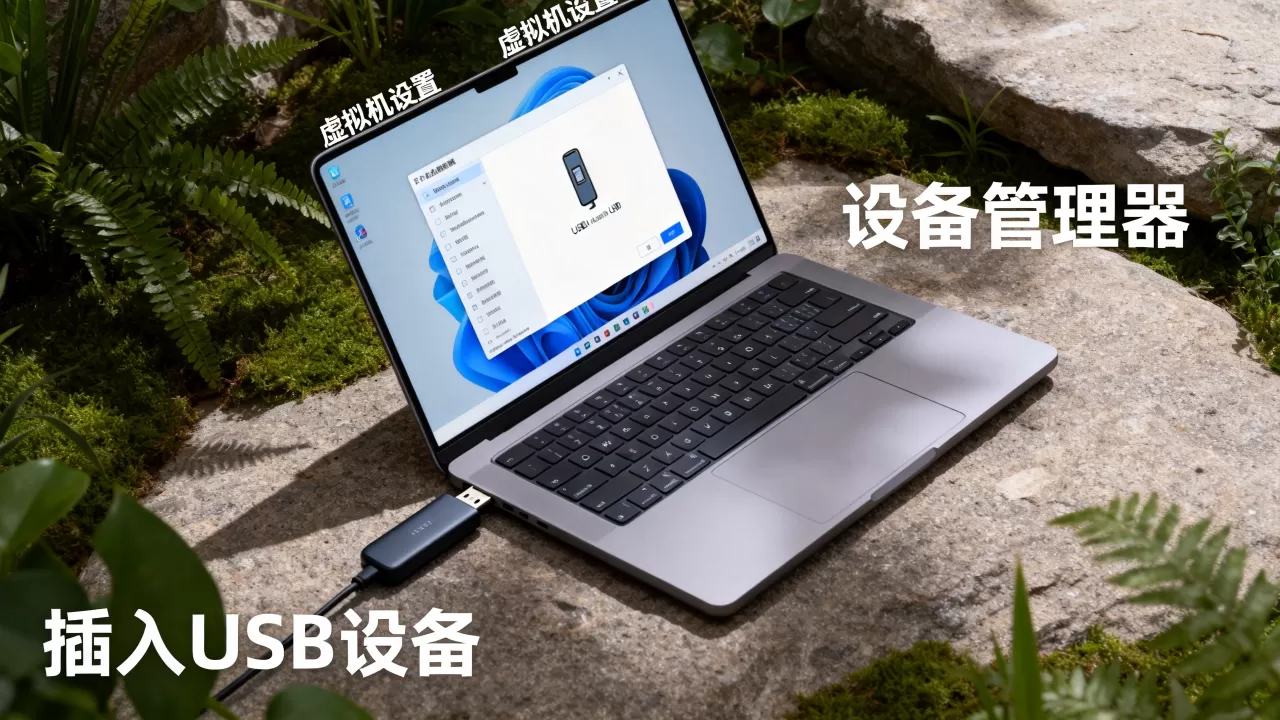
开机进入虚拟机系统后,在窗口右下角找到USB设备图标(类似一个USB插头),点击它:
- 会弹出当前物理机所有USB设备列表,包括U盘、摄像头、蓝牙适配器。
- 找到你的U盘名称,点击它,前面会出现一个勾选标记。
- 此时物理机桌面上的U盘盘符会消失,虚拟机里弹出U盘盘符,连接成功。
注意:连接之后,物理机暂时“失去”这个U盘,这是正常现象,用完要在虚拟机里安全弹出,物理机才能重新识别。
VirtualBox 连接USB:必须装扩展包否则白搭
VirtualBox是开源免费软件,但它的USB支持默认是残缺的,必须先安装“Oracle VM VirtualBox Extension Pack”,这个扩展包免费但需要额外下载。
vmware虚拟机怎么连接u盘:VirtualBox版
- 下载并安装与你的VirtualBox版本完全匹配的扩展包。
- 点击菜单栏“管理” → “全局设定” → “扩展”,确认扩展包处于“已安装”状态。
- 选中你的虚拟机 → “设置” → “USB设备”。
- 勾选“启用USB控制器”,并选择“USB 2.0 (EHCI) 控制器”或“USB 3.0 (xHCI) 控制器”。
- 点击右侧“添加筛选器”(带加号的USB图标),从弹出列表中选择你的U盘。
配置完成后启动虚拟机,在窗口右下角的USB图标中点击你的U盘,即可连接。
颜色标记的坑:灰色与绿色的区别
- 设备显示为灰色:表示设备被主机占用,未被虚拟机捕获。
- 设备显示为绿色:表示设备已成功连接到虚拟机。
如果你在VirtualBox里看到设备一直是灰色的,点击没反应,大概率是扩展包没装好,或者主机上杀毒软件拦截了虚拟化驱动的加载。
虚拟机usb设备不识别怎么办:高频故障排查清单
这个环节是大量用户卡壳的地方,按照以下顺序排查,能解决绝大多数问题。
驱动层面(Windows系统)
- 虚拟机里的Windows需要安装USB 3.0驱动,默认情况下,老版本Windows 7不带USB 3.0驱动,安装时会蓝屏或键盘鼠标失灵。
- 解决方法:在虚拟机设置里暂时把USB控制器改回USB 2.0,装完系统后再切回USB 3.0安装驱动。
过滤规则冲突(VirtualBox特有)
如果你在VirtualBox的USB筛选器里添加了U盘,但主机上运行着虚拟机的同时,杀毒软件或某个安全软件也锁定了U盘文件,会直接导致读取失败,这时候不要使用筛选器,直接在运行时手动选择连接设备。
USB供电不足
此问题常见于台式机前置面板接口,移动硬盘功耗较大,前置USB口供电不稳会导致虚拟机里反复掉盘。
- 解决方案:使用后置USB接口直插,或使用带独立供电的USB HUB。
Fast Startup导致设备冲突
Windows 10/11的“快速启动”功能会锁定USB控制器状态,导致虚拟机里识别不到设备,解决方法是:
- 控制面板 → 电源选项 → 选择电源按钮的功能。
- 点击“更改当前不可用的设置”。
- 取消勾选“启用快速启动”。
- 重启物理机。
按照上述四步走,大部分“读不出U盘”的问题都能被定位。
系统安全性考量:Linux与macOS的差异
很多教程默认你用的是Windows主机+Windows虚拟机,但如果你用Linux主机跑虚拟机,或虚拟机里跑的是Linux,操作会有差异。
Linux主机下的权限问题
在Ubuntu或其他发行版中,普通用户默认没有直接访问USB设备的权限,你需要将用户加入vboxusers(VirtualBox)或vmware组:
sudo usermod -a -G vboxusers $USER然后注销并重新登录,不执行这一步,虚拟机里永远看不到USB设备,而你会以为是软件坏了。
虚拟机里识别不到U盘,但主机能识别
这种情况多发生在Linux虚拟机里,系统不会自动挂载U盘,需要手动挂载:sudo mount /dev/sdb1 /mnt/usb,这也是很多新手卡住的地方,这属于系统内部的挂载逻辑问题,跟虚拟机软件无关。
硬盘还是U盘:不同场景下的最佳实践
很多人搞混了U盘直通和磁盘映射的概念,这两者性能差距极大。
直接连接 vs 共享文件夹
- USB直通:把U盘直接给虚拟机的操作系统用,适合刷机、制作启动盘、跑特定加密狗软件。
- 共享文件夹:仅仅是虚拟机和主机共享目录,适合日常办公传文档。
行业共识认为,需要格式化U盘或制作引导盘时,必须使用USB直通,共享文件夹模式下,虚拟机无法对U盘执行底层格式化操作。
虚拟机如何打开usb启动”的补充
如果你的目标是让虚拟机从U盘启动(比如测试PE系统),操作略有不同:
- 先确保U盘在虚拟机内被识别(上述步骤)。
- 重启虚拟机,狂按
Esc或F12进入启动选择菜单。 - 选择“USB设备”作为启动项。
极少情况下,U盘制作成启动盘后分区格式特殊,虚拟机识别不到U盘名称,只显示“Generic USB Device”,此时直接选择这个即可。
记住一条判断标准,你的USB就没白折腾
识别USB设备这件事,中间卡壳的环节虽多,但记住一条核心标准:物理机连接状态的改变,只要插上U盘后,物理机里的U盘盘符变暗或消失,就说明直通已经发生,虚拟机那边只剩系统内驱动问题,与虚拟机软件无关了,下一次遇到问题,别急着重装虚拟机,先从USB控制器版本和扩展包查起。
虚拟机u盘价格参考与选购注意事项
既然谈到U盘直通,顺便说一句硬件选择,设置里的兼容性及速度,与U盘本身的价格范围和主控息息相关,市面常见的普通USB 3.0 U盘的价位在几十元到上百元不等,而支持USB 3.1 Gen 2的“高速盘”价格会明显上浮,如果买了高速U盘却仍然慢,请检查虚拟机设置里的USB控制器是否已高版本兼容,否则再贵的盘也白搭。
Q&A:虚拟机usb设备不识别怎么办(精选问答)
问:VirtualBox插上U盘但虚拟机没反应,主机也没有任何变化,怎么解决?
先检查扩展包版本是否与VirtualBox主程序一致,如果不一致,需完全卸载后重新安装,打开VirtualBox的“全局设定” → “USB设备”,确认筛选器没有错误地阻止了U盘,若仍无效,以管理员身份运行VirtualBox。
问:为什么USB鼠标或键盘在虚拟机里很卡,甚至动不了?
USB 1.1控制器带宽极低,无法胜任鼠标等高频率回报设备,请将虚拟机设置中的USB控制器切换到USB 2.0或3.0,若鼠标仍卡顿,改用PS/2仿真输入方式,绕过USB直通,这也是虚拟机厂家默认关闭USB鼠标直通的原因。
首发原创文章,作者:王坚,如若转载,请注明出处:https://idctop.com/article/637076.html