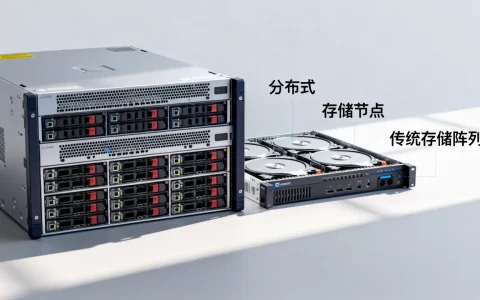
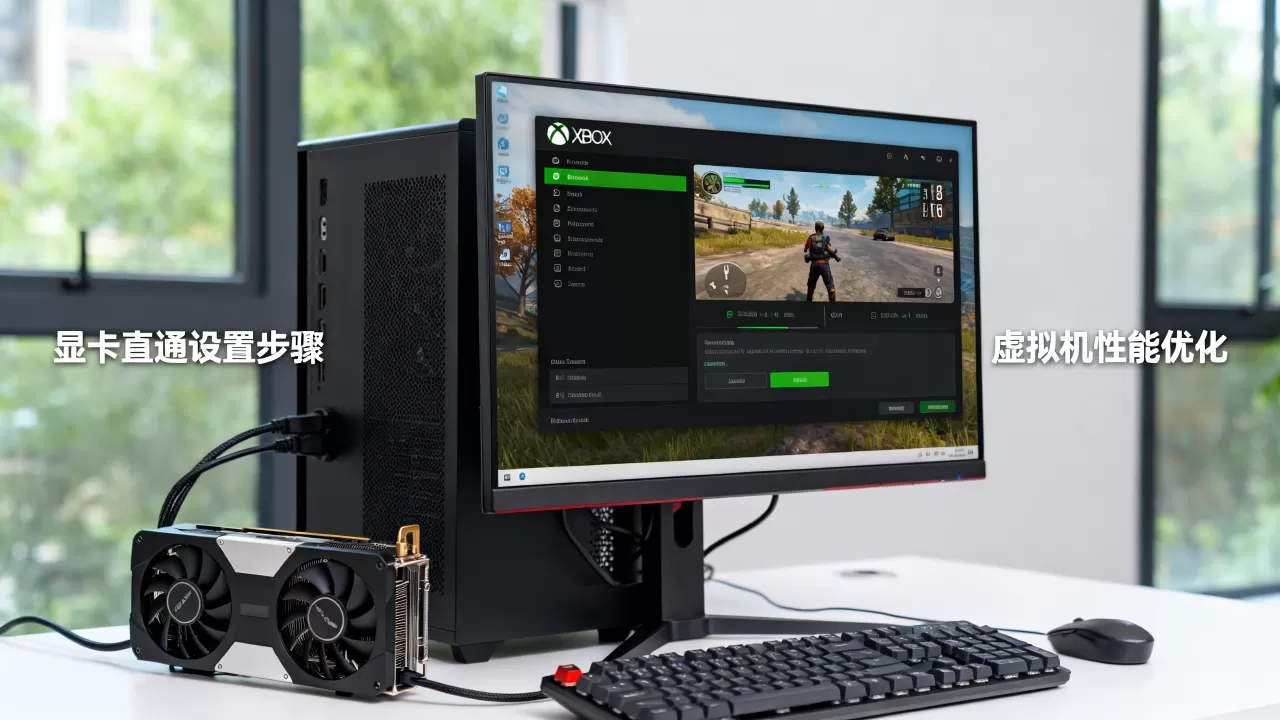
想在虚拟机里流畅跑Xbox游戏,核心思路是放弃VMware这类传统虚拟机,改用支持GPU直通的Type-1虚拟机平台(如Proxmox VE或UNRAID),把物理显卡完整映射给Windows虚拟机,让游戏以为自己在真机上运行。这套方案在近几年硬件虚拟化技术成熟后,已经能做到和物理机玩游戏几乎无差别的体验,代价是硬件门槛和折腾成本略高。
为什么VMware和VirtualBox跑不动Xbox游戏
很多人第一次尝试是在Windows里装VMware,再装个精简版Windows,结果一进游戏就卡成PPT,这不是配置不够,而是思路错了。
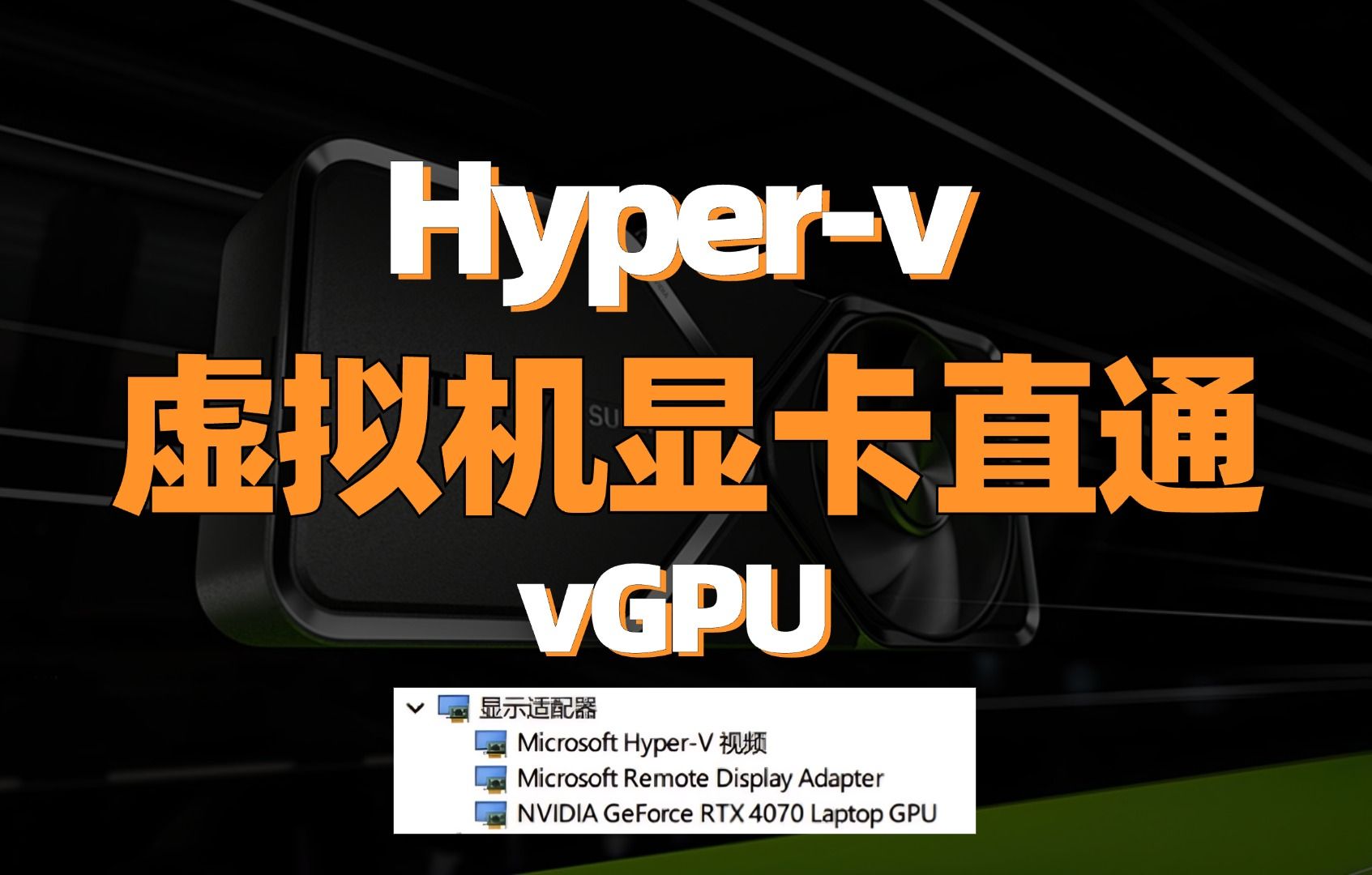

传统虚拟机(Type-2)偏重CPU虚拟化,显卡走的是软件模拟,Windows虚拟机里那个“Microsoft基本显示适配器”连DX12都不支持,更别提Xbox Game Pass里那些3A大作,游戏需要显存、GPU调度、硬件加速,虚拟机软件里都是靠CPU硬算,帧数自然惨不忍睹。
行业共识是:想流畅跑游戏,必须让虚拟机直接“看到”真实显卡,而不是靠模拟层翻译,这就涉及两个关键技术。
- GPU直通(PCIe Passthrough):把主板PCIe插槽上的显卡整个摘出来,专供某一台虚拟机使用。
- SR-IOV:把一张显卡切成多个虚拟功能,理论上更灵活,但消费级显卡支持少,基本不现实。
靠GPU直通,虚拟机的图形性能可以做到物理机的90%以上,这个数据在Proxmox和UNRAID的官方文档和社区反馈里都有佐证,而VMware Workstation目前对直通的支持依旧不完整,所以直接放弃是最省心的选择。
虚拟机玩Xbox游戏需要什么配置
既然选定GPU直通路线,硬件选型就围绕“你的显卡能不能被完整让出来”展开,别急着买配件,先看看手里有什么。
| 硬件部分 | 最低要求 | 推荐配置 | 备注 |
|---|---|---|---|
| CPU | Intel 6代以上 / AMD Ryzen 2000系以上 | Intel 10代i5或AMD R5 3600以上 | 必须支持VT-d(Intel)或AMD-Vi(AMD) |
| 主板 | 带至少两个PCIe x16插槽 | 一线品牌中端以上 | 看BIOS里有没有VT-d开关 |
| 直通显卡 | GTX 1060 / RX 580同级别 | RTX 3060 / RX 6600 XT | 越新越好,驱动兼容性更好 |
| 宿主显卡 | 任意亮机卡或核显 | 核显最好,省电省插槽 | 宿主必需一张能显示的Device |
| 内存 | 16GB | 32GB | 主机和游戏虚拟机都要吃内存 |
| 存储 | 512GB SSD | 1TB NVMe SSD | 游戏读取速度瓶颈在SSD |
这里有个普通人容易忽略的点:宿主系统也占一张显卡,如果你CPU没有核显,主板又只有一个PCIe x16插槽,那就没法直通因为宿主没显卡输出,解决办法是插一张几十块钱的二手GT 710当宿主卡,把主力卡让给虚拟机。
至于价格,整套虚拟化平台比单独买一台Xbox Series X更贵,但它的价值在于“一台机器既能当Windows游戏机,又能跑NAS、软路由、Linux服务器”,如果你本就折腾这些,属于一鱼多吃。
虚拟机装Windows玩Xbox游戏显卡直通实操步骤
选平台我推荐Proxmox VE(简称PVE),它是免费开源的,基于Debian,跑GPU直通很成熟,UNRAID更友好但要付费,配置思路类似,以下步骤以PVE 8.x为例,全程SSH操作。
第一步:开启IOMMU
先重启进主板BIOS,开启VT-d(Intel)或AMD-Vi(AMD),然后SSH进PVE,编辑GRUB配置。
nano /etc/default/grub
找到 GRUB_CMDLINE_LINUX_DEFAULT,往引号里加参数:
- Intel CPU加
intel_iommu=on iommu=pt - AMD CPU加
amd_iommu=on iommu=pt
保存后更新引导:
update-grub
第二步:加载内核模块
编辑模块文件:
echo "vfio" >> /etc/modules
echo "vfio_iommu_type1" >> /etc/modules
echo "vfio_pci" >> /etc/modules
echo "vfio_virqfd" >> /etc/modules
这是让系统在开机时就把直通相关的内核模块加载好。
第三步:找到显卡并绑定vfio驱动
用 lspci -nn 查你的显卡设备ID,比如一张RX 6600 XT会输出类似:
0d:00.0 VGA compatible controller [0300]: Advanced Micro Devices, Inc. [AMD] Navi 23 [1002:73ff]
0d:00.1 Audio device [0403]: Advanced Micro Devices, Inc. [AMD] Navi 21 HDMI Audio [1002:ab28]记录方括号里的ID,即1002:73ff和1002:ab28,编辑配置文件:
echo "options vfio-pci ids=1002:73ff,1002:ab28" > /etc/modprobe.d/vfio.conf
再把这个显卡加入黑名单,防止PVE自己占用它:
echo "blacklist amdgpu" >> /etc/modprobe.d/blacklist.conf
N卡用户把 amdgpu 换成 nouveau 和 nvidia,重启PVE,lspci -nnk 看输出里是否出现 Kernel driver in use: vfio-pci,有就成功了。
第四步:创建Windows虚拟机
PVE网页后台新建虚拟机,注意几个关键选项:
- 机型:选择
q35 - BIOS:选择
OVMF (UEFI),不用SeaBIOS - 磁盘:总线用
VirtIO Block,缓存选Write back - CPU:类型选
host,核心数给物理机的一半以上 - 内存:建议至少16GB,勾选
ballooning不勾会更好
安装Windows 11时,如果安装器不认硬盘,需要加载VirtIO驱动,在PVE的ISO镜像里下载virtio-win的ISO,装系统时手动加载。
第五步:直通显卡和配套设备
关机状态下,在虚拟机“硬件”选项卡里点“添加”“PCI设备”,选择你的显卡设备,同时勾选显卡自带的音频设备,把“主GPU”选项不要勾选,除非你只有这一张显卡。
再添加一个PCI设备,选主板上USB控制器,这样鼠标键盘直接进虚拟机,延迟极低。
开机后进Windows设备管理器,能看见显卡型号但显示感叹号是正常的,装上对应驱动,重启后屏幕画面就从物理显示器上冒出来了这个瞬间是整套配置最爽的时刻。
跑Xbox游戏时Windows虚拟机内部怎么调优
直通搞定只算完成一半,游戏体验还得靠微调,这里有几个亲测有效的细节。
开启“硬件加速GPU计划”和“游戏模式”
Windows 11设置里,打开“显示卡”“默认图形设置”,把“硬件加速GPU计划”打开,游戏模式里把Xbox Game Pass游戏设为“高性能”,这两项能让Windows优先保证游戏进程的GPU和CPU资源。
关闭“内存完整性”
Windows安全中心里,“设备安全性”“内核隔离”“内存完整性”建议关掉,这功能会拖慢一部分游戏的加载速度和帧率,虽然微软本意是防漏洞,但游戏场景下收益不值。
手动设置虚拟机的CPU拓扑
PVE里,虚拟机CPU设成“1个插槽,8核”比“2个插槽,4核”更合理,Windows对物理CPU线程调度更敏感,单插槽能减少跨CCX的调度延迟,AMD平台尤其明显。
用任务管理器锁定游戏进程优先级
开游戏后,切回桌面,打开任务管理器,找到游戏进程,右键“转到详细信息”,把优先级设为“高”,每次开游戏都要重复,但帧数稳定性的提升肉眼可见。
Xbox游戏串流到虚拟机不想直通显卡的备选方案
如果你硬件不支持直通,或者在虚拟机里玩的只是Xbox云游戏和串流,那完全不碰GPU直通,这一条路针对的是“Xbox主机游戏”场景。
通过Xbox主机串流,让虚拟机充当显示器,微软官方支持Windows的Xbox应用,在Win11虚拟机里安装Xbox应用,登录和主机同一账号,选择“远程游戏”,就能把Xbox Series X的画面串流到虚拟机的显示器上,此方案虚拟机性能要求极低,核显都能扛住,网络延迟是唯一变量同个局域网下流畅,公网串流得看上行带宽和节点地理距离,国内部分地区延迟偏高,家用宽带上传速度普遍不够。
通过Xbox Cloud Gaming(云游戏),浏览器里打开xbox.com/play,登录账号即可玩,这适合虚拟机里显卡性能孱弱的场景,游戏在云端跑,虚拟机只负责解码视频流,但国内玩云游戏需要加速工具,订阅Game Pass Ultimate后,价格也不算便宜,每月实际花费得看个人网络方案。
这套方案的实用场景很明确:你有一台Xbox主机在客厅,卧室里摆着台低配小主机做了个Linux虚拟机,用远程串流把Xbox游戏拉到卧室玩,摆脱物理线缆束缚,据业内专家的观点,微软在串流技术上投入不小,Xbox串流画质在稳定局域网络下逼近本地输出。
虚拟机配置对了玩游戏卡顿怎么排查
直通做完但依然掉帧、卡顿、闪退,按以下顺序排查,多数问题能定位。
- 看PCIe设备直通状态:PVE控制台,节点“系统”“日志”,搜
vfio,如果日志里出现Unable to change power state,说明显卡供电没完全接管,关掉虚拟机,在PCI设备里勾选“PCI-Express”选项再启动。 - 检查是否跑在PCIe 3.0 x16:显卡直通后如果插在次要插槽,带宽打对折,进Windows装好驱动后,用GPU-Z查看总线接口状态,显示
x8 3.0的话基本没影响,显示x4就要换插槽。 - 关闭主机节能:PVE默认的CPU调频策略是
powersave,直通后Windows虚拟机里CPU频率上不去,SSH进PVE执行:
cpupower frequency-set -g performance
- 卸载PVE自带显卡驱动干扰:有些内核版本会自动加载显卡驱动抢占设备,检查
/etc/modprobe.d/里有没有和显卡驱动冲突的配置,清理掉再重启。
Q&A:虚拟机玩Xbox游戏常见问题
问:虚拟机直通显卡玩Xbox游戏和原生Windows差距多大?
在CPU和内存主频正常的前提下,GPU直通损耗主要来自IOMMU的DMA映射开销,实际帧数差距在5%以内,竞速类和射击类游戏本身对帧数波动敏感,直通场下的1% Low帧可能比物理机低几帧,但体感几乎分辨不出来,差距主要出现在音频输出上,直通声卡表现正常,如果走虚拟声卡,音频延迟会高一些。
问:PVE和UNRAID哪个更适合做Xbox游戏虚拟机?
PVE免费、文档全、直通手段更底层,适合愿意折腾的人;UNRAID界面友好、虚拟机配置全图形化,适合不想碰命令行的人,但正版费用是几十美元,且直通失灵的场景下排查资料比PVE少,多数情况下,PVE是首选,因为它对PCIe直通的ACPI表处理更规范,Windows系统崩溃恢复的容错率也更高。
问:虚拟机里的Windows需要用正式版Xbox应用吗
需要,微软商店的Xbox应用会依赖TPM和安全启动,PVE的OVMF BIOS支持虚拟TPM,安装Windows 11时必须开启TPM,否则应用商店的认证逻辑会报错,运行Xbox Game Pass游戏前,确认Windows版本和Xbox应用都是最新版,微软在2026年后的Xbox应用更新中对虚拟化环境的兼容性改善明显,部分旧内核崩溃问题在更新后不再出现。
虚拟机里跑Xbox游戏,本质是绕过虚拟化边界,把硬件控制权直接还给游戏,这套方案对入门的最大阻碍是概念门槛,而不是技术门槛,跟着步骤走一遍,显卡点亮的那一刻,你会觉得所有折腾都值了回去。
首发原创文章,作者:王坚,如若转载,请注明出处:https://idctop.com/article/637077.html