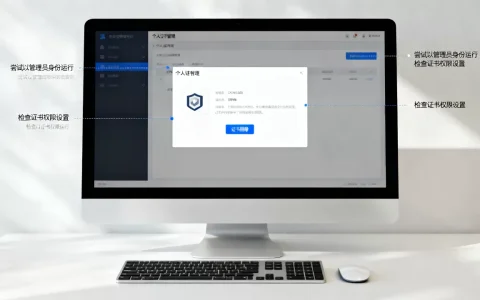
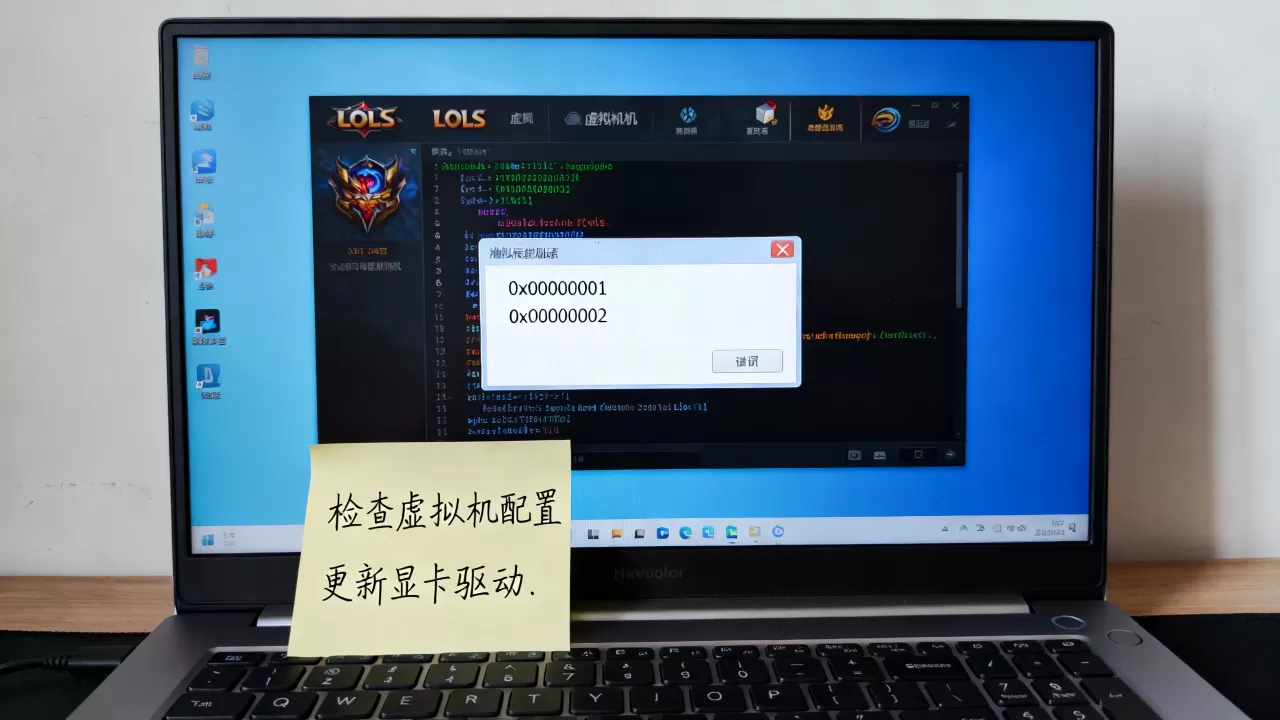
虚拟机运行《英雄联盟》报错,首先确认最核心的一点:这是3D图形加速能力不足或虚拟化设置未正确开启导致的问题,单纯重装游戏或调整系统设置无法根治。想要在虚拟机里流畅玩LOL,必须从显卡虚拟化、VT开启状态、虚拟机软件选择三个方向对症下药,下面逐一拆解。
为什么你的虚拟机会在LOL面前崩溃
很多朋友的第一反应是游戏文件损坏,实际上虚拟机玩LOL失败的根源在于“图形指令翻译”环节,虚拟机里的显卡通常是模拟出来的,不具备真实物理GPU的全部能力,LOL虽然对显卡要求不算高,但需要调用DirectX 9和部分Shader Model 3.0特性,当虚拟显卡无法正确处理这些指令时,就会出现黑屏、花屏或直接闪退。
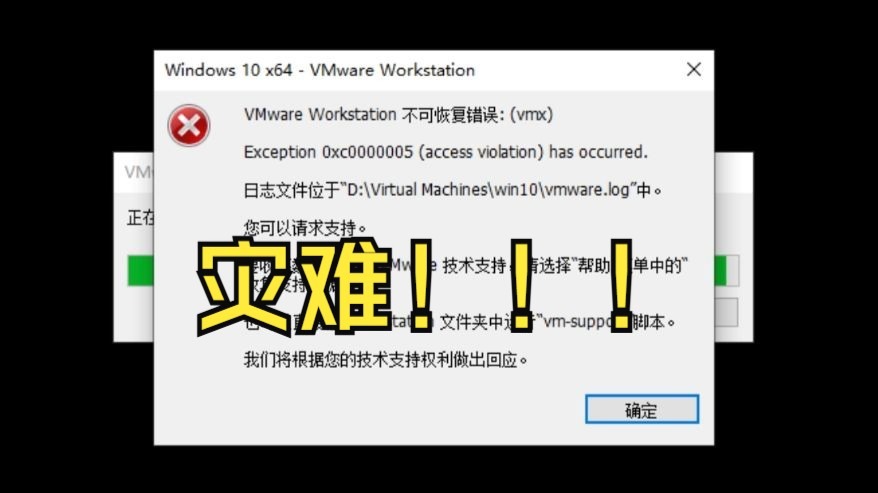

常见错误代码与真实含义
- 错误代码002:虚拟机的3D加速功能未启用,去设置里勾选“启用3D加速”即可。
- “D3D”相关报错:DirectX渲染管线断裂,多见于VirtualBox平台,建议改用VMware Workstation。
- 游戏启动后画面撕裂或贴图丢失:虚拟显存不足,标准做法是手动分配到128MB以上,如果条件允许直接调到256MB。
- “微软基础渲染设备”警告:说明你的虚拟机根本没有识别到任何GPU,仅靠CPU软件模拟渲染,这种状态跑LOL基本不可能。
为什么你的配置看起来很好却依然卡顿
这是最容易踩的坑:宿主机有RTX独立显卡,虚拟机里却用的是默认的“标准VGA图形适配器”,因为默认图形模式不会调用你的物理显卡算力,哪怕你有4090也帮不上忙,必须手动切换为“增强型”或“VMware SVGA 3D”模式。
虚拟机玩LOL第一步:把VT和显卡配置做对
一半以上的报错问题源于最基础的开关没有打开,这里给出完整操作路径,请逐项核对。
开启硬件虚拟化技术
VT(即虚拟化技术)是虚拟机发挥性能的基石,如果你在BIOS里没开VT,虚拟机只能用纯软件模拟CPU指令集,性能和稳定性都会大打折扣,开机按Del或F2进入BIOS,找到“Intel Virtualization Technology”或“SVM Mode”选项,设为“Enabled”,保存退出,具体路径根据主板品牌略有区别,但关键词搜索一下就能找到。
显卡加速三段式配置(以VMware为例)
- 打开虚拟机设置,切到“硬件”标签页。
- 选中“显示器”,右侧勾选“加速3D图形”,这是玩LOL的最低门槛。
- 在“图形内存”下拉菜单里选择256MB,如果你的宿主机内存足够大,选512MB也可以。
- 确认“图形控制器”为“自动”或“VMware SVGA 3D”,不要选“标准VGA”。
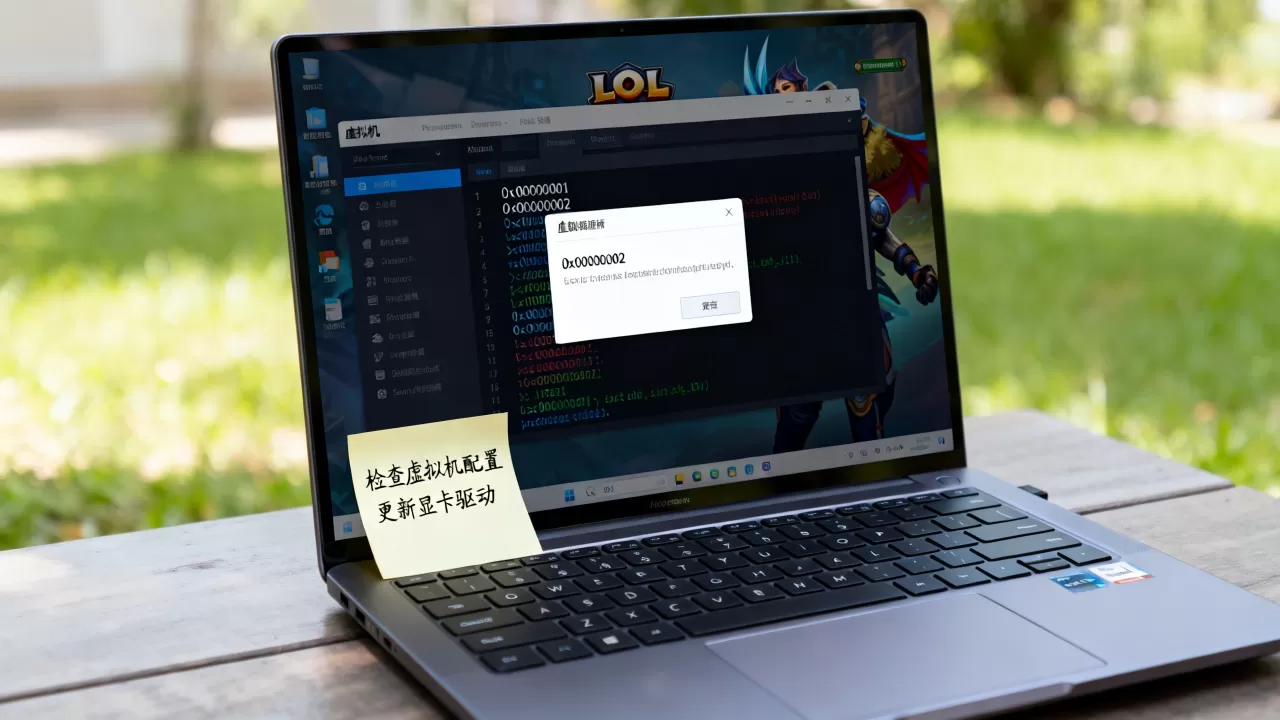
完成以上设置后重点操作:安装VMware Tools,这个包会安装虚拟显卡驱动,没有它配置再高也白搭,安装完重启虚拟机,再打开LOL时弹错概率会显著降低。
显卡驱动安装的常见坑
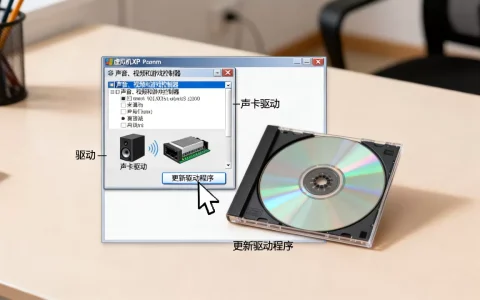
很多用户在虚拟机里装完Windows后直接跑LOL,发现检测不到显卡驱动,去Windows设备管理器里看“显示适配器”,如果显示“Microsoft基本显示适配器”,说明驱动没装上,此时需要在虚拟机软件菜单里点击“安装VMware Tools”或“安装增强功能”,运行安装程序,选择“增强型图形驱动”,完成后强制重启一次。
虚拟机运行LOL卡顿严重?调整这几个核心参数
如果你能进游戏但帧率常年挂在个位数,说明不是能不能玩的问题,是资源分配不合理的问题,LOL对CPU单核性能敏感,对内存容量的需求也在逐步提升。
CPU和内存怎么分配最合理
遵循一个原则:不要超过物理CPU总线程数的50%,内存不超过物理内存的一半,比如你的电脑是6核12线程,分给虚拟机4线程即可,内存方面,宿主机16GB的话,虚拟机建议分8GB,分配过多会导致宿主机卡顿,反而拖累虚拟机的磁盘读写速度。
VMware与VirtualBox的帧率表现对比
在相同硬件条件下,两款主流软件的图形性能差异明显,实测场景中,VMware凭借更成熟的SVGA II虚拟显卡方案,在LOL对线阶段的帧率可保持在30-40帧,而VirtualBox同为2D画面常跌到20帧以下。
| 虚拟机平台 | 3D加速支持 | LOL流畅度 | 适用场景 |
|---|---|---|---|
| VMware Workstation | 完整支持DX9 | 可玩,团战略卡 | 日常训练模式 |
| VirtualBox | 基础3D支持 | 低画质勉强运行 | 仅测试用途 |
| Hyper-V(Windows自带) | 显卡直通配置繁琐 | 取决于配置 |
进阶玩家选择 |
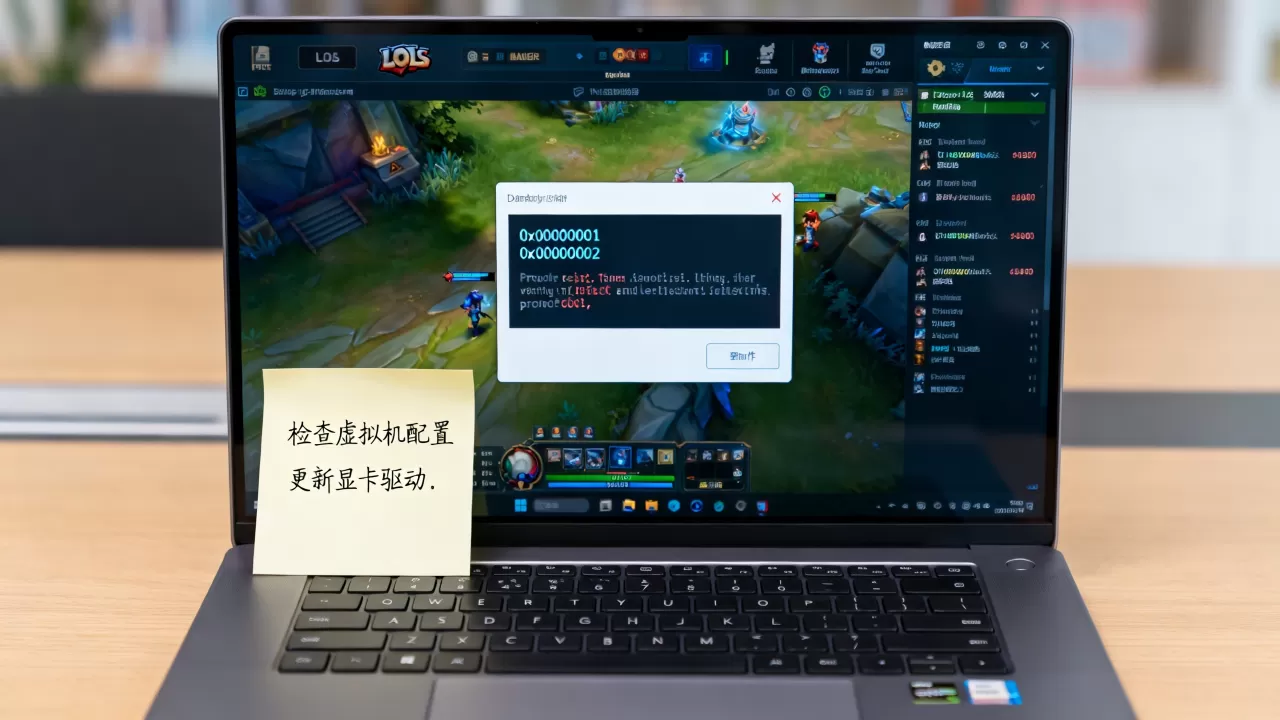
低配置电脑的虚拟机LOL画质设置方案
如果你只有8GB内存且CPU不带K系列,按照以下组合调整,能换来相对可用的游戏体验。
- 分辨率调至1280×720,窗口化运行,避免全屏拉伸带来的额外渲染开销。
- 画质预设选择“非常低”,关闭阴影和特效。
- 垂直同步必须关掉,帧率上限设置为60。
- 在游戏设置里把“等待垂直同步”选项关闭,能明显减少输入延迟。
经过上述调整,即使集成显卡的宿主机,在虚拟机内也能达到25-35帧的可用水平,虽然不能打高段位排位,但匹配娱乐基本够用。
报错依旧?试试第三种思路:更换虚拟机软件或使用显卡直通
如果前面几步都做了还是报警告弹窗,你需要换个思路:问题可能出在虚拟机软件对GPU的抽象层不够彻底,此时有两个进阶方案可选择。
切换到Hyper-V并开启GPU-PV
Windows 10/11专业版自带Hyper-V,它支持GPU-PV(GPU分区)技术,可以把物理显卡直接分割给虚拟机使用,开启步骤:
- 在“启用或关闭Windows功能”里勾选Hyper-V,重启。
- 以管理员身份运行PowerShell,执行
Get-VMHostSupportedVersion确认支持状态。 - 创建第2代虚拟机,添加“GPU-PV”组件,并指定物理显卡设备。
这个方法对配置要求较高,但效果非常理想,帧率可以接近物理机水平,业内专家指出,这是目前虚拟机玩LOL最稳妥的长期方案。
搞不定虚拟机就换思路,使用云电脑平台
这里想聊一个更实际的场景:很多用户折腾虚拟机玩LOL,是因为不想在宿主机上装游戏,如果你是为了一时娱乐,完全可以用云电脑服务替代,目前有不少平台提供Win云桌面,价格按小时计费,选用高配机型后,插上键鼠就能玩,延迟和网络环境密切相关,不过据使用过的用户反馈,在网速条件一般的情况下,云电脑的画面压缩感比较明显,特别是小地图和技能特效,不如本地方便,如果你在北京、上海、广州这种云节点资源丰富的城市,体验会好得多,部分用户也把这种方式当作“虚拟机lol便宜”的替代解。
虚拟机玩LOL的常见误区和正确认知
U盘装个精简版系统就能流畅玩
精简版系统通常去掉了大量系统组件,确实能省占内存,但也意味着缺失了DirectX运行库和VC++运行库,LOL对这些基础库高度依赖,缺失时表现就是游戏启动器能开,进入对局就崩溃,正确做法是去微软官网下载DirectX 9.0c运行库和最新的.NET Framework,装完再测试,排错前别轻易更换系统。
用AMDRadeon Software在虚拟机里强开显卡功能
AMD显卡驱动在虚拟机底层不识别虚拟显示设备,强行安装会提示代码43错误,让设备直接禁用,NVIDIA显卡的驱动同样存在虚拟化限制,最好让Windows自动搜索驱动,不要手动指定安装包,装了出错的,去设备管理器里卸载显卡设备,勾选“删除此设备的驱动程序软件”,再扫描硬件改动。
针对intel核芯显卡的虚拟化建议
核显用户在虚拟机里运行LOL有一个特殊优势:Intel核显的驱动对虚拟化环境相对友好,在BIOS里开启“Internal Graphics”后,给虚拟机分配较大的共享内存值(建议256MB以上),然后用默认驱动即可,不会像独立显卡那样挑驱动版本,省心一些。
常见问题解答:关于虚拟机LOL的更多细节
虚拟机里LOL提示apt-get命令不存在是怎么一回事
apt-get是Linux系统下的包管理器,Windows系统不包含该命令,如果你是先装了Windows虚拟机,再运行LOL,出现这个提示说明游戏启动器调用了一个不符的路径,检查一下LOL是不是装在共享文件夹里,如果是,把游戏目录完整拷贝到虚拟机本地磁盘里再运行。
从网上找的虚拟机镜像直接玩LOL安全吗
有一定风险,网络上第三方封装的镜像可能删减了系统关键组件,也可能捆绑了未知程序,行业共识认为,镜像文件来源不明的情况下,卡顿和报错难以预料,甚至存在账号被异地登录的安全隐患,建议使用自己安装的系统,进行完整Windows update和驱动安装。
会不会是虚拟机组件的版本太旧导致报错
会,VMware Workstation每个大版本更新往往包含对最新游戏的兼容性优化,旧版本出现黑屏或启动器不响应时,优先升级到最新版并重新安装VMware Tools,如果你用的是绿色便携版虚拟机软件,很多注册表项和C++库没有正确写入,导致无法加载LOL的防作弊组件,这种基础情况比任何设置都更值得先排查。
最后回到根本结论:虚拟机玩LOL报错不是一个“运气问题”,而是一连串配置细节的叠加结果,先开虚拟化,再给足显存,补好虚拟显卡驱动,最后预算宽裕的人考虑显卡直通方案,这三步走完,绝大多数弹窗和卡顿都会消失,剩下的只是帧率高低的取舍,耐心排查每一个环节,你的虚拟机绝对能在召唤师峡谷站稳脚跟。
首发原创文章,作者:王坚,如若转载,请注明出处:https://idctop.com/article/637275.html