虚拟机移动文件到另一台电脑,最快捷的方式取决于文件规模:只传少量文件用共享文件夹或U盘,要搬整个虚拟机系统则直接拷贝虚拟机文件夹或导出OVF模板。
虚拟机文件怎么拷贝到另一台电脑?先分清“文件”和“整机”
很多人一上来就搜“虚拟机如何移动文件到另一个电脑”,但没想清楚自己到底要搬什么,虚拟机里可能只是几个文档、几张图片,也可能是带完整操作系统的虚拟硬盘,这两种情况的操作路径完全不同,用错方法会白费半天功夫。

- 只搬几个文件:共享文件夹、拖拽、U盘都能快速完成,一般几分钟搞定。
- 搬整个虚拟机:需要复制虚拟机目录或导出OVF,文件体积经常在10GB到50GB之间,耗时更长。
判断清楚目标,再往下看对应方法。
VMware虚拟机迁移到新电脑的四种主流方法
直接拷贝虚拟机文件夹,适合同版本VMware
这是最省事的思路,VMware Workstation的虚拟机通常是一个独立文件夹,里面有.vmx配置文件、.vmdk虚拟磁盘、.nvram状态文件等,把整个文件夹完整复制到新电脑,再让VMware打开.vmx文件就能恢复。
具体步骤:
- 在旧电脑上关闭虚拟机,注意是“关机”而不是“挂起”,否则文件可能被锁定。
- 找到虚拟机文件夹,默认路径一般在
文档Virtual Machines下。 - 用移动硬盘或局域网把整个文件夹复制到新电脑。
- 新电脑安装与旧电脑相同或更高版本的VMware Workstation。
- 点击“文件”“打开”,选择复制过来的.vmx文件。
- 弹出提示时选择“已移动”,保留网卡MAC地址;选择“已复制”则会生成新MAC,可能影响部分软件授权。
如果虚拟机文件过大,直接复制容易中断,建议先用7-Zip或WinRAR打包成单个压缩包,或者用FastCopy这类带校验的复制工具。
导出为OVF模板再导入,跨平台和跨版本兼容
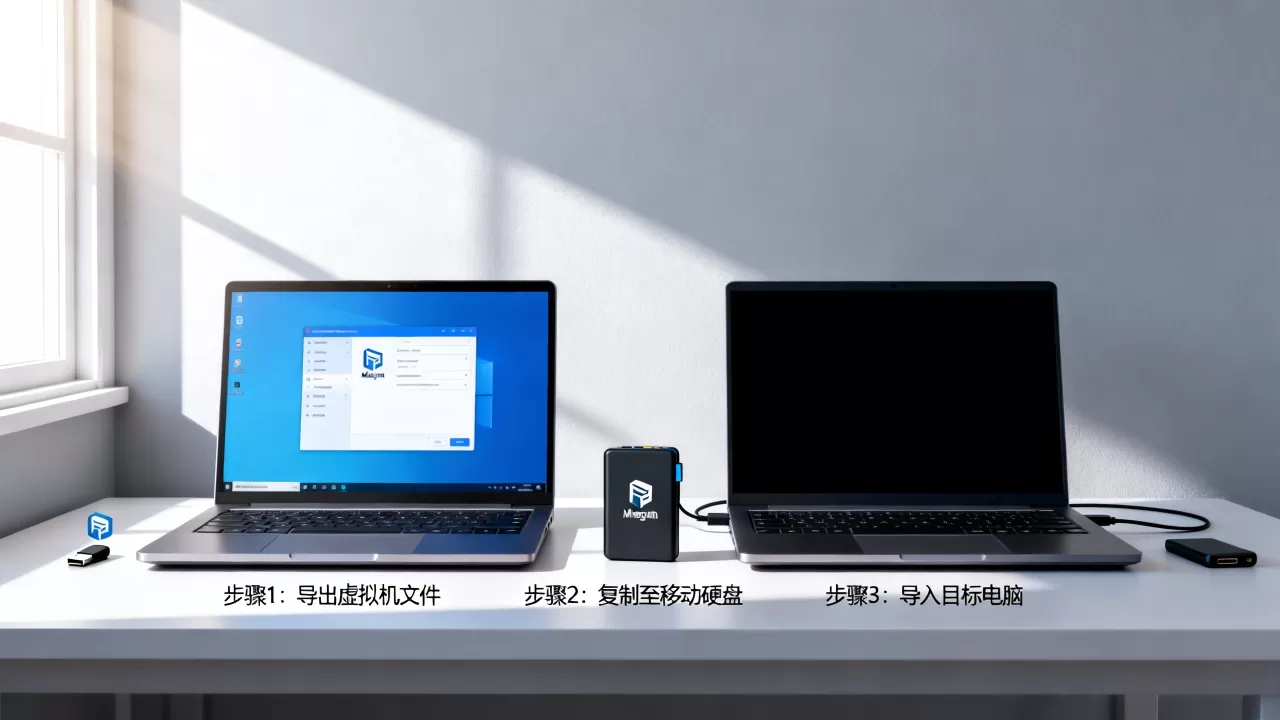
新旧电脑装的虚拟化软件不同,或者VMware版本跨度太大,直接拷贝文件夹可能打不开,这时用OVF(Open Virtualization Format)模板最稳妥,OVF是行业通用的虚拟机打包格式,VMware、VirtualBox、Hyper-V都支持导入导出。
VMware Workstation操作路径:
- 旧电脑:文件 > 导出为OVF,选择保存位置,等待生成.ovf和.vmdk文件。
- 新电脑:文件 > 打开,选择.ovf文件即可导入。
VirtualBox操作路径:
- 旧电脑:管理 > 导出虚拟电脑,选择格式为OVF 1.0。
- 新电脑:管理 > 导入虚拟电脑,选中.ovf文件。
行业共识认为,OVF是跨虚拟化平台迁移的标准格式,兼容性远好于直接复制文件夹,尤其适合从VMware迁到VirtualBox,或者从Windows宿主机迁到macOS宿主机。
用共享文件夹传文件,不迁移系统
如果目标只是把虚拟机里的某些文件传到另一台电脑,根本不需要搬整个系统,设置共享文件夹是最轻量的方案。
VMware Workstation设置步骤:
- 虚拟机设置 > 选项 > 共享文件夹。
- 勾选“总是启用”,点击“添加”选择宿主机上的目录。
- 启动虚拟机,在虚拟机资源管理器地址栏输入
\vmware-hostShared Folders访问。
VirtualBox设置步骤:
- 设备 > 共享文件夹 > 共享文件夹设置。
- 添加宿主机文件夹,勾选“自动挂载”和“固定分配”。
- 虚拟机内会自动出现挂载点,Windows系统显示为网络驱动器,Linux系统在
/media/sf_共享名下。
这个方法绕开了大文件拷贝,特别适合“虚拟机文件过大怎么传输”的场景,文件放在宿主机共享目录,虚拟机里直接读写,不占用额外磁盘空间。
局域网内虚拟机大文件传输,速度与稳定性兼顾
两台电脑在同一局域网时,用网络传输比移动硬盘来回插拔舒服得多,Windows系统自带的SMB共享就能完成,不需要额外安装软件。
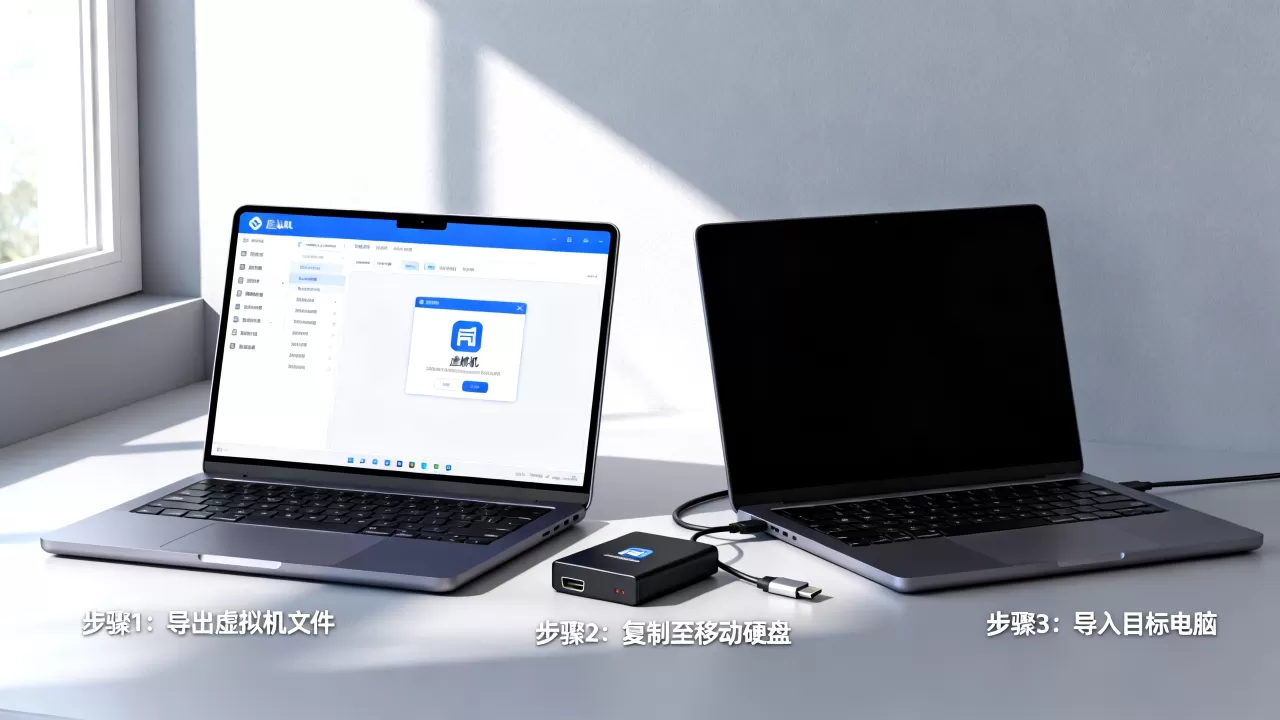
操作路径:
- 源电脑:右键虚拟机文件夹 > 属性 > 共享 > 高级共享 > 勾选“共享此文件夹”,权限给“读取”。
- 目标电脑:打开资源管理器,地址栏输入
\源电脑IP地址共享名,复制整个文件夹。 - 跨系统传输可以用WinSCP或FileZilla走SFTP协议,适合Windows和Linux之间互传。
千兆局域网的理论速度约100MB/s,实际受磁盘读写和协议开销影响,多数情况下能跑到50-80MB/s,这个速度比USB 2.0移动硬盘快很多,和USB 3.0移动硬盘接近,但省去了插拔等待时间。
虚拟机文件过大怎么传输?避开U盘慢速陷阱
很多用户习惯用U盘搬虚拟机,结果卡在文件大小限制上,U盘默认格式FAT32,单文件不能超过4GB,而虚拟机磁盘文件动辄10GB以上,直接拷贝会报“文件太大”。
解决办法:
- 把U盘格式化为exFAT或NTFS,exFAT兼容Windows和macOS,NTFS在macOS下默认只读。
- 用分卷压缩:右键虚拟机文件夹 > 添加到压缩文件 > 分卷大小设为3GB,拷贝到U盘后再解压。
- 更推荐用移动固态硬盘,持续写入速度比普通U盘快一个量级,即使50GB虚拟机文件夹也能在几分钟内完成拷贝。
免费虚拟机迁移工具也能解决大文件迁移问题,VMware vCenter Converter Standalone可以把正在运行的虚拟机在线迁移到另一台主机,不需要关机,但它的配置门槛较高,需要新电脑也装有ESXi或Workstation,普通用户用系统自带功能就够了,不花钱。
免费虚拟机迁移工具能省多少事?实测场景对比
下表对比四种常见迁移方式,方便根据实际情况选择:
| 方式 | 适用场景 | 速度 | 操作难度 | 费用 |
|---|---|---|---|---|
| 直接拷贝文件夹 | 同版本VMware | 取决于介质 | 低 | 无 |
| 导出OVF再导入 | 跨平台/跨版本 | 中等 | 中 | 无 |
| 共享文件夹 | 只传部分文件 | 快(局域网) | 低 | 无 |
| vCenter Converter | 在线迁移/物理机转虚拟机 | 较慢 | 高 | 免费 |
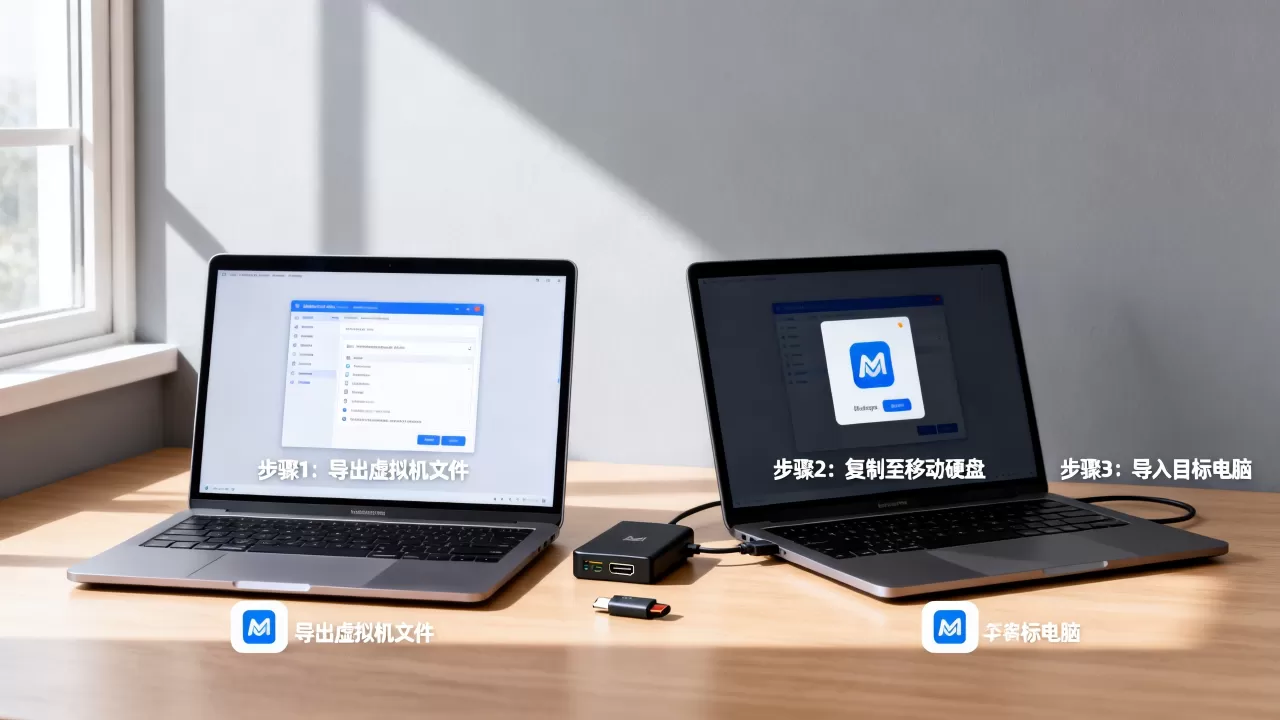
业内专家指出,虚拟机迁移失败多数是因为没有正确关闭虚拟机,导致虚拟磁盘文件仍被占用,无论用哪种方法,第一步一定是关闭虚拟机或至少挂起后再操作,避免文件锁定造成复制不完整。
虚拟机移动文件到另一台电脑并不复杂,关键是选对方法,只搬文件用共享文件夹,搬整个系统用OVF或拷贝文件夹,文件大就换exFAT或局域网传输,记住先关虚拟机再动手,能避开大多数诡异报错。
Q&A:虚拟机如何移动文件到另一个电脑常见问题
虚拟机文件拷贝到另一台电脑后打不开怎么办?
先确认新电脑的虚拟化软件版本不低于旧电脑,如果版本差异较大,建议用OVF导出再导入,如果仍打不开,检查.vmx文件里引用的.vmdk路径是否正确,或者新建一个空白虚拟机,把现有虚拟磁盘文件挂载进去。
vmware虚拟机迁移到新电脑后需要重新激活系统吗?
如果虚拟机的虚拟硬件信息变化较大,Windows或Office可能要求重新激活,一般选择“已移动”会保留网卡MAC和主板UUID,激活状态大概率不受影响;选择“已复制”会生成新UUID,更容易触发重新激活,Linux系统基本不受激活问题困扰。
虚拟机共享文件夹传文件速度慢怎么办?
共享文件夹走的是虚拟网卡,速度受虚拟网卡类型限制,把虚拟网卡从e1000改为VMXNET3可以提升吞吐量,此外关闭虚拟机里的杀毒软件实时扫描也能改善传输速度,文件数量多时先打包再传,比零散文件快得多。
首发原创文章,作者:王坚,如若转载,请注明出处:https://idctop.com/article/637323.html