虚拟机截图没反应,通常不是系统坏了,而是宿主机快捷键拦截、虚拟机增强工具未装或截图保存路径不熟悉导致的;解决关键是先分清你用的是VMware、VirtualBox还是Hyper-V,再决定用软件内置截图键,还是在虚拟机里跑系统自带截图。
虚拟机截图没反应?先排查这3类常见原因
虚拟机截图没反应这件事,大部分用户第一次遇到都会愣一下:明明在宿主机按了快捷键,为什么客户机里什么画面都没留下?这背后通常有三个高频原因。
![[集创赛][VMware]具体使用 快捷键 操作方法](https://i2.hdslb.com/bfs/archive/2c12d41cbbe18b602ae73b6960a492bd6101e37e.jpg)

快捷键被宿主机抢先拦截
Windows和macOS本身占用不少截图组合键,例如Windows里Win+Shift+S、PrtScn、Alt+PrtScn都有系统级响应,一旦虚拟机窗口不是前台或者全屏没独占,你按的快捷键可能截的是宿主机桌面,而不是虚拟机里的Linux或Windows客户机。
尤其在窗口模式下,焦点切换不干净时,虚拟机根本收不到按键事件,很多用户以为虚拟机截图没反应,其实是截图键被物理机抢走了。
虚拟机增强工具没装或失效
VMware Workstation依赖VMware Tools,VirtualBox依赖虚拟机增强功能(Guest Additions),Hyper-V依赖集成服务,这些增强工具不只是让鼠标顺畅、分辨率自适应,也会影响按键穿透、剪贴板共享和部分截图菜单的可用性。
如果刚装完虚拟机系统,还没来得及安装增强工具,你会发现很多组合键在客户机里没反应,截图功能也可能异常,这不是虚拟机软件本身坏了,而是增强层没接上。
全屏与窗口模式差异被忽略
虚拟机处在窗口模式时,截图容易把宿主机任务栏、窗口边框一起截进去;全屏模式下,宿主机快捷键通常被虚拟机吞掉,很多人纠结“虚拟机怎么截全屏图”,本质是没搞清楚:你要截的只是客户机屏幕,还是包括虚拟机窗口的完整画面,这两者操作路径完全不同。
虚拟机怎么截全屏图?不同虚拟机软件方法一次说清
不同虚拟机软件对截图支持差异很大,下面按主流工具分开讲。
VMware虚拟机截图快捷键是哪个?和宿主机快捷键冲突怎么办
VMware Workstation和Player都没有像QQ那样的一键保存截图文件的功能,常用做法是:在虚拟机窗口处于前台时,按Ctrl+Alt+PrintScreen,这组快捷键会把虚拟机客户机屏幕复制到宿主机剪贴板,但不直接生成文件,你需要打开宿主机画图、微信、钉钉或Word,按Ctrl+V粘贴出来。
实际场景中,这组快捷键容易与宿主机PrintScreen系列功能打架,尤其Windows 11较新版本增强了剪贴板历史,按PrintScreen有时会弹出系统截图工具,解决办法是:在VMware里点菜单
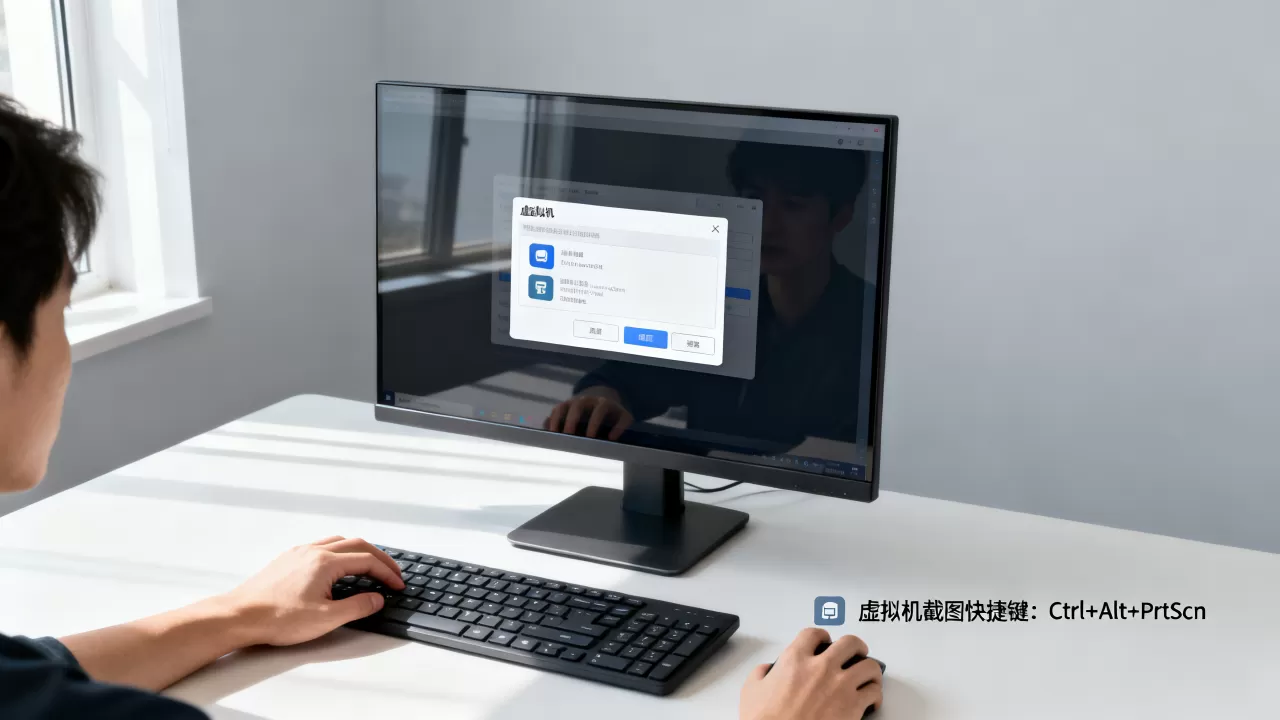
虚拟机 → 捕获屏幕,或者先进入全屏模式再按Ctrl+Alt+PrintScreen,减少宿主机的干扰。
VirtualBox虚拟机截图快捷键Host+E怎么改
VirtualBox用户会方便一点,默认截图快捷键是Host+E,Host键通常是右侧Ctrl,按下后虚拟机屏幕会直接保存为PNG文件,默认扔到宿主机桌面或用户图片目录。
如果你忘了Host键是哪个,可以在VirtualBox主界面右下角看到“Host: Right Ctrl”提示,截图保存位置可以在管理 → 全局设定 → 常规里修改,这个细节经常被忽略,因为很多人只记得按快捷键,不记得去哪找图。
Hyper-V没有专用截图键,建议用增强会话
Hyper-V在Windows宿主机上比较特殊,没有专门的截图快捷键,如果你的虚拟机是Windows 10/11,可以开启增强会话模式,登录后通过系统自带的Win+Shift+S或PrtScn截图,图片会保存在宿主机“图片/屏幕截图”目录。
如果没开增强会话,直接在虚拟机里跑截图工具,再把文件通过共享或剪贴板弄出来,增强会话一旦打开,宿主机和虚拟机的边界会模糊很多,截全屏图也更自然。
macOS与Parallels Desktop用户怎么截全屏图
如果你在Mac上用Parallels Desktop跑Windows,虚拟机截图快捷键比较直观:直接用macOS的Shift+Command+3或Shift+Command+4就能截全屏或区域,Parallels会把客户机屏幕当作Mac桌面的一部分处理。
不过如果开了Coherence融合模式,截图会有边界,建议先退出融合模式再截,这个模式容易让用户分不清当前截图的是Mac还是Windows。
虚拟机截图和宿主机截图有什么不同
虚拟机截图和宿主机截图的最大区别,在于截图事件要跨一层虚拟化,宿主机截图直接读取物理显卡输出,虚拟机截图则需要经过虚拟显示设备或增强工具转发,如果增强工具没装好,宿主机截图只能截到虚拟机窗口的外壳,客户机内容可能黑屏或错位。
保存位置也不一样,宿主机截图通常进系统图片目录,虚拟机截图可能进剪贴板、桌面或虚拟机软件自定义目录,这个差异决定了处理方式不能照搬。
免费虚拟机软件截图功能对比:VirtualBox与VMware Player哪个更方便
很多人装虚拟机只是为了跑个Linux、测试软件,并不想花钱,免费虚拟机软件里最常对比的是VirtualBox和
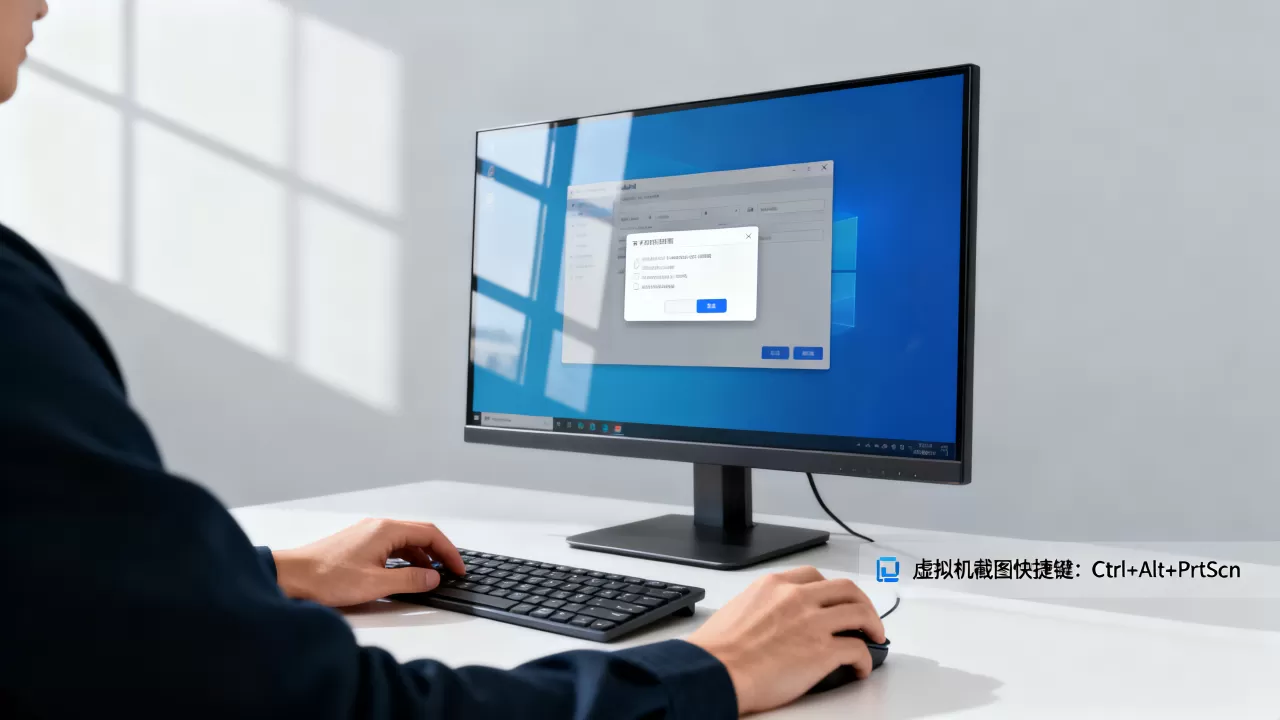
VMware Workstation Player,截图体验上,两者差距不小。
| 对比项 | VirtualBox | VMware Workstation Player |
|---|---|---|
| 截图快捷键 | Host+E,默认Right Ctrl+E | Ctrl+Alt+PrintScreen |
| 是否直接生成图片文件 | 是,自动保存PNG | 否,只复制到剪贴板 |
| 截图保存位置 | 桌面或自定义目录 | 需手动粘贴保存 |
| 全屏截图便捷度 | 较高,一键截图 | 一般,需配合粘贴 |
| 增强工具依赖 | Guest Additions | VMware Tools |
| 授权费用 | 免费 | 免费版够用,Pro收费 |
从表格能看出,免费虚拟机软件截图功能对比中,VirtualBox对截图新手更友好,因为按完快捷键直接出文件;VMware Player则多一步粘贴,行业共识认为,如果只是轻度使用、需要频繁截图保存,VirtualBox在这点上反而更顺手,但VMware Workstation Pro的窗口捕获菜单配合剪贴板历史,也能满足需求,只是学习成本稍高。
虚拟机截图保存到哪?找不到图片的完整查找路径
这是另一个高频问题,截图没反应时,有时其实已经成功了,只是你不知道图去了哪。
- VMware Workstation/Player:按Ctrl+Alt+PrintScreen后,图片只进宿主机剪贴板,不会自动出现在文件夹,你需要打开画图、微信聊天窗口或Word,执行粘贴,再另存为。
- VirtualBox:Host+E默认保存到宿主机C:Users用户名Desktop,部分版本可能进图片文件夹,如果改过全局设定,去全局设定 → 常规 → 默认机文件夹附近找。
- Hyper-V增强会话:Win+Shift+S截取的图片会在剪贴板,点击右下角通知可保存;Win+PrtScn会自动保存到图片 → 屏幕截图。
- 宿主机快捷键截图:Windows系统Win+PrtScn保存到“屏幕截图”文件夹;macOS Shift+Command+3保存到桌面。
找不到图片时,先别重按,打开宿主机文件资源管理器,用“屏幕截图”“Screenshot”“VirtualBox”等关键词搜索,多数情况能定位。
实操步骤:以VMware和VirtualBox为例,解决截图没反应
如果你现在正卡在“虚拟机截图没反应”上,按下面顺序操作,比反复搜索“虚拟机怎么截全屏图”更有效。
VMware排查与操作步骤
- 确认VMware窗口是前台,点一下虚拟机屏幕再按快捷键。
- 检查虚拟机菜单栏:虚拟机 → 安装 VMware Tools,如果显示“重新安装”或“更新”,说明已安装,否则先装好。
- 按Ctrl+Alt+PrintScreen,然后打开宿主机画图,Ctrl+V粘贴,如果粘贴为空白,换菜单虚拟机 → 捕获屏幕再试。
- 如仍失败,关闭宿主机里可能占用PrintScreen的软件,例如OneDrive弹窗、输入法截图、第三方截图工具。
- 全屏截图前,先进入查看 → 全屏,再重复第3步,避免窗口边框被带入。
VirtualBox排查与操作步骤
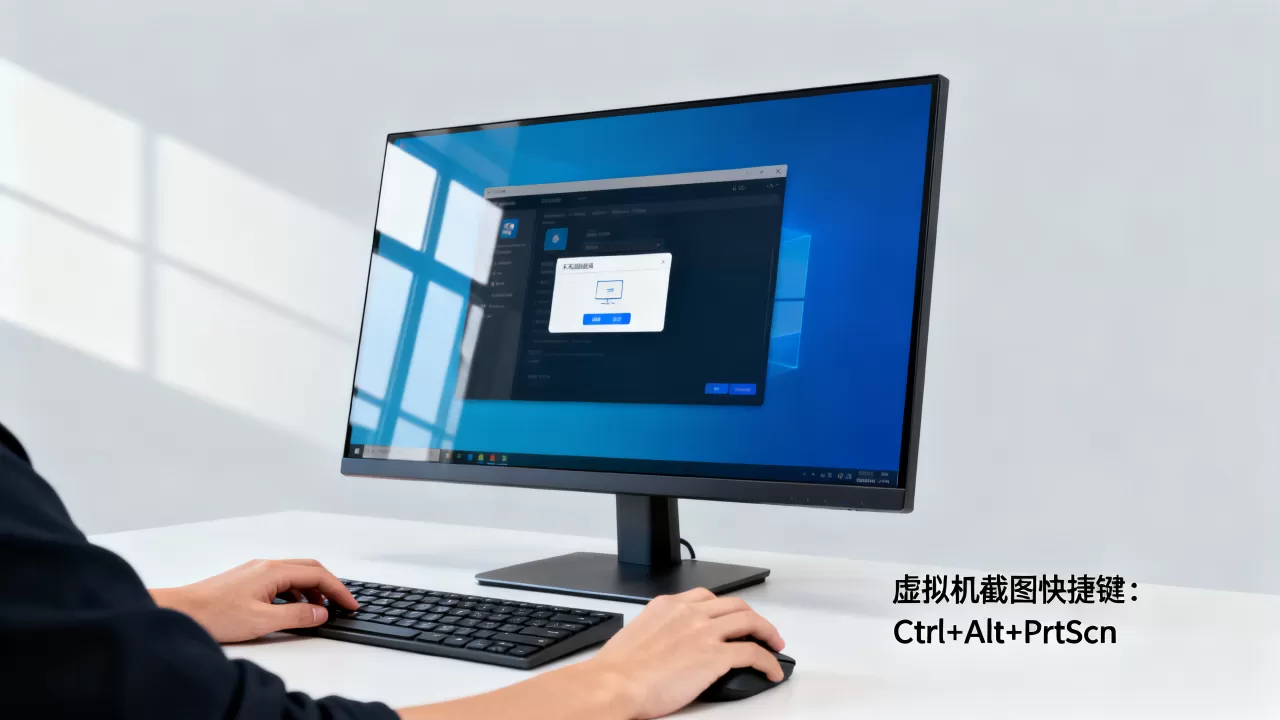
- 确认右侧Ctrl是否被其他软件占用,或者Host键是否改过。
- 安装增强功能:虚拟机启动后,菜单设备 → 安装增强功能,客户机里运行安装程序。
- 回到虚拟机窗口,按Right Ctrl+E,留意宿主机桌面右下角是否新增PNG文件。
- 如果没反应,查看VirtualBox底部宿主键提示,可能有冲突;在管理 → 全局设定 → 输入里改Host键。
- 仍失败时,用宿主机系统截图工具作为兜底:Windows按Win+Shift+S框选虚拟机窗口,macOS按Shift+Command+4。
虚拟机截图常见问题快问快答
虚拟机截图没反应是怎么回事?
多数情况是快捷键被宿主机抢了、虚拟机增强工具没装或失效、或者截图确实成功但保存到了剪贴板而没有生成文件,先确认虚拟机窗口前台,再按对应软件快捷键,打开画图粘贴验证。
虚拟机怎么截全屏图而不带窗口边框?
要截纯净客户机全屏,优先用虚拟机软件自带截图键:VMware按Ctrl+Alt+PrintScreen后粘贴,VirtualBox按Host+E直接出文件,如果是Hyper-V,开启增强会话后用Win+Shift+S框选客户机屏幕,窗口模式下很难完全避开边框,建议先切换到全屏模式再截。
虚拟机截图快捷键是哪个?宿主机快捷键冲突怎么处理?
VMware是Ctrl+Alt+PrintScreen,VirtualBox是Host+E,Hyper-V无专用键,建议用增强会话加系统截图,冲突时先关闭宿主机第三方截图工具,再切换虚拟机全屏模式,或者修改VirtualBox的Host键、重启VMware的窗口焦点,多数能恢复正常,操作完成后,图片默认进剪贴板或桌面,按具体工具查找即可。
整体看,虚拟机截图没反应不是玄学问题,关键是把虚拟机类型、增强工具状态、快捷键冲突这三件事排一遍,全屏截图和自动保存文件的差异,决定了你用VMware时得多一步粘贴,用VirtualBox时则能直接拿到PNG,按本文对照操作,基本都能解决。
首发原创文章,作者:王坚,如若转载,请注明出处:https://idctop.com/article/637388.html