装系统阶段选ISO虚拟光驱,日常开机选虚拟硬盘,用PE或数据救援时才选物理U盘,启动失败多数情况下不是硬件坏了,而是引导顺序错乱、磁盘控制器驱动缺失或ISO没挂载成功,先按这个顺序排查,能解决相当一部分问题。
虚拟机引导设备怎么选:先分清虚拟磁盘、ISO和物理U盘
虚拟机里的引导设备和物理机有相似之处,但操作路径完全不同,物理机开机按Delete或F12就能切启动项,虚拟机则要在虚拟化软件的设置界面里预先挂载设备,再进虚拟BIOS调整顺序,很多用户卡在“虚拟机启动失败怎么办”这个环节,其实第一步就选错了引导源。
常见的虚拟机引导设备只有三类:
- 虚拟光驱加载ISO镜像:用于安装操作系统、运行Live CD或PE维护盘,适合首次装系统、系统修复场景。
- 虚拟硬盘文件:虚拟机创建时生成的VMDK、VHD或qcow2文件,系统装完后日常启动就靠它。
- 物理USB设备直通:把宿主机上的U盘、移动硬盘映射进虚拟机,用于老主板不支持U盘启动的调试、数据迁移或特殊维护。
选型原则非常直接:
| 使用场景 | 推荐引导设备 | 注意事项 |
|---|---|---|
| 全新安装Windows/Linux | ISO虚拟光驱 | 必须在“启动时连接”打勾 |
| 正常开机进系统 | 虚拟硬盘 | 引导顺序里硬盘应在光驱之前 |
| PE修复引导/找回数据 | 物理U盘或ISO版PE | 需启用USB控制器并正确识别 |
| 无盘测试或PXE网启 | 网络引导 | 仅企业虚拟化环境常用 |
vmware虚拟机设置u盘启动的正确操作路径
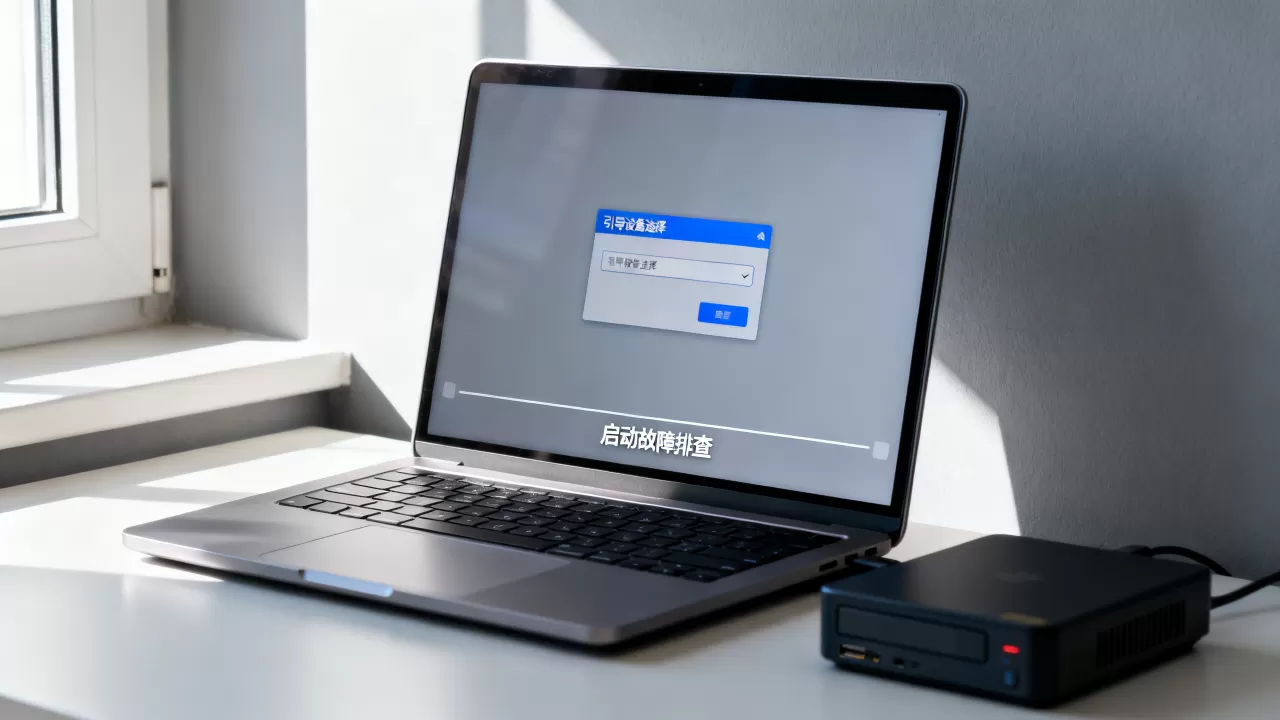
以VMware Workstation为例,虚拟机设置U盘启动不是插上U盘就能用,需要三步,很多教程只讲一半,导致用户反复重启仍提示“No boot device available”。
第一步:让宿主机识别U盘
启动VMware Workstation,打开目标虚拟机,选择“虚拟机”菜单下的“可移动设备”,找到你的U盘型号,点击“连接”。
第二步:在虚拟机设置里保留USB控制器
关闭虚拟机后进入“编辑虚拟机设置”,点击“添加”,选择“USB控制器”,保持默认的USB 3.0兼容模式,若U盘是2.0接口但虚拟机只识别3.0,可手动切换为USB 2.0。
第三步:进虚拟BIOS调整引导顺序
重新打开虚拟机,在出现VMware Logo时立刻按F2进入BIOS,用方向键切到Boot选项卡,把“Removable Devices”移动到“Hard Drive”上方,按F10保存退出。
要注意的是,VMware Workstation 16及以后版本对USB直通做了限制,若在“可移动设备”里找不到U盘,先检查宿主机的USB驱动是否正常,再尝试以管理员身份运行Workstation。
虚拟机启动顺序设置:IDE和SCSI模式对比
虚拟机安装系统找不到启动盘,有时和引导顺序无关,而是磁盘控制器类型选错了。虚拟机启动顺序设置里最容易被忽视的,就是虚拟硬盘挂在IDE还是SCSI控制器下。
早期虚拟机默认用IDE接口,兼容性好但性能差,现代虚拟化平台默认用SCSI或SAS接口,性能强但需要额外驱动,如果装Windows 7或更老的系统,直接选SCSI可能在安装阶段就蓝屏,提示找不到磁盘。
| 控制器类型 | 兼容性 | 性能 | 适用系统 |
|---|---|---|---|
| IDE | 最好 | 一般 | Windows XP/7、老Linux内核 |
| SATA | 较好 | 中等 | Win8/10/11、主流Linux |
| SCSI/LSI Logic SAS | 一般 | 较高 | 需手动加载驱动的系统 |
| NVMe | 一般 | 最高 | 仅新版系统支持 |
实操建议:装新系统默认选SATA或NVMe即可,若遇到安装程序识别不到硬盘,回设置里把虚拟磁盘控制器改为IDE,装完系统再装驱动并切回高性能模式,这个操作在VMware、VirtualBox和Hyper-V里路径类似,只是选项名称略有不同。
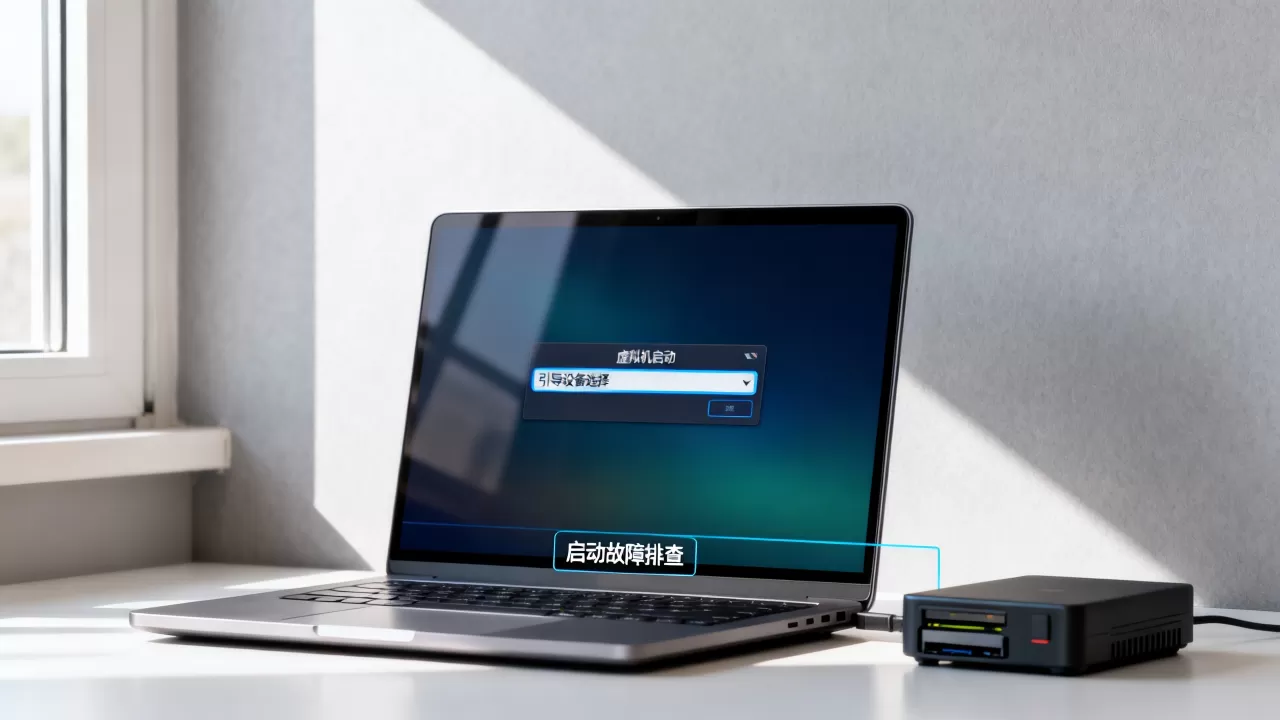
虚拟机安装系统找不到启动盘?重点排查这三处
“虚拟机安装系统找不到启动盘”是搜索量很高的长尾问题,通常不是ISO坏了,而是下面三个细节出了错。
-
ISO没有勾选“启动时连接”
在虚拟机设置里选中CD/DVD驱动器,右侧“设备状态”里必须勾选“启动时连接”,否则虚拟机开机瞬间不会加载ISO,自然进入不了安装界面。 -
虚拟磁盘未创建或未挂载
很多人创建虚拟机时跳过了硬盘步骤,只添加了光驱,安装程序会提示“没有找到任何驱动器”,关闭虚拟机,添加一块新的虚拟硬盘,容量至少20GB,再重新启动安装。 -
引导顺序里光驱不在第一位
即便挂了ISO,如果硬盘排在光驱前面,虚拟机会优先尝试从空硬盘启动,进BIOS把CD-ROM Drive拖到最上面即可。
业内专家指出,虚拟机安装阶段的“找不到启动盘”和物理机常见的“硬盘数据线松了”有本质区别,根源几乎都在虚拟硬件配置上,不需要拆机排查硬件。
虚拟机启动失败怎么办?按这个顺序排查
启动失败分两种:装系统阶段失败,以及装完系统后开机失败,处理顺序不同,但核心逻辑一致。
第一步:确认引导顺序是否正确
打开虚拟机BIOS,查看当前Boot顺序,优先级从高到低一般为:可移动设备 > 光驱 > 硬盘,装完系统后应把硬盘调至第一,否则可能反复从ISO启动,如果ISO文件已被移除但引导顺序里光驱仍排第一,会提示“No bootable device”。
第二步:检查磁盘控制器驱动
如果系统安装完成但重启后蓝屏,错误代码多为INACCESSIBLE_BOOT_DEVICE或0x0000007B,这是典型的磁盘控制器驱动不匹配,解决办法是重新以ISO启动进入修复模式,或在虚拟机设置中把磁盘控制器从SCSI暂时改为IDE,进系统后安装对应驱动,再关机改回。
第三步:修复主引导记录
如果提示“Operating System not found”或“Bootmgr is missing”,说明虚拟磁盘存在但引导记录损坏,挂载原版系统ISO,从光驱启动进入修复环境,执行以下命令:
bootrec /fixmbr
bootrec /fixboot
bootrec /rebuildbcd
对于Linux虚拟机,则用Live ISO进入后挂载根分区,执行
grub-install重新生成引导。
不同虚拟化平台的引导设置差异
虽然底层逻辑一样,但不同平台的入口位置不同,很多人照着VMware教程去操作Hyper-V会迷路。
- VMware Workstation:设置入口在“编辑虚拟机设置”,BIOS按F2进入。
- Hyper-V:第二代虚拟机默认UEFI,需在“固件”选项卡调整启动顺序;第一代才用传统BIOS。
- VirtualBox:设置入口在“存储”,BIOS按F12进入临时启动菜单。
- KVM/QEMU:通常通过
virt-manager的Boot Options配置,支持UEFI和SeaBIOS切换。
行业共识认为,虚拟机的引导问题绝大多数是配置逻辑错误,而不是虚拟磁盘物理损坏,只要按“引导顺序控制器模式引导记录”的路径排查,多数情况下十几分钟就能恢复启动。
结尾再强化一下:虚拟机引导设备选型并不复杂,先想清楚当前是要装系统还是进系统,再去挂载对应的ISO或虚拟硬盘,启动失败时别急着重装,优先检查Boot顺序和磁盘控制器类型,能省下大量时间。
Q&A
虚拟机启动失败怎么进BIOS设置?
不同虚拟化软件进BIOS的按键不同,VMware Workstation按F2,VirtualBox按F12,Hyper-V第二代虚拟机需在宿主机设置里选择“固件”进入,开机瞬间连按对应按键即可,若错过时机,关闭虚拟机再重新开启时再按。
虚拟机启动U盘进PE后找不到硬盘怎么办?
PE进入后识别不到虚拟硬盘,多半是PE缺少当前磁盘控制器的驱动,可以换一个集成更多驱动的新版PE ISO,或者在虚拟机设置里把磁盘控制器临时改成IDE模式,进入PE后再操作,操作完成后改回原模式。
虚拟机引导设备选错了导致蓝屏怎么修复?
蓝屏代码如果是INACCESSIBLE_BOOT_DEVICE,说明磁盘控制器驱动不匹配,挂载原版系统ISO进入修复环境,在命令行执行bootrec /fixmbr和bootrec /rebuildbcd,或进虚拟机设置把磁盘控制器从SCSI改为IDE,后者在Windows 7/老系统场景下成功率较高。
首发原创文章,作者:王坚,如若转载,请注明出处:https://idctop.com/article/637435.html