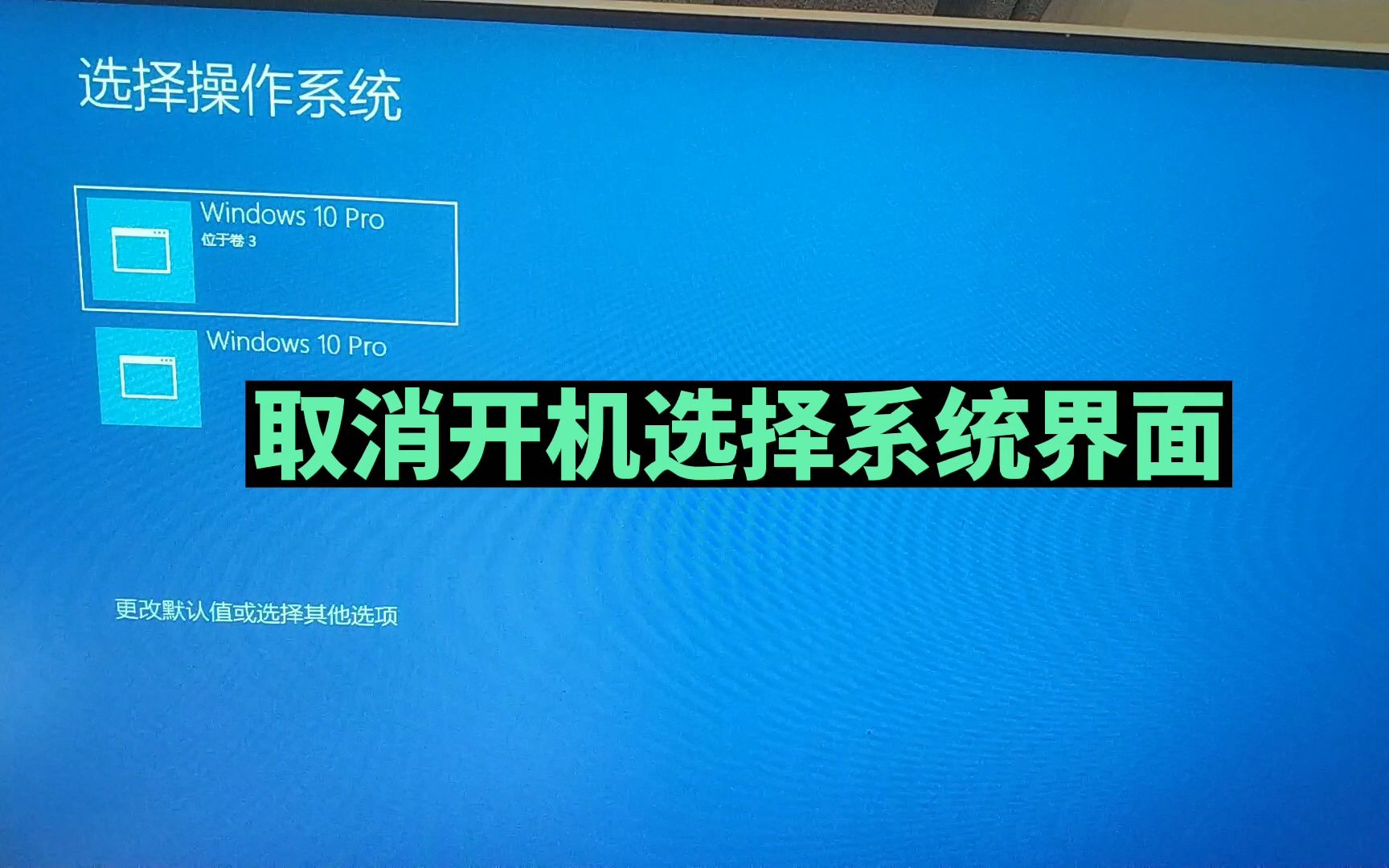
虚拟机启动选择界面出现多个系统选项时,正确做法是先看默认亮条停在哪个系统,确认要进的是日常主系统还是维护/恢复环境,不要随手回车。
虚拟机启动界面多个系统选项怎么选?先分清这三类入口
虚拟机启动选择界面出现的多个系统选项,并不代表每个都是完整可用的操作系统,它更像是玄关处并排挂着的几串钥匙,有的开主卧,有的开储物间,还有的只是备用锁片。

第一类:主系统与辅助系统
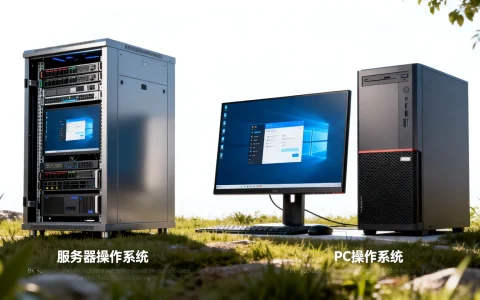
常见组合有 Windows 10 + Ubuntu、Windows Server + Windows 10,或不同版本 Windows 并存,多数情况下,安装时间最早、使用频率最高的那个系统会排在第一位,也是默认选中项。
选择时先判断:你当下要完成什么任务?写文档、开网银、用行业软件,选日常主系统;做开发测试、跑 Linux 命令、隔离环境,选第二系统,这个判断比记菜单顺序更可靠。
第二类:恢复分区与高级启动项
选择界面上带 “Recovery”“Advanced options”“Windows Boot Manager” 字样的选项,通常不是日常系统,它们负责修复引导、进入安全模式、还原出厂状态。
误选不会损坏磁盘,但会进入一个平时不熟悉的蓝底或黑底界面,让人误以为系统坏了,看到这类选项,方向键移回第一个主系统即可,不要在这一层继续回车。
第三类:残留引导项
有时界面里会出现两个一模一样的系统名,或某个已经删除的系统仍然挂在菜单里,这是虚拟机磁盘引导记录残留,选择旧的那一项可能黑屏、卡住或提示找不到文件。
判断依据:记住你最近安装过的系统名称,以及虚拟机创建时挂载的第一个虚拟磁盘,如果不确定,可以优先选择排在第一的选项,它通常对应主引导记录中的默认位置。
虚拟机双系统启动菜单和物理机双系统有什么区别
很多人拿物理机装双系统的经验往虚拟机上套,结果选错后手足无措,二者有本质区别。
| 对比维度 | 物理机双系统 | 虚拟机双系统 |
|---|---|---|
| 启动菜单来源 | 主板 BIOS/UEFI 引导 + 系统引导器 | 虚拟机固件 + 虚拟磁盘引导器 |
| 切换成本 | 必须重启电脑 | 重启虚拟机,秒级完成 |
| 崩溃影响范围 | 可能影响整个硬盘分区表 | 只影响单个虚拟机文件 |
| 修复方式 | U盘启动盘进 PE 修复 | 挂载快照、修改 vmx、重装虚拟系统 |
核心差异在于:虚拟机里选错系统带来的风险更小,恢复更快。
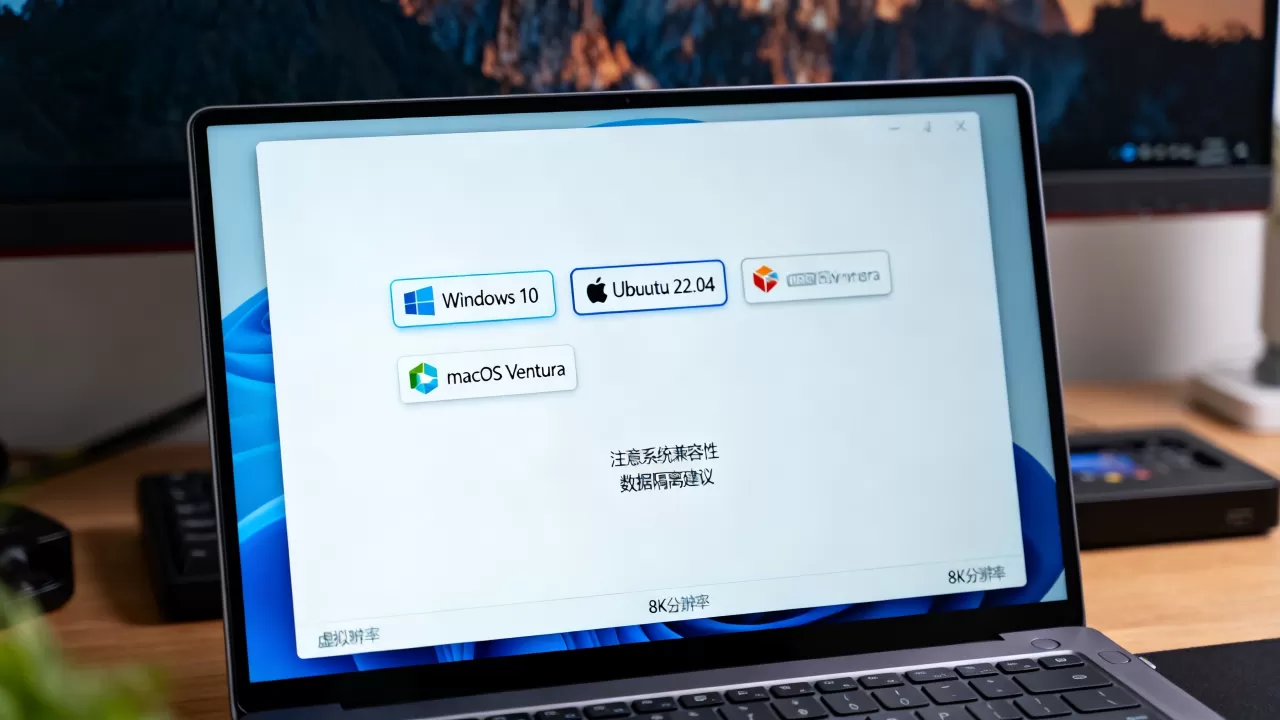
这也是相当一部分运维人员愿意在虚拟机里测试双系统启动的原因。
为什么虚拟机启动选项比物理机还乱
虚拟机软件会保留每次添加虚拟磁盘的引导记录,当你删掉一个测试系统,却没有清掉它的引导项,下次开机界面里依然会出现旧名字,这不是软件故障,而是虚拟磁盘没有像物理硬盘那样被彻底格式化重写主引导记录。
虚拟机开机选错系统黑屏怎么处理?两个方法拉回来
启动菜单一旦选错旧系统或损坏引导项,虚拟机可能黑屏、左上角光标闪烁,或提示 “Operating System not found”,这是虚拟机使用中的高频场景。
强制关机后重新选择
- 在虚拟机窗口菜单栏点击“虚拟机” -> “电源” -> “关闭客户机”或“强制关机”。
- 重新点击“开启此虚拟机”。
- 出现启动选择界面时,用方向键选中第一个正常系统,按回车。
- 如果倒计时只有几秒,可在启动时快速按下
Esc或Shift(不同引导器不同)暂停菜单。
修改虚拟机启动设备顺序
如果每次开机都默认进错误选项,不必每次手动抢时间,以 VMware Workstation 为例:
- 打开虚拟机设置 -> “选项” -> “高级”。
- 找到“固件类型”和“启动设备”,确认是 BIOS 还是 UEFI。
- 在虚拟机开机自检画面按
F2进入虚拟机 BIOS,把第一个启动设备调整为正确系统的虚拟磁盘。
场景:虚拟机双系统启动菜单选错了怎么恢复
进入错误系统后如果只是黑屏,不要立刻删除虚拟机,先按上面强制关机;第二次启动时,在菜单出现前连续按 F8 或 Shift+F8 尝试进入 Windows 高级启动菜单,从这里可以选择“安全模式”或“恢复环境”,如果恢复环境里有“启动修复”,让它自动扫描虚拟磁盘,修复后重启。
如果还是不行,可以在虚拟机设置里临时挂载一个系统 ISO 当启动盘,进入安装界面后选择“修复计算机”,运行 bootrec /fixmbr 或 bootrec /rebuildbcd,这能把引导记录拉回正轨。
VMware虚拟机多系统启动顺序设置方法:让默认系统不再选错
每次开机手动选系统很麻烦,尤其在做自动化测试或远程连接虚拟机时,人不在键盘前,一旦默认走进了维护分区,整套环境就断线,正确做法是把常用系统设为唯一默认启动项。
在 Windows 客户机里改引导顺序
- 进入常用系统后,按
Win + R输入msconfig并回车。 - 切换到“引导”选项卡。
- 列表里会显示当前系统与残留系统,选中想默认进入的系统,点击“设为默认值”。
- 把“超时”从 30 秒改为 3 秒或取消勾选“显示操作系统列表的时间”。
- 点“确定”,重启虚拟机。
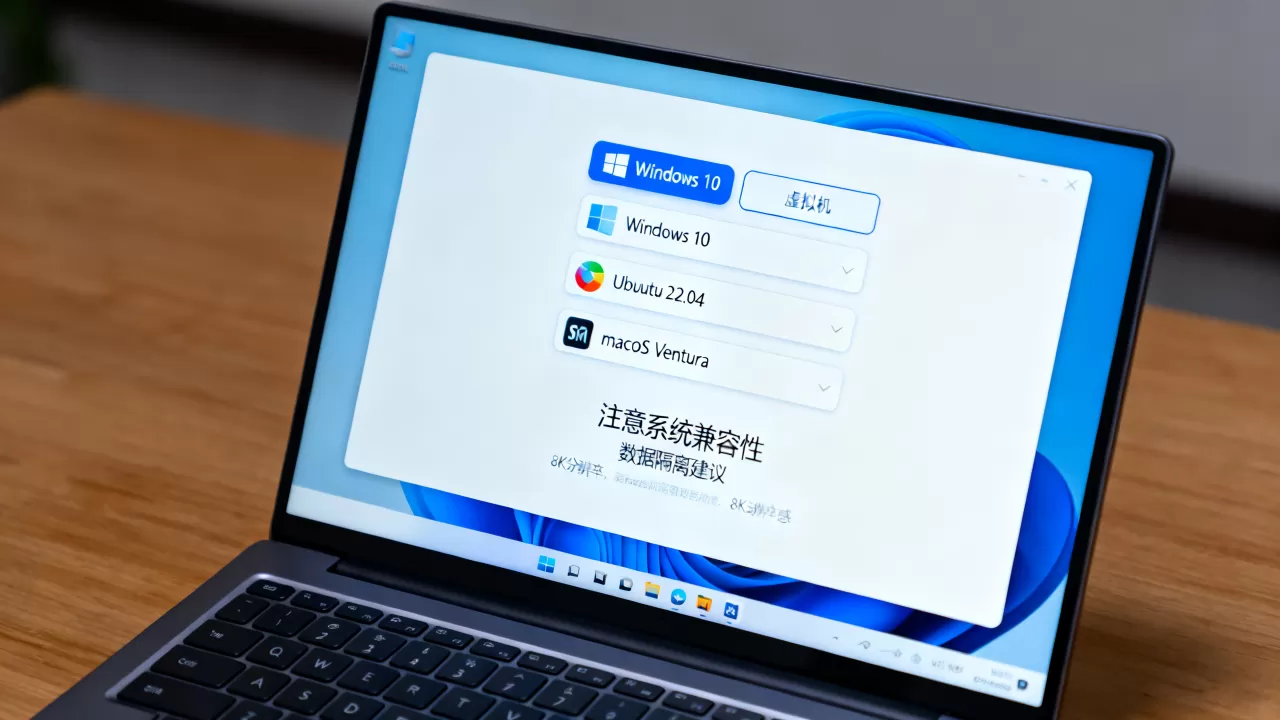
这个方法适合 Windows 多版本共存,操作直接,不需要命令行。
在 Linux 客户机里改 GRUB 顺序
如果虚拟机里是 Windows + Linux 双系统,启动菜单通常由 GRUB 接管,修改方法:
- 进入 Linux 系统,打开终端。
- 编辑
/etc/default/grub,找到GRUB_DEFAULT=。 - 改成
GRUB_DEFAULT=0表示第一个菜单项;如果常用系统在第三个,可写GRUB_DEFAULT=2(从 0 开始计数)。 - 找到
GRUB_TIMEOUT=,改成3。 - 保存后执行
sudo update-grub。
重启后,菜单会默认停在指定系统,倒计时结束自动进入。
在虚拟机固件里统一管理
VMware 在“虚拟机设置”的“高级”里可以指定固件为 UEFI,部分 UEFI 固件自带启动管理器,能添加、删除启动项,进入虚拟机 BIOS 后找到 “Boot” 或 “Boot Manager”,把日常系统对应的虚拟磁盘移到第一顺位。
虚拟机多系统部署免费方案与成本说明
用户常搜“虚拟机多系统部署要不要钱”,结论先行:用免费虚拟机软件配合免费开源系统,可以不花一分钱完成多系统测试环境搭建,但需要付出磁盘空间和学习时间。
| 方案 | 软件费用 | 适合人群 | 注意点 |
|---|---|---|---|
| VMware Workstation Player | 个人可免费 | 想快速上手、Windows 宿主 | 商业用途需付费版 |
| Oracle VirtualBox | 完全免费 | 个人开发者、学习 Linux | 3D 性能一般 |
| Hyper-V(Windows 自带) | 系统包含 | 有 Windows 专业版/企业版用户 | 与部分虚拟软件冲突 |
| 云虚拟机多系统镜像 | 按小时或包月计费 | 临时测试、地域灵活部署 | 长期使用成本较高 |
多数情况下,本地虚拟机部署双系统只消耗宿主机的 CPU、内存和磁盘空间,你不需要为第二个系统另买授权,如果装的是 Ubuntu、CentOS、Debian 等开源发行版,软件本身免费。
北京机房虚拟机多系统测试环境注意事项
在北京机房或公司本地服务器上部署多系统虚拟机时,运维人员更关注启动项的远程可控性,因为人不在服务器前,一旦启动菜单停住,只能通过带外管理或 IPMI 进去操作。
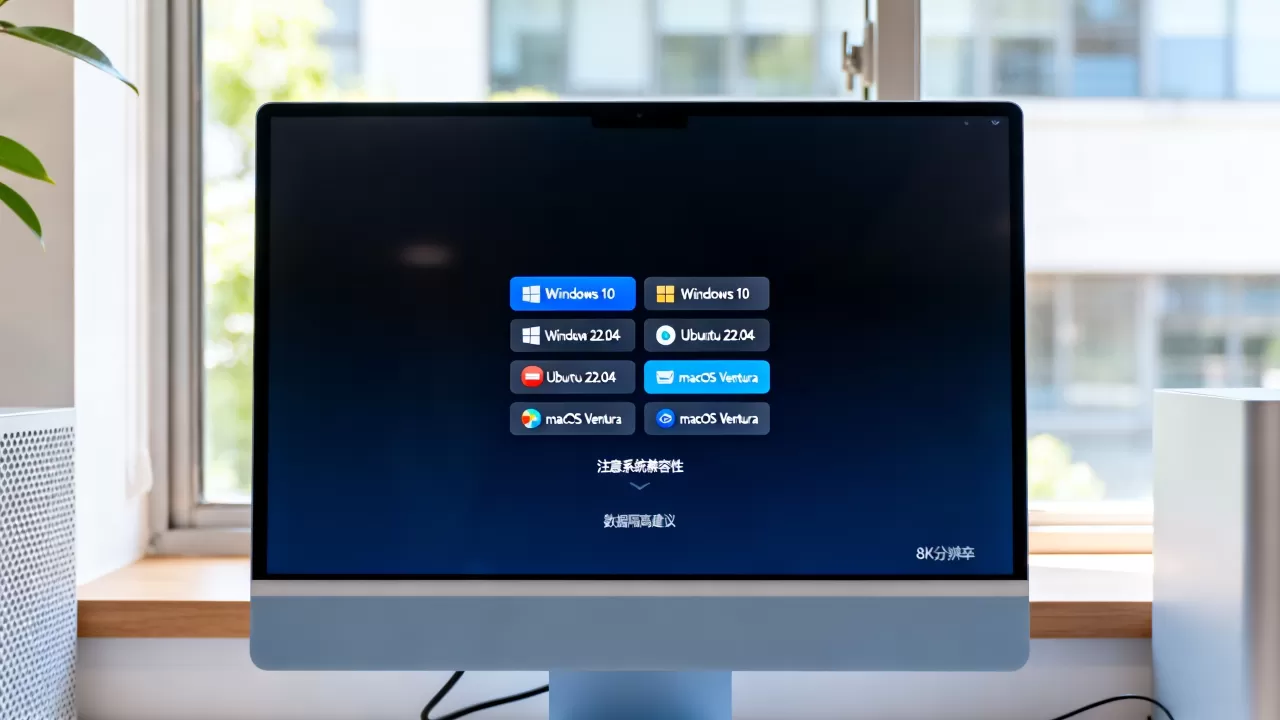
建议在创建虚拟机时,就把启动超时设为 1-3 秒,并把常用系统设为默认,对有一定规模的北京机房测试环境,行业共识认为,快照比双系统菜单更重要每次改动引导记录前先拍快照,选错系统后回滚快照比修复引导更省时间。
正确选择后的维护:精简启动项,避免菜单越来越乱
启动选择界面里多出来的系统选项,不是越多越好,每多一项,误选概率就高一分,日常维护建议定期清理。
删除 Windows 多余启动项
在常用系统里打开 msconfig -> “引导”,选中确定不需要的旧系统名,点击“删除”,但注意:如果旧系统文件还在另一个分区,删除引导项不会释放磁盘空间,只是让菜单变干净。
删除 GRUB 多余菜单项
对于 Linux 接管引导的情况,执行 sudo update-grub 后,系统会自动扫描所有含内核的磁盘,若想彻底移除,需要卸载旧系统所在分区的挂载,或删除 /boot 下对应内核文件,再更新 GRUB。
快照与备份顺序
业内专家指出,虚拟机多系统启动问题中,相当一部分源于用户在没有快照的情况下直接修改引导记录。 正确顺序是:先拍快照 -> 修改默认系统 -> 重启验证 -> 运行正常后再删旧快照。
Q&A:虚拟机启动选择界面多个系统选项相关问题
虚拟机启动界面有两个相同系统怎么选?
优先选择排在第一的那一项,它对应主引导记录中的默认位置,两个相同名字通常是一个指向实际系统,另一个是残留记录,如果选第一个能正常进桌面,后续可在 msconfig 或 GRUB 中删掉重复项。
虚拟机选择界面没有想要的系统怎么办?
说明该系统所在虚拟磁盘未被正确挂载,或引导记录里没有它,可在虚拟机设置中检查“硬盘”列表,确认对应 vmdk/vhd 文件是否存在,然后用系统 ISO 启动进入修复环境,运行 bootrec /rebuildbcd 或 grub-install 重建菜单。
虚拟机多系统启动菜单怎么设置成中文?
启动菜单语言由引导器决定,Windows Boot Manager 在中文版系统中默认中文;GRUB 需要安装语言包并设置 GRUB_LANG=zh_CN,再执行 update-grub,第三方图形化启动管理器也可切换中文,但会增加一层配置,多数情况下没必要。
虚拟机启动选择界面并不神秘,选错的代价也远小于物理机,记住三件事:看清默认项、用好快照、定期清理残留引导项,就能让每次启动都走对门。
首发原创文章,作者:王坚,如若转载,请注明出处:https://idctop.com/article/637915.html