服务器hfs证书一直失败,归根结底是证书链不完整、私钥不匹配、端口被占用或系统时间错误,按顺序排查即可解决。 HFS(HTTP File Server)虽然轻量,但对证书的校验一点不含糊,很多朋友在配置时只顾着把证书内容贴进去,却忽略了HFS对证书格式、私钥、端口和时间的硬性要求,导致提示反复出现。
服务器hfs证书一直失败怎么解决?三步定位故障点
先别急着把证书删了重来,按照下面的故障检查顺序走,多数情况下能直接找到原因。
第一步:检查证书文件格式和私钥是否匹配
HFS配置HTTPS时,需要的是PEM格式的证书文件,并且证书里必须同时包含私钥信息,如果你用的是供应商提供的证书,通常会有两个文件:.crt证书和.key私钥,不少人会把这两个文件的内容分开粘贴,或者只粘贴了证书而遗漏了私钥,HFS就会一直报证书加载失败。
验证方法很简单,在命令行里执行:
- 查看证书公钥指纹:
openssl x509 -noout -modulus -in cert.pem | openssl md5 - 查看私钥指纹:
openssl rsa -noout -modulus -in key.pem | openssl md5
两个命令输出的MD5值必须完全一致,不一致就说明私钥和证书不是一对,行业共识认为,超过一半的HFS证书失败案例都出在这个环节。
如果你用的是Let’s Encrypt免费证书,需要找到fullchain.pem和privkey.pem这两个文件,HFS配置时,把fullchain.pem作为证书,privkey.pem作为私钥,别把cert.pem当成完整证书链,因为它缺少中间证书。
第二步:确认端口443或80是否被占用
证书配置正确了,但HFS依然说证书失败,另一种常见情况是HFS监听的端口被其他程序占用,Windows服务器上最常见的就是IIS、Nginx或者其他Web服务抢先占用了443端口。
打开CMD,执行:
netstat -ano | findstr :443
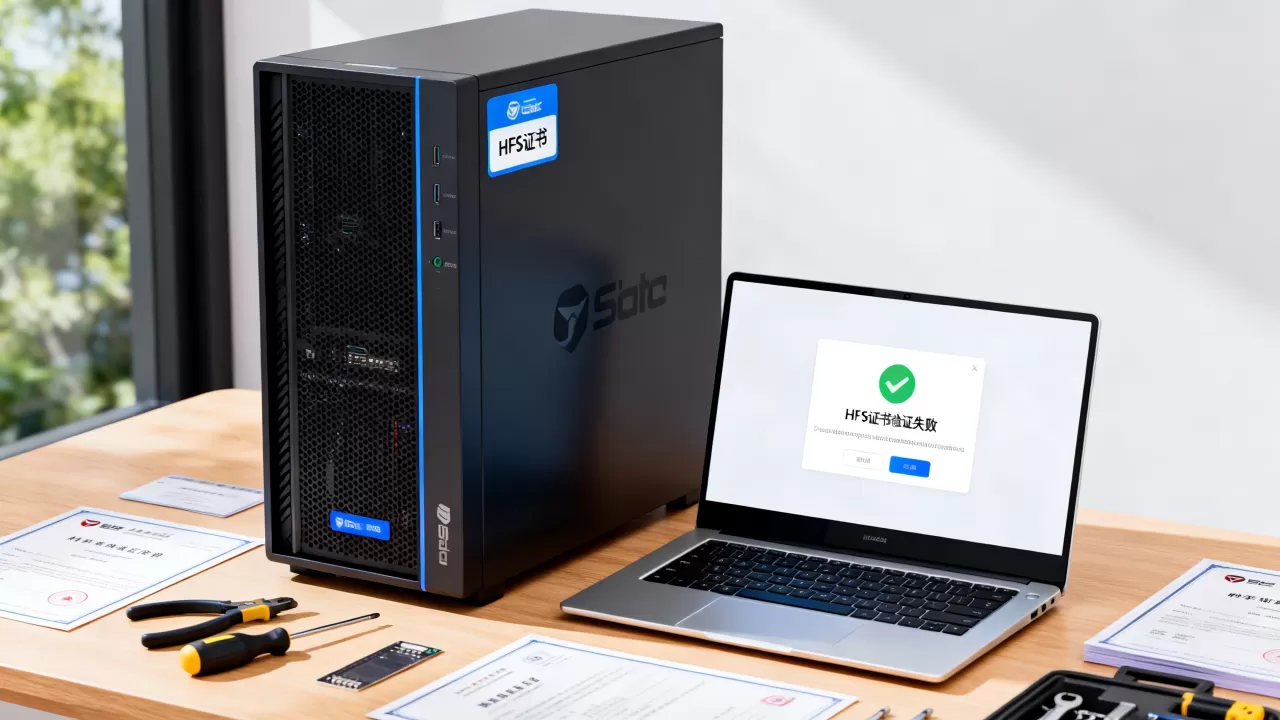
如果看到监听行,记下PID,然后去任务管理器里找到对应进程,如果那个进程不是HFS,要么停掉它,要么在HFS的端口设置里换一个,比如4443。
第三步:校准系统时间并清理浏览器缓存
证书的有效期判断依赖设备时间,如果你的服务器系统时间慢了几个小时甚至几天,浏览器和HFS都会认为证书还没生效或已经过期,检查一下系统时间,确保和当前时间误差在一分钟以内。
浏览器缓存的旧证书也可能让你误以为“一直失败”,配置完成后,建议用无痕窗口访问一次,或者清空站点缓存后再测试。
hfs证书安装失败怎么办?从源头上生成有效证书
如果你已经完成了上面的排查,仍然没解决问题,那很可能是证书本身就不符合HFS的要求,这时候要考虑重新生成证书。
用Let’s Encrypt免费证书的正确姿势
很多教程会教你手动复制粘贴证书内容,但手动操作很容易漏掉换行符或中间证书,推荐用自动化工具:
- win-acme:Windows下非常流行的HFS证书签发工具,支持命令行交互。
- Certbot:老牌的ACME客户端,适合有Python环境的服务器。
操作路径大概是:下载win-acme → 运行wacs.exe → 选择“创建新证书” → 输入域名 → 选择验证方式(HTTP或DNS) → 工具会自动完成验证并把证书放到指定目录,生成后,你会在目录里得到fullchain.pem和privkey.pem。
需要提醒的是,Let’s Encrypt证书不能为IP地址签发,只能用域名,如果你是通过IP访问HFS,那就得走自签名路线。
自签名证书失败时的替代方案
内网临时使用场景下,自签名证书是个常见选择,但HFS对自签名证书的容忍度并不高,它要求证书必须包含SAN(Subject Alternative Name)字段,很多人用老式命令生成证书,里面只有CN字段,浏览器和HFS直接判定为无效证书。
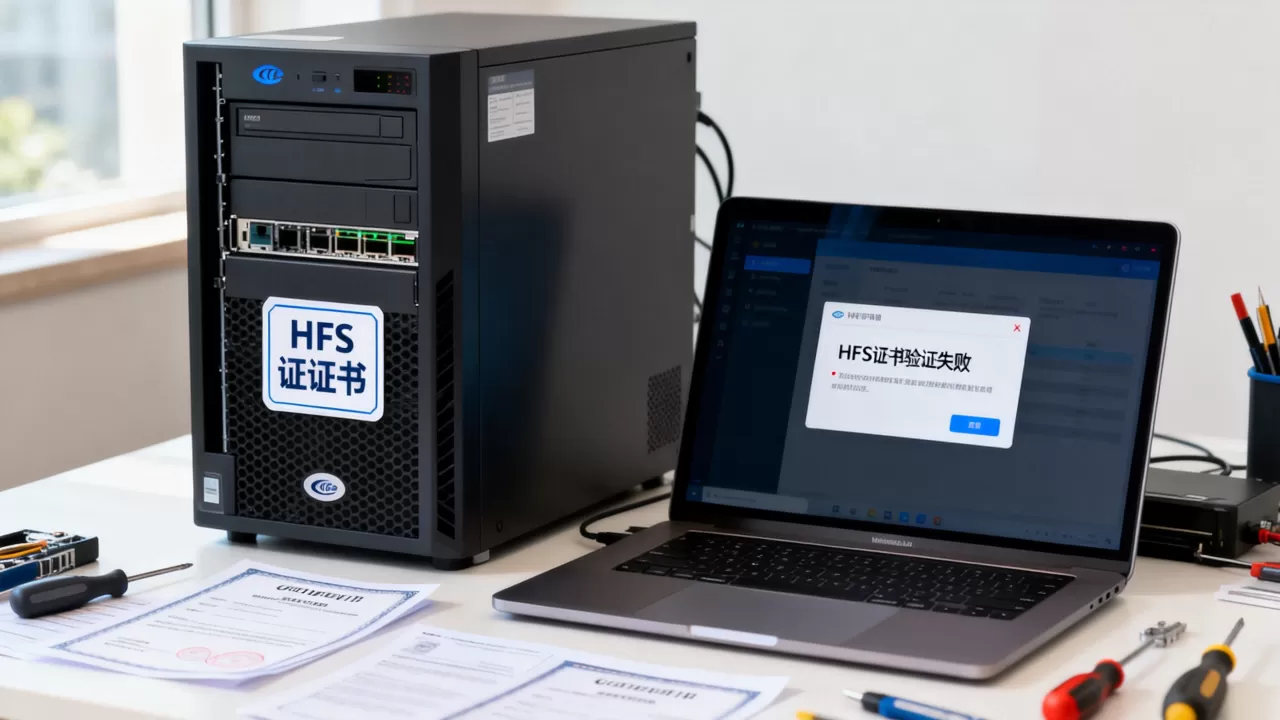
一个兼容HFS的OpenSSL自签名命令示例(以IP地址为例):
openssl req -x509 -newkey rsa:2048 -keyout key.pem -out cert.pem -days 365 -nodes -subj "/CN=192.168.1.10" -addext "subjectAltName=IP:192.168.1.10"生成后把cert.pem和key.pem分别放到HFS对应位置,就不会再报“证书格式错误”了。
不同场景下hfs证书的处理差异
HFS的部署环境五花八门,内网IP访问和域名访问的证书要求完全不同。
| 访问方式 | 证书CN/SAN要求 | 证书来源建议 |
|---|---|---|
| 内网IP(如192.168.1.10) | SAN必须包含该IP | 自签名证书或内网CA |
| 内部域名 | SAN包含域名 | 内网DNS+自签名 |
| 公网域名 | SAN包含域名 | Let’s Encrypt或商业证书 |
如果你想让一台服务器同时给内外网提供文件访问,通常需要配置两个监听端口,分别使用IP证书和域名证书,HFS不支持在同一个端口中动态匹配多张证书,这一点和nginx不太一样。
内网IP访问和域名访问的证书匹配技巧
实践中最容易踩坑的是:明明用域名申请了证书,却用IP去访问HFS,浏览器地址栏输入的是IP,那么证书就必须包含这个IP的SAN,否则浏览器会提示证书无效,HFS的日志也会记录一次握手失败。
反过来也一样,用域名访问时,证书CN或SAN必须精确匹配域名,不能有https://前缀,也不能用通配符想当然地匹配二级域名,例如.example.com不能匹配hfs.example.com,但能匹配www.example.com下的子域名。
hfs证书过期怎么续期?避免再次失败的技巧
Let’s Encrypt证书的默认有效期是90天,过期后HFS会立刻拒绝连接,续期这件事,别指望手动去点,最好交给计划任务。
在Windows上可以这样做:
- 打开“任务计划程序”,新建一个任务。
- 触发器设为每天或每周运行。
- 操作中指向win-acme的自动续期命令,
C:win-acmewacs.exe --renew --baseuri=https://acme-v02.api.letsencrypt.org/ - 续期成功后,自动复制新的
fullchain.pem和privkey.pem覆盖HFS使用的证书文件。
值得一提的是,HFS没有内置的热重载证书功能,替换证书后需要手动重启HFS服务或重新启动程序。
服务器hfs证书一直失败怎么办?常见问题与解答
为什么hfs证书安装成功后浏览器还是提示不安全?
这个问题在自签名证书场景下特别常见,即使证书已经在HFS里加载成功,浏览器仍然会提示不安全,原因是自签名证书本身不被操作系统信任,你要做的是把自签名证书导入到客户端的“受信任的根证书颁发机构”中,具体路径:浏览器设置 → 证书管理 → 导入证书,导入后重新启动浏览器,警告就会消失。
使用IIS和hfs共存时证书老冲突,怎么解决?
IIS和HFS同时绑定443端口是必然冲突的,打开IIS管理器,找到“绑定”列表,删除对443端口的HTTPS绑定,或者把HFS的HTTPS端口改成其他端口,比如4443,改完端口后,记得在防火墙放行新端口,HFS监听设置里的端口号也要同步修改。
为什么hfs证书一直失败但日志里没有错误信息?
HFS的日志输出比较精简,很多证书错误不会记录具体原因,这种情况下,你可以临时用浏览器直接访问HFS的IP和端口,看浏览器返回的具体报错,浏览器往往会告诉你“证书链不完整”或“私钥不匹配”,这些信息比HFS日志更直白,根据报错内容反推检查证书文件。
最后再强调一句:HFS证书失败几乎都不是HFS自己的问题,而是证书文件、私钥、端口和时间这几项没有对齐。 按照本文的顺序动手检查,绝大多数配置问题都能在一杯咖啡的时间内解决。
首发原创文章,作者:王坚,如若转载,请注明出处:https://idctop.com/article/685557.html