虚拟机密码忘了不用重装系统,也不用花钱找人上门维修。 先确认虚拟机里装的是Windows还是Linux,再选对应方法,多数情况下自己操作5到15分钟就能重新登录,成本为零。
先分清“谁的密码”和“什么系统”
虚拟机密码问题通常分两种:一种是虚拟机软件本身的管理密码,另一种是虚拟机内部操作系统的登录密码,绝大多数人遇到的是后者,也就是打开虚拟机后卡在系统登录界面进不去。
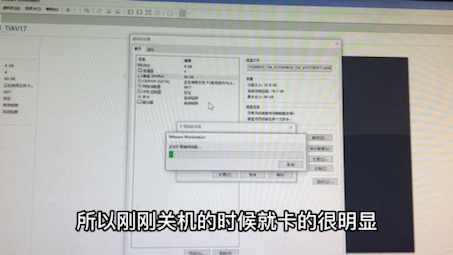

行业共识认为,直接重装系统虽然彻底,但会丢失应用配置和文件,重置密码是成本更低的做法,动手前先确认两件事:
- 虚拟机平台:VMware Workstation、VirtualBox、Hyper-V还是KVM
- 系统类型:Windows 10/11、Windows 7、CentOS、Ubuntu还是Debian
下面表格先给一个路径对照,避免瞎折腾。
| 虚拟机平台 | 系统类型 | 推荐重置方法 | 大致耗时 |
|---|---|---|---|
| VMware Workstation | Windows 10/11 | PE ISO清除密码或utilman替换 | 5-10分钟 |
| VMware Workstation | Linux | 单用户模式或rd.break | 3-8分钟 |
| VirtualBox | Windows 7/10 | PE ISO清除密码 | 5-10分钟 |
| VirtualBox | Ubuntu/Debian | recovery mode | 5-8分钟 |
| Hyper-V | Windows Server | 挂载ISO或DSRM | 按服务器配置而定 |
| KVM | Linux | virsh console配合单用户模式 | 5分钟左右 |
Windows虚拟机忘记密码怎么破解:两条实战路径
Windows虚拟机忘记密码通常不需要破解原密码,而是直接清除或重置,以下两条路径都经过大量实际场景验证。
利用安装镜像替换辅助功能程序
这个办法适合Windows 10和Windows 11虚拟机,不需要额外工具,用系统安装ISO就能完成,原理是把登录界面的“轻松使用”按钮背后的程序临时替换成命令提示符,从而在未登录状态下执行改密码命令。
具体步骤:
- 挂载Windows安装ISO到虚拟机光驱,设置从光盘启动。
- 进入安装界面后,按
Shift+F10打开命令提示符。 - 在命令提示符里输入
dir C:WindowsSystem32utilman.exe确认文件存在。 - 如果提示找不到,依次输入
D:、E:等盘符并执行dir,找到包含Windows文件夹的盘符。 - 假设系统盘是
D:,执行以下命令:move D:WindowsSystem32utilman.exe D:WindowsSystem32utilman.exe.bak
copy D:WindowsSystem32cmd.exe D:WindowsSystem32utilman.exe
- 重启虚拟机,拔掉ISO,让系统正常进入登录界面。
- 点击登录界面右下角的“轻松使用”图标,会弹出命令提示符窗口。
- 输入
net user 用户名 新密码,net user administrator 123456,回车。 - 关闭窗口,用新密码登录。
- 登录后进入
C:WindowsSystem32,删除utilman.exe,把utilman.exe.bak改名回utilman.exe。
业内专家指出,替换utilman.exe的方法虽然有效,但操作后应及时恢复原文件,避免留下后门风险,如果忘记用户名,可以先在命令提示符里输入 net user 列出所有本地账户。
用PE工具离线清除密码
PE工具适合Windows 7到Windows 11的所有版本,尤其适合不熟悉命令行的用户,图形界面点几下就能完成。
操作步骤:
- 准备一个Windows PE ISO,例如微PE工具箱、优启通等常见镜像。
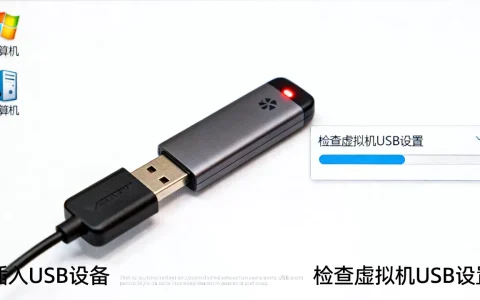
- 把PE ISO挂载到虚拟机光驱,设置虚拟机从光盘启动。
- 进入PE桌面后,打开“Windows密码修改”或“密码清除”工具。
- 工具会自动搜索系统盘里的SAM文件,路径通常是
X:WindowsSystem32configSAM。 - 列出本地用户账户,选择忘记密码的那个账户。
- 点击“清除密码”或“修改密码”,保存更改。
- 重启虚拟机,拔掉PE ISO,正常进入系统。
清除密码比修改密码更彻底,但会带来一个副作用:该账户之前保存的EFS加密文件和某些凭据可能无法再访问,如果只是个人学习或测试虚拟机,影响很小,至于虚拟机重置密码多少钱,自己用PE工具或单用户模式几乎零成本,找人上门维修多数情况下要几十到上百元,而且远程或上门操作并不比自己动手更快。
Linux虚拟机root密码忘记了怎么办:单用户模式最直接
Linux虚拟机忘记root密码是高频场景,尤其是CentOS、Ubuntu这类服务器系统,单用户模式不需要额外ISO,操作门槛低。
CentOS/RHEL 7/8/9重置root密码
步骤:
- 启动虚拟机,在GRUB菜单出现时按
e进入编辑模式。 - 找到以
linux或linux16开头的那一行。 - 在该行末尾添加
rd.break,然后按Ctrl+X启动。 - 系统会进入一个临时shell环境,依次执行:
mount -o remount,rw /sysrootchroot /sysrootpasswd root
- 输入两次新密码。
- 执行
touch /.autorelabel,让SELinux在重启后重新标记文件。
- 输入
exit两次,系统自动重启。 - 等待SELinux重新标记完成,用新root密码登录。
rd.break 的作用是在系统挂载根文件系统之前中断启动流程,让你以root权限进入临时环境修改密码,这个方法对CentOS Stream 8/9同样适用。
Ubuntu/Debian虚拟机密码忘了怎么进入系统
Ubuntu和Debian的恢复流程略有不同,走的是recovery mode。
步骤:
- 开机时长按
Shift键(部分新版用Esc键)进入GRUB菜单。 - 选择“Advanced options for Ubuntu”或“高级选项”。
- 选择带有“recovery mode”的内核项,回车。
- 在恢复菜单中选择“root Drop to root shell prompt”。
- 执行
mount -o remount,rw /让根分区可写。 - 执行
passwd 你的用户名,输入新密码。 - 输入
reboot重启。
如果忘记用户名,先执行 ls /home 查看家目录名称,通常家目录名就是登录用户名,没有 /home 目录时,执行 cat /etc/passwd 查看末尾的普通用户。
VMware虚拟机忘记密码怎么找回:快照和ISO双保险
VMware虚拟机忘记密码有两种常见情况:一种是忘记虚拟机内部Windows或Linux密码,另一种是忘记VMware加密虚拟机或BIOS密码,后者处理更复杂,前者用上面的系统层方法即可。
快照回滚法
如果你在忘记密码之前创建过快照,最省事的办法就是回滚到旧状态。
步骤:
- 打开VMware Workstation,选择目标虚拟机。
- 点击菜单“虚拟机” -> “快照” -> “恢复到快照”。
- 选择忘记密码之前的快照,确认恢复。
- 虚拟机回到旧状态,用当时的密码登录。
快照回滚的局限很明显:会丢失快照之后新增或修改的文件,如果快照太旧,不建议直接回滚,除非你能接受数据损失。
挂载ISO重置密码
没有可用快照时,挂载ISO重置密码是通用方案,VMware Workstation挂载ISO的路径如下:
- 打开虚拟机设置,进入“CD/DVD”选项。
- 选择“使用ISO映像文件”,浏览选择Windows PE或Linux系统ISO。
- 勾选“启动时连接”。
- 开机时按
F2进BIOS,或按Esc调出启动菜单,选择CD-ROM。 - 进入PE或救援模式后,按前面Windows或Linux相应步骤重置密码。
VMware Workstation本身没有“一键重置虚拟机密码”的按钮,忘记的密码通常是虚拟机内部系统密码,必须进入系统层处理,如果是VMware加密虚拟机,需要先输入加密密码才能修改配置,这类密码忘记后基本无法找回。
VirtualBox虚拟机密码忘了怎么重置:救援模式与启动顺序
VirtualBox虚拟机的操作路径和VMware类似,但挂载ISO和调整启动顺序的菜单位置不同。
挂载系统救援ISO
步骤:
- 关闭虚拟机。
- 在VirtualBox主界面选择虚拟机,点击“设置”。
- 进入“存储”,选择光驱控制器,点击光盘图标。
- 选择“选择一个虚拟光盘文件”,添加Windows PE ISO或SystemRescueCd。
- 进入“系统”,把光驱移到硬盘前面,调整启动顺序。
- 启动虚拟机,从ISO引导。
- 根据系统类型执行PE清除密码或Linux救援模式。
VirtualBox开机时按 F12 可以临时选择启动设备,不用改全局启动顺序,临时选择只对本次启动生效,更安全。
利用VBoxManage命令强制挂载
如果VirtualBox运行在无图形界面环境,或者习惯用命令行,可以用VBoxManage操作。
命令示例:
VBoxManage storageattach "虚拟机名称" --storagectl "SATA" --port 1 --device 0 --type dvddrive --medium "D:isope.iso"
VBoxManage startvm "虚拟机名称"
执行后虚拟机启动,按 F12 选择光驱即可,命令里的控制器名称 SATA、端口和镜像路径需要根据实际虚拟机配置调整,可以在“设置-存储”里查看,这个方法适合VirtualBox绿色版或远程SSH管理虚拟机的场景。
虚拟机忘记密码常见问题
虚拟机忘记密码后重装系统会丢数据吗?
会,重装系统会覆盖虚拟机系统盘,桌面文件、应用配置、数据库等如果存放在系统盘,都会丢失,如果虚拟机磁盘分了独立数据盘,重装系统盘通常不影响数据盘,但重装时不能误删分区,所以重置密码比直接重装更安全。
VMware虚拟机忘记密码怎么找回最快?
如果虚拟机内是Windows,挂载微PE ISO清除SAM密码通常3到5分钟完成;如果虚拟机内是Linux,单用户模式1到2分钟就能重置root密码,两种方式都不需要额外安装软件,只要手头有对应系统镜像即可。
虚拟机密码忘了,快照能恢复登录状态吗?
能,快照记录的是某个时间点的完整磁盘和内存状态,如果快照在忘记密码之前创建,回滚后系统会回到旧密码可用的状态,但快照之后新增或修改的文件会丢失,需要提前备份。
忘记虚拟机密码只是登录凭证丢失,不是磁盘损坏,也不是系统崩溃。只要选对场景、用对工具,重置密码的耗时通常远低于重装系统加恢复环境的时间。 优先尝试单用户模式或PE清除密码,把重装放在最后。
首发原创文章,作者:王坚,如若转载,请注明出处:https://idctop.com/article/652463.html