图像打印虚拟机兼容性问题的核心解法,是把打印机驱动从虚拟机内部剥离出去,改用通用打印协议、集中打印服务器或驱动隔离方案,让图像文件在标准渲染路径上完成输出。
图像打印虚拟机为什么总在兼容性上翻车
打印机厂商的驱动大多针对物理机编写,安装时会检测硬件端口、USB总线状态、注册表环境,虚拟机抽象层经常让这些检测失败,驱动装到一半直接报错,图像打印又比普通文档复杂,涉及颜色管理、半色调、分辨率、ICC配置文件,虚拟机显卡与物理打印机的颜色链路一断,输出结果就出现偏色或空白页。

打印协议碎片化也加剧了问题,USB、LPT、LPR、RAW9100、IPP、SMB,不同操作系统支持不同组合,虚拟机快照或迁移之后,原来的端口绑定和驱动配置尤其容易失效,行业共识认为,图像打印虚拟机的兼容故障多数不是打印机本身的问题,而是驱动层和协议层没有做隔离。
图像打印虚拟机驱动不兼容怎么办?先切到通用协议
遇到原厂驱动装不上、装完打印乱码、大图输出中断,第一件事不是反复重装驱动,而是换掉驱动依赖,现代打印机多数支持 IPP Everywhere 标准,可以让虚拟机直接走免驱动打印路径。
具体操作:
- 确认打印机支持 IPP Everywhere、AirPrint 或 Mopria,打印机面板或说明书会标注。
- 在虚拟机设置里关闭 USB 自动连接,避免原厂驱动抢占打印队列。
- Windows 虚拟机打开“设置 → 蓝牙和其他设备 → 打印机和扫描仪”,选择“按 IP 地址手动添加打印机”。
- 设备类型选“IPP 类驱动程序”或“Microsoft IPP Class Driver”,不要选厂商专用驱动。
- Linux 虚拟机先安装 CUPS,添加打印机时选择“IPP Everywhere”,或者命令行执行:
lpadmin -p 打印队列名 -E -v ipp://打印机IP/ipp/print -m everywhere - macOS 虚拟机直接添加打印机,系统会自动发现支持 AirPrint 的设备,无需额外驱动。
这样做的好处是图像文件通过标准 PDF 流传输,颜色和分辨率信息不会经过厂商私有解释器,兼容性大幅提升。
虚拟打印机与本地打印机兼容对比:USB重定向还是网络队列?
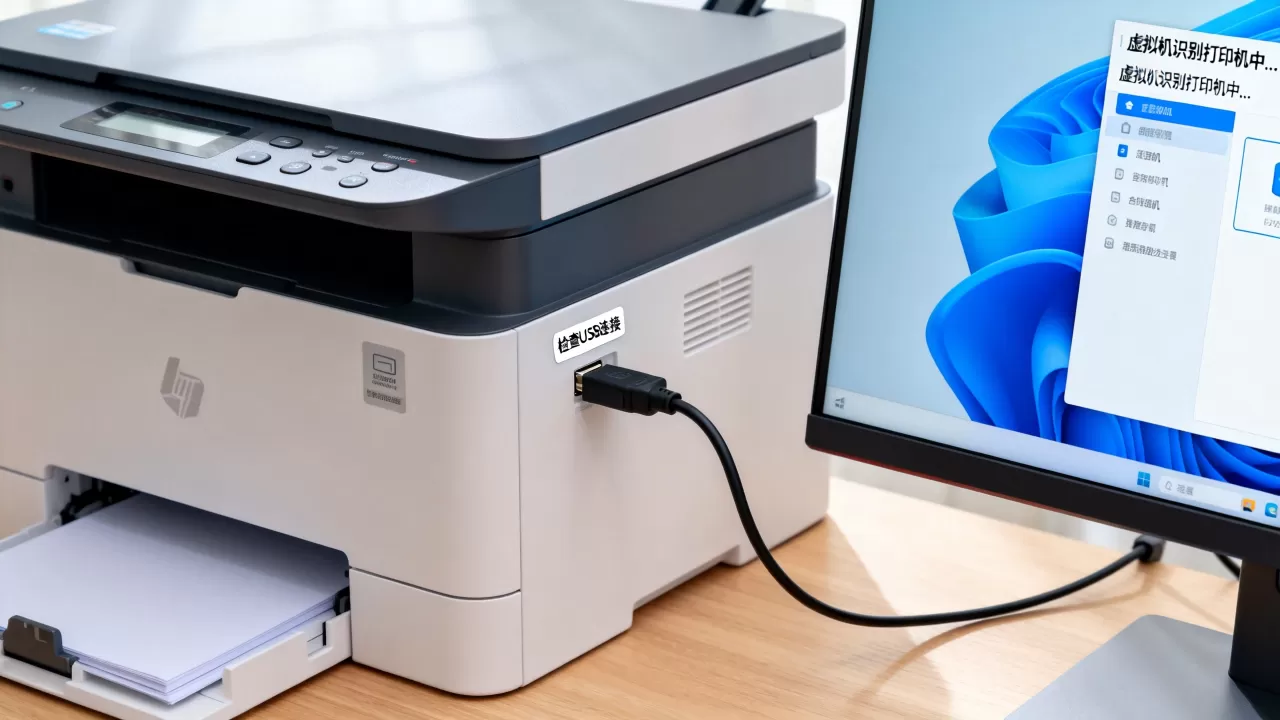
很多用户以为虚拟机里插上 USB 打印机就能像物理机一样用,实际图像打印场景下,USB 重定向是最容易出问题的路径,网络打印队列反而是更稳的选择。
| 维度 | USB 重定向 | 网络打印队列 |
| 稳定性 | 依赖 USB 虚拟化,大文件图像易中断 | 高,支持作业缓存和重试 |
| 驱动依赖 | 需要在虚拟机内安装原厂驱动 | 可用通用驱动或服务器驱动 |
| 适用场景 | 临时打印、小尺寸图像 | 生产环境、多虚拟机共享 |
| 配置难度 | 低,但问题多 | 中,需配置打印服务器或共享队列 |
图像打印虚拟机多数情况下应优先走网络队列,USB 重定向只适合临时测试,不适合长期输出大图。
部署一台虚拟打印服务器,让兼容性在入口解决
如果公司或图文店有多台虚拟机需要打印,不要在每台虚拟机里分别折腾驱动,部署一台专门的打印服务器,把驱动和协议转换集中在入口完成。
Windows 打印服务器
- 在 Windows Server 上安装“打印和文件服务”角色。
- 添加打印机时勾选“共享此打印机”。
- 客户端虚拟机通过
\服务器IP共享名连接共享队列。 - 连接时服务器会自动分发驱动,虚拟机内部不需要原厂驱动。
- 如果打印服务器本身也是虚拟机,必须固定 IP 并禁用动态 MAC,否则共享队列地址会漂移。
CUPS 打印服务器
- 在 Linux 虚拟机安装 CUPS:
sudo apt install cups。 - 编辑
/etc/cups/cupsd.conf,允许局域网访问。 - 重启服务:
sudo systemctl restart cups。 - 添加打印机:
lpadmin -p 队列名 -E -v socket://打印机IP:9100 -m drv:///sample.drv/generic.ppd - 客户端通过
ipp://服务器IP:631/printers/队列名连接。 - 支持 IPP Everywhere 的客户端可以直接使用免驱动队列。
集中打印服务器的核心价值,是把厂商驱动隔离在服务器侧,虚拟机只和标准打印协议打交道,兼容问题从源头减少。
图像格式统一:把兼容问题压到渲染前
图像打印兼容性不只是驱动问题,也是格式问题,TIFF、PSD、PDF、EPS、PNG 在打印链路上的表现差异很大,同一张图从 Photoshop 直接打印和导出 PDF 再打印,结果可能完全不同。
建议在虚拟打印服务器上启用 PDF 或 XPS 渲染:
- Windows 打印处理器选择“winprint RAW”,可避免 EMF 二次渲染带来的图像失真。
- 如果图像复杂,改用“winprint PDF”或第三方渲染服务,统一将作业转为 PDF 再输出。
- Linux 用 CUPS 的
pdftopdf过滤器,所有输入先转成 PDF。 - 设计师从 Photoshop 打印时,选择“Adobe PDF”或“PostScript 文件”作为打印方式,再通过共享队列提交,比直接调用原厂驱动稳定得多。
统一格式后,虚拟机不需要理解每一种图像编码,只需要把标准 PDF 流交给打印服务器,兼容性明显改善。
上海图像打印虚拟机配置价格怎么选?看这三个因素
上海地区的打印店和企业文印中心经常问,图像打印虚拟机配置价格差异为什么这么大,其实主要看三个因素:打印协议授权费、服务器硬件或云主机规格、图像处理并发量。
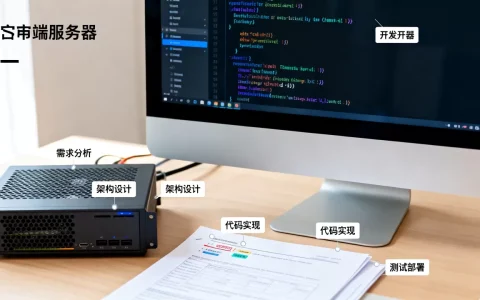
- 如果只接 2-3 台打印机,一台入门级 x86 迷你主机跑 CUPS 或 Windows 打印服务器就够,成本低于一台高端工作站。
- 企业用户可以选择云打印虚拟机,按队列数或月流量计费,图像打印流量消耗较大,包月套餐需重点关注上行带宽。
- 上海本地服务商提供的托管打印方案,通常包含驱动维护和协议更新,适合没有专职 IT 的图文店。
不必追求高配服务器,图像打印虚拟机的瓶颈多数在打印协议和驱动隔离,不在 CPU 核心数,先解决兼容架构,再按并发量增加内存即可。
云打印虚拟机兼容性问题:混合部署时的注意点
云打印虚拟机如果同时对接本地打印机和云打印机,协议冲突会更明显,建议把云打印服务作为独立队列,不要和本地驱动混用。
- 同一打印队列只输出一种图像格式,避免自动转换。
- 使用 PaperCut 等打印管理软件统一认证,能减少兼容问题。
- 云打印队列尽量通过 HTTPS 或 IPPS 传输,避免中间网络设备篡改打印数据。
- 本地打印机走 IPP Everywhere,云打印机走服务商提供的标准接口,两条链路不要交叉。
业内专家指出,多数图像打印虚拟机兼容故障在更换为 IPP Everywhere 通用驱动后消失,混合部署时保持协议边界清晰,故障率会进一步降低。
实操排查:图像打印虚拟机兼容故障五步走
出现打印乱码、空白页、输出尺寸错误,按下面顺序排查:
- 确认打印机在物理机是否正常,排除设备本身故障。
- 检查虚拟机网络模式,NAT 模式下跨网段打印需添加路由;建议使用桥接或专用打印 VLAN。
- 抓打印服务日志,Windows 路径:应用程序和服务日志 → Microsoft → Windows → PrintService,Linux 查看
/var/log/cups/error_log。 - 用通用驱动替换原厂驱动,删除旧队列重建。
- 测试页先用纯文本,再逐步增加图像复杂度,定位是渲染问题还是传输问题。
多数情况下,走到第 4 步就能解决图像打印虚拟机兼容性问题,剩下的大图输出中断,基本是网络队列和 USB 重定向的选择问题。
图像打印虚拟机兼容性没有银弹,但把驱动外移、协议统一、格式标准化后,绝大多数打印故障可以从源头消失。
图像打印虚拟机兼容性问题常见问答
图像打印虚拟机驱动装不上怎么办?
不要直接运行厂商安装包,先在虚拟机里添加本地打印机时选择“从磁盘安装”,指向下载的 INF 文件;或改用 IPP Everywhere 通用驱动,多数现代打印机支持该标准,不需要原厂驱动。
虚拟机和宿主机打印速度差异大,是兼容问题吗?
部分是,虚拟化层会增加打印作业的渲染与传输延迟,尤其是大尺寸图像,建议关闭 USB 重定向,改走网络队列,并把打印服务器放在同一台宿主机上,减少网络跳数。
图像打印虚拟机兼容性怎么解决最省钱?
优先使用 CUPS 或 Windows 内置打印服务器功能,不购买第三方虚拟打印软件,打印机选支持 AirPrint 或 Mopria 的型号,省去原厂驱动维护,现有设备可以通过 Raspberry Pi 或迷你主机搭建打印服务器,成本可控。
首发原创文章,作者:王坚,如若转载,请注明出处:https://idctop.com/article/639170.html