网站域名解析错误,先别急着联系空间商,按“清缓存→改DNS→查记录→换设备验证”四步排查,多数情况下10分钟内能恢复访问。
网站域名解析错误到底卡在哪?
域名解析就像互联网电话本,你在浏览器输入网址,电脑得先问DNS服务器“这个域名对应哪个IP”,如果电话本记错、线路被改、或者电话本服务器自己故障,就会报解析错误。


具体卡点常在这五处:
- 本地DNS缓存:电脑会记住之前的解析结果,记错就反复错。
- hosts文件:本地强行指定域名和IP的对应关系,被篡改或残留旧记录会带偏方向。
- 路由器DNS:路由器可能使用失效DNS,或者缓存了错误解析。
- 域名注册商解析记录:A记录、CNAME记录填错、未生效或被暂停。
- 运营商DNS节点:局部地区的公共DNS服务器异常。
业内专家指出,多数解析错误发生在用户本地网络,而不是域名服务商。
域名解析错误和DNS设置有什么区别?
域名解析错误是结果,DNS设置错误是常见原因之一,DNS设置包括三层:
- 电脑网卡的DNS地址。
- 路由器的DNS地址。
- 域名注册商后台的解析记录。
任何一层配置错误,都可能导致域名解析错误,所以排查时不只看域名后台,还要看本地网络设置。
网站域名解析错误解决方法:四步排查清单
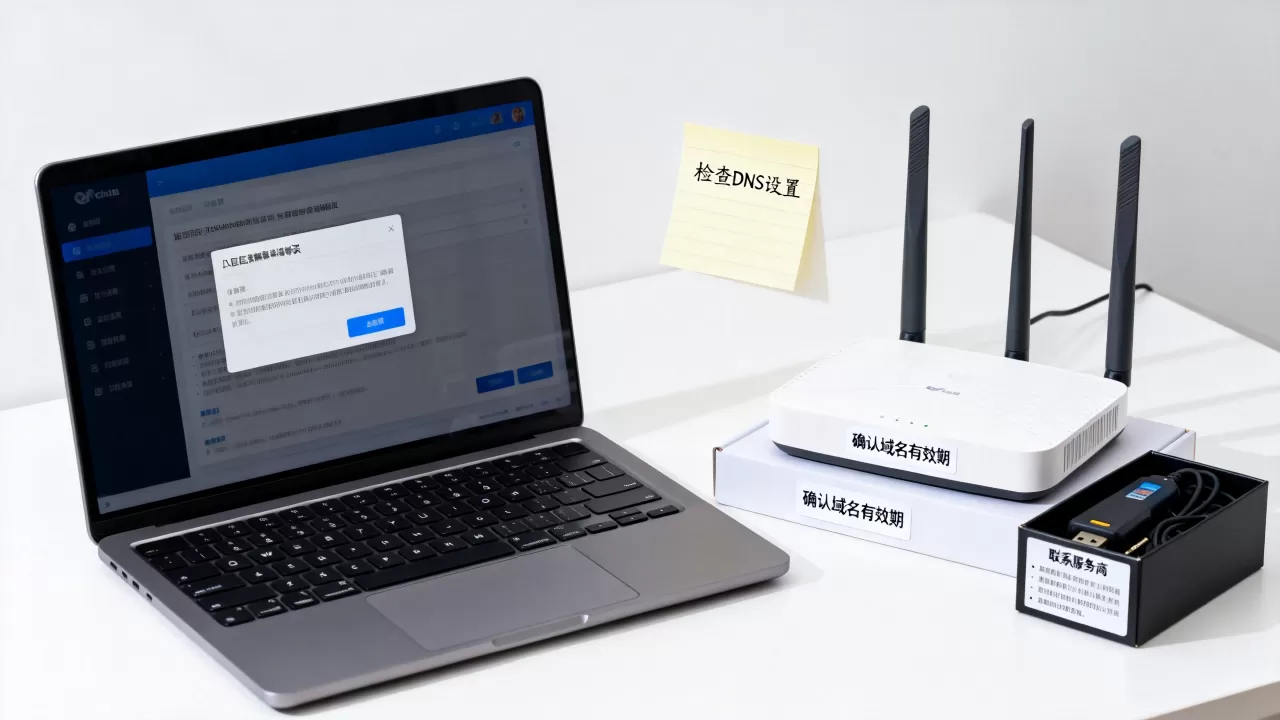
第一步:清空本地DNS缓存
电脑会缓存域名解析结果,清掉旧缓存能解决相当一部分“单台设备打不开、其他设备正常”的问题。
Windows操作路径:
- 按
Win + R输入cmd打开命令提示符。 - 输入

ipconfig /flushdns
- 看到“已成功刷新DNS解析缓存”即可。
macOS操作路径:
- 打开“终端”。
- 输入
sudo dscacheutil -flushcache; sudo killall -HUP mDNSResponder。 - 输入开机密码后执行。
第二步:检查hosts文件是否被篡改
hosts文件是本地强制解析表,优先级高于公共DNS,如果里面有一条错误记录,再清缓存也没用。
Windows路径:
C:WindowsSystem32driversetchosts
macOS路径:
/etc/hosts
用记事本或文本编辑器打开,查看是否有你访问的域名被指向陌生IP,如果有,删除该行,或者在行首加 注释掉。
第三步:更换公共DNS服务器
如果清缓存、查hosts都无效,就把本地DNS地址换成公共DNS,这能绕过运营商DNS节点故障。
进入路由器后台,或者直接改电脑、手机的DNS设置。
| 使用场景 | 推荐DNS | 特点 |
|---|---|---|
| 国内通用 | 5.5.5 / 223.6.6.6 | 阿里公共DNS,解析速度快 |
| 国内备用 | 29.29.29 | 腾讯DNSPod |
| 国际通用 | 8.8.8 / 1.1.1.1 | Google/Cloudflare,部分网络延迟高 |
修改后重新访问网站,多数情况下,更换DNS能解决运营商节点故障导致的解析错误。
第四步:登录域名注册商核对解析记录
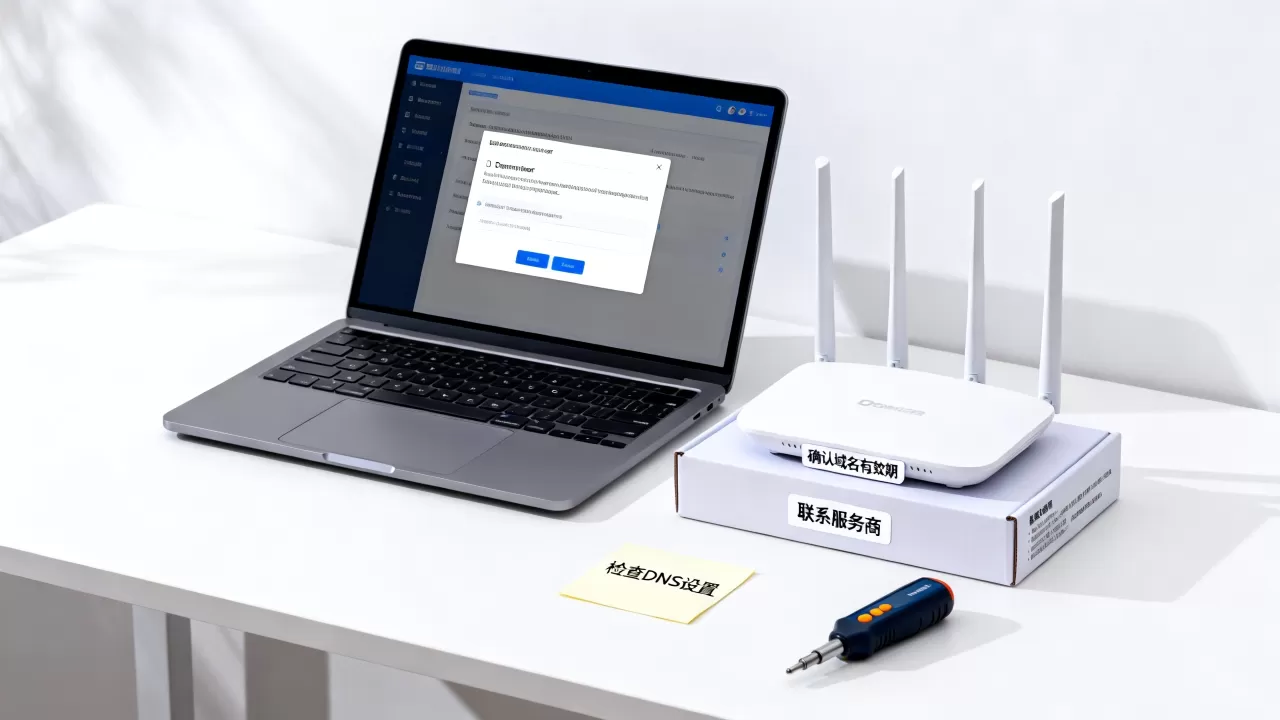
前三步都无效时,问题大概率出在域名解析记录本身,登录简米云、酷番云、GoDaddy等域名管理后台。
核对要点:
- A记录是否指向正确的服务器IP。
- CNAME记录是否填写完整,末尾是否多出空格或标点。
- 解析记录状态是否为“已启用”。
- 修改后的生效时间:受TTL影响,通常几分钟到几小时不等。
手机域名解析错误怎么办?移动端快捷处理
手机打不开网站,先做一步最省事的判断:切换网络。
- 关闭WiFi,用移动数据访问同一网站。
- 如果移动数据能打开,说明是WiFi或宽带DNS问题,不是网站故障。
- 如果移动数据也打不开,再试其他网站,判断是否为区域性解析故障。
修改手机WiFi的DNS
iPhone操作路径:
- 打开“设置”→“无线局域网”。
- 点击当前WiFi右侧的“i”图标。
- 下滑找到“配置DNS”,改为“手动”。
- 添加服务器:223.5.5.5、119.29.29.29。
- 点击“存储”。
安卓手机操作路径:
- 长按当前WiFi,选择“修改网络”。
- 勾选“高级选项”。
- IP设置改为“静态”。
- 在DNS 1和DNS 2填入223.5.5.5、119.29.29.29。
- 保存后重新连接。
域名解析错误修复要多久?不同场景耗时参考
很多人问“域名解析错误修复要多久”,答案取决于错误位置。
| 错误位置 | 典型耗时 | 是否需人工干预 |
|---|---|---|
| 本地DNS缓存 | 1分钟内 | 执行刷新命令即可 |
| 路由器缓存 | 重启后2-5分钟 | 断电重启 |
| 公共DNS节点异常 | 更换DNS后立即生效 | 手动修改 |
| 域名解析记录变更 | 受TTL影响,几分钟到数小时 | 需等待生效 |
| 域名被注册商暂停解析 | 数小时到数天 | 需联系注册商处理 |
行业共识认为,解析记录修改后的生效时间主要取决于TTL设置,而不是注册商处理速度。
网站打不开域名解析错误的常见误判
并不是所有“网站打不开”都是域名解析错误,先做两个动作判断。
用ping命令判断解析是否正常
Windows或macOS终端输入:
ping 你的域名
- 如果返回“找不到主机”或“Ping request could not find host”,说明解析失败。
- 如果返回IP地址但超时,说明解析正常,问题在服务器或网络连通性。
用nslookup查询解析结果
输入:
nslookup 你的域名
会返回DNS服务器和解析到的IP,如果IP是你的服务器IP,解析没问题;如果返回“Non-existent domain”,则是解析记录缺失。
遇到网站域名解析错误,先从本地缓存和DNS服务器入手,再核查域名解析记录,层层定位比盲目等待更有效。
网站域名解析错误怎么办最快速?
先用手机移动数据打开同一网站,能打开就是宽带或WiFi的DNS问题,直接修改DNS为223.5.5.5,不能打开再清缓存、查记录。
域名解析错误和DNS设置有什么区别?
域名解析错误是结果,DNS设置错误是常见原因之一,DNS设置包括本地网卡DNS、路由器DNS、域名注册商解析记录,任何一处配置错误都会导致解析失败。
手机域名解析错误怎么修复?
先切换移动数据验证,再修改WiFi的DNS为公共DNS,最后清理手机浏览器缓存,多数移动端解析错误来自WiFi路由器缓存或运营商DNS节点。
首发原创文章,作者:王坚,如若转载,请注明出处:https://idctop.com/article/639326.html