VMware Workstation Pro 最新版(17.x 系列)需从 Broadcom 官网注册后下载,Windows 和 Linux 主机可直接安装,Windows 11 与主流 Linux 发行版均在兼容列表内。
VMware 这套虚拟机软件有个脾气:官方下载入口藏得比较深,尤其被 Broadcom 收购后,个人用户找下载按钮经常绕晕,下面把下载、安装、系统兼容、常见报错一次说透。

vmware虚拟机最新版怎么下载安装?先锁定官方渠道
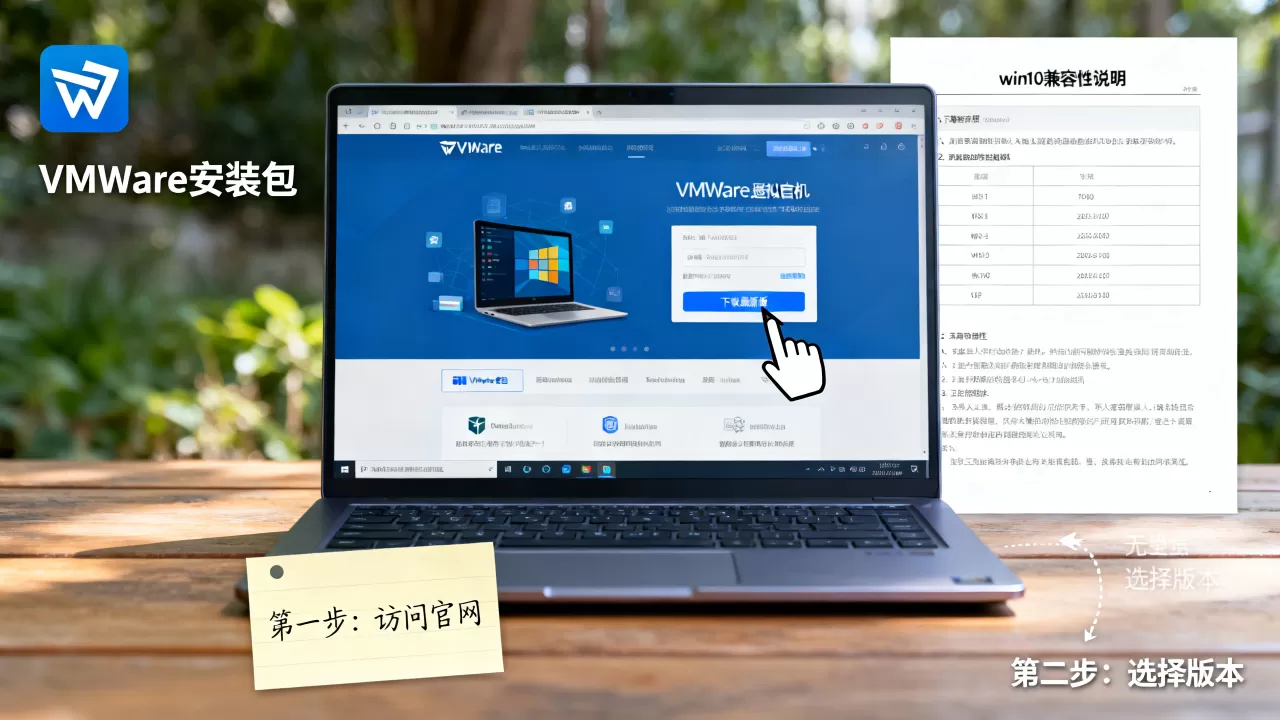
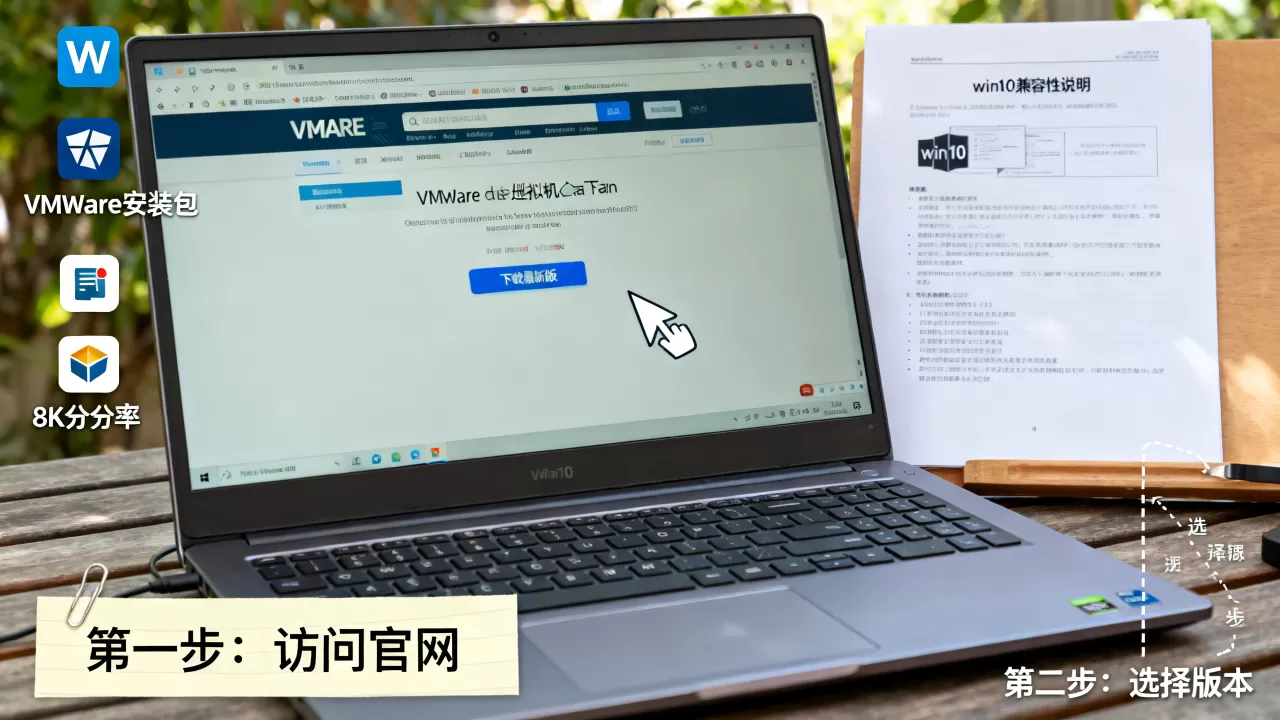
下载 VM 虚拟机,别去第三方软件站乱点,捆绑安装包、修改版、带广告的下载器在搜索结果里不少见,官方渠道只有两个入口:VMware 官网的 Workstation Pro 产品页,以及 Broadcom Support Portal。
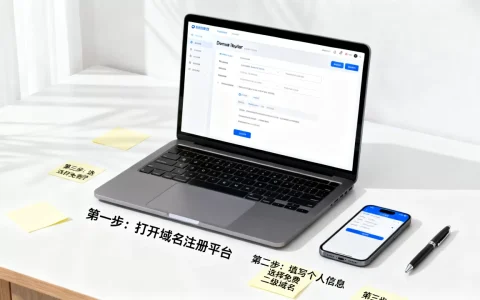
vmware workstation pro 17下载安装教程:从注册到完成
当前主流版本为 VMware Workstation Pro 17.x 系列,下载前需要注册一个 Broadcom 账户,否则看不到下载按钮。
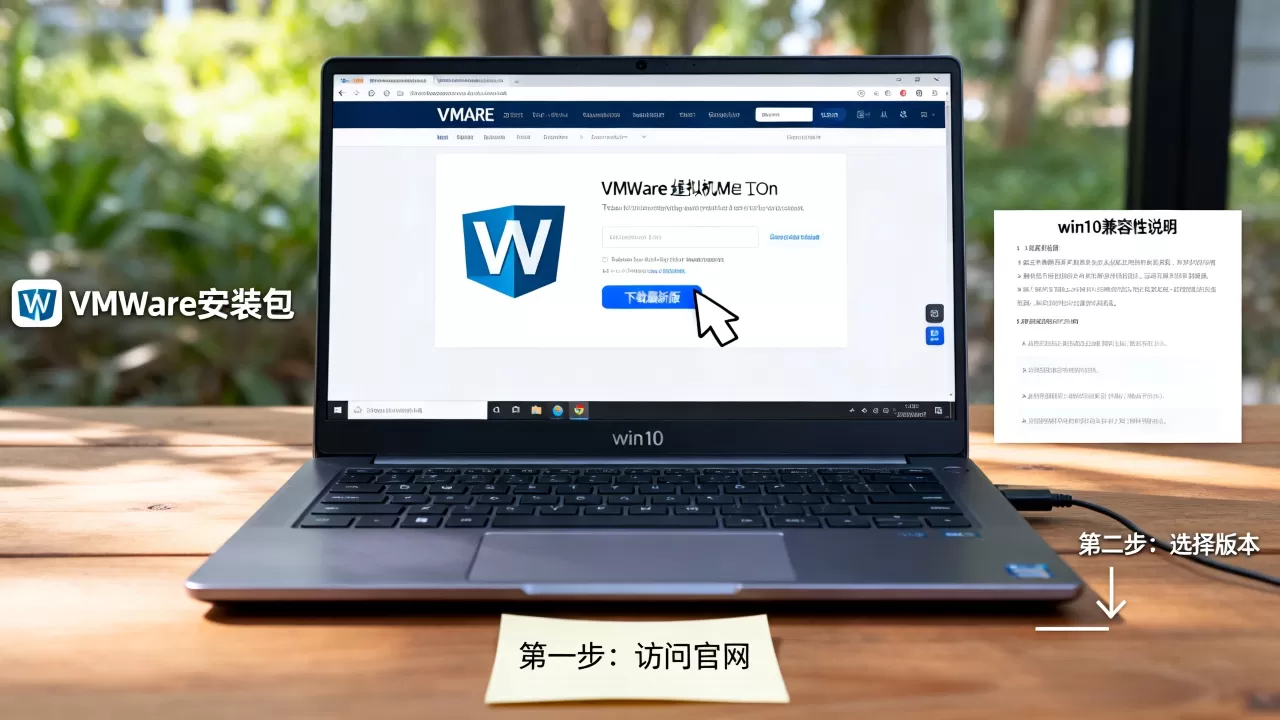
- 打开 VMware 官网,进入 Products 菜单下的 Workstation Pro 页面。
- 点击 Download Workstation Pro,页面会跳转到 Broadcom Support Portal。
- 登录或注册 Broadcom 账户,邮箱验证完成后返回下载页。
- 在下载列表中找到 VMware Workstation Pro for Windows 或 for Linux,选择最新小版本号。
- 下载得到的 Windows 安装包为可执行文件,体积通常在几百 MB 左右。
Windows 安装步骤
- 双击安装包,等待安装向导加载。
- 接受许可协议,点击下一步。
- 安装路径默认在 C 盘,可自行更改,但路径中不要包含中文。
- 勾选“增强键盘驱动程序”,方便在虚拟机里处理特殊按键。
- 取消勾选“启动时检查产品更新”可加快启动速度。
- 点击安装,等待进度条走完,最后重启电脑。
Linux 安装步骤
Linux 主机下载得到的是一个 .bundle 文件,VMware-Workstation-Full-17.x.x-x86_64.bundle,先用终端进入下载目录,再执行三条命令:
chmod +x VMware-Workstation-Full-17.x.x-x86_64.bundle
sudo ./VMware-Workstation-Full-17.x.x-x86_64.bundle
安装程序会弹出图形化向导,按提示点击下一步即可,装完后在应用菜单里能找到 VMware Workstation。
安装后如何创建第一台虚拟机
打开 Workstation Pro,界面直观,核心操作集中在“创建新的虚拟机”按钮上。
- 选择“典型(推荐)”,适合第一次使用。
- 选择“稍后安装操作系统”,先建一个空虚拟机。
- 指定客户机系统类型,Windows 或 Linux,并选择具体版本。
- 给虚拟机命名,存放位置建议放在剩余空间较大的分区。
- 分配磁盘大小,默认 60GB 足够多数场景,选择“将虚拟磁盘拆分为多个文件”。
- 完成后点击“编辑虚拟机设置”,挂载系统 ISO 镜像,再点“开启此虚拟机”进入安装流程。
vmware虚拟机系统兼容性怎么样?主机和客户机分开看
很多人只看能不能装 Windows 11,其实系统兼容要分两层:主机系统和客户机系统,VMware Workstation Pro 对 Windows 和 Linux 主机支持成熟,macOS 主机不在支持范围内。
| 主机系统 | 支持情况 | 常见注意事项 |
|---|---|---|
| Windows 10 / 11 64 位 | 官方支持 | 需关闭 Hyper-V 或启用 Windows Hypervisor Platform |
| Windows Server 2016 及以上 | 官方支持 | 服务器环境注意显卡驱动和远程桌面冲突 |
| Linux 主流发行版 | 官方支持 | 需安装内核头文件和编译工具链 |
| macOS | 不支持 | Mac 用户应使用 VMware Fusion |
客户机系统几乎覆盖所有 x86 操作系统:Windows 全系、Linux 全系、FreeBSD、Solaris 等,macOS 客户机在 Workstation 上不属于官方支持,需要额外补丁,不建议生产环境使用。
windows11安装vmware虚拟机教程与兼容前提
Windows 11 对 TPM 2.0 和 Secure Boot 的要求同样落在虚拟机里,如果你在虚拟机中安装 Windows 11 时提示“此电脑无法运行 Windows 11”,需要做两步操作。
- 编辑虚拟机设置,进入“选项”标签,点击“访问控制”,选择“加密此虚拟机”。
- 添加可信平台模块:点击“添加”,选择“可信平台模块”。
- 固件类型选择 UEFI,并勾选“启用安全引导”。
主机是 Windows 11 时,还要确认 CPU 虚拟化已打开,在任务管理器“性能”标签下查看“虚拟化”一栏,显示“已启用”才正常,如果显示“已禁用”,需要重启进 BIOS 开启 Intel VT-x 或 AMD-V。
vmware虚拟机安装ubuntu详细步骤和兼容要点
Ubuntu 是目前 VM 虚拟机里安装频率较高的 Linux 发行版,下载 Ubuntu 桌面版 ISO 后,在 Workstation 中新建虚拟机,客户机系统选“Linux”,版本选“Ubuntu 64 位”。
- 内存建议分配 4GB 以上,处理器至少 2 核。
- 显示设置里可勾选“加速 3D 图形”,降低界面卡顿。
- 安装完成后进入 Ubuntu,打开终端执行
sudo apt update和sudo apt install open-vm-tools-desktop。 - open-vm-tools 能提供分辨率自适应、剪贴板共享、文件拖拽等功能。
Ubuntu 对 VMware 的兼容性总体很好,唯一需要注意的是内核升级后,某些旧版本 VMware 模块可能需要重新编译,保持 Workstation 小版本更新可以避免这一问题。
vmware虚拟机免费版和专业版区别:个人用户怎么选
VMware 产品线分两个型号:Workstation Pro 和 Workstation Player,Pro 功能更全,Player 偏轻量,Broadcom 收购 VMware 后,个人用户获取 Pro 版许可的方式有所调整,部分场景下可免费使用,但商用仍需要订阅。
| 对比项 | Workstation Pro | Workstation Player |
|---|---|---|
| 个人免费使用 | 视 Broadcom 政策而定 | 免费 |
| 同时运行多台虚拟机 | 支持 | 仅限单台 |
| 快照功能 | 完整支持 | 不支持 |
| 虚拟网络编辑器 | 完整支持 | 仅基础网络 |
| 商业环境 | 需付费订阅 | 不可商用 |
普通用户仅跑一台虚拟机做测试或学习,Player 够用,开发人员、运维人员需要多虚拟机隔离环境、快照回滚和自定义网络,选 Pro 更合适,行业共识认为,VMware Workstation 的稳定性和兼容性在同类桌面虚拟化软件中仍处于第一梯队。
常见安装错误与解决办法
VMware 安装失败或虚拟机启动报错,根源多数集中在虚拟化、Hyper-V 冲突、权限三件事上。
- 报错“此主机支持 Intel VT-x,但 Intel VT-x 处于禁用状态”:重启进入 BIOS,开启 Intel VT-x 或 AMD-V。
- 报错“无法打开内核设备 .Globalvmx86”:Windows 主机需要用管理员身份打开命令提示符,执行
bcdedit /set hypervisorlaunchtype off,重启电脑。 - 报错“The MSI failed”:安装包下载不完整或路径含中文、空格,重新下载并更换安装路径。
- 虚拟机内鼠标卡顿、分辨率异常:安装 VMware Tools 或 open-vm-tools,多数显示和输入问题都会消失。
- Linux 主机安装报错“Unable to build kernel modules”:安装当前内核对应的头文件,Ubuntu 下执行
sudo apt install build-essential linux-headers-$(uname -r)。
VMware 这个软件从下载到创建虚拟机,路径虽然绕,但每一步都有明确按钮或命令,遇到报错别急着卸载重装,先看错误提示里的关键词,再对应处理虚拟化和 Hyper-V 冲突,基本能覆盖相当一部分安装失败场景。
vmware虚拟机最新版下载安装常见问题
vmware虚拟机最新版下载安装需要付费吗?
个人用户通过 Broadcom 账户下载 Workstation Pro 时,多数情况下可选择个人免费许可,但具体以官网页面显示为准,商用环境必须购买订阅,否则属于违规使用。
vmware虚拟机系统兼容性怎么样,能跑苹果系统吗?
主机系统只支持 Windows 和 Linux,macOS 主机需要用 VMware Fusion,客户机理论上可运行 macOS,但 Workstation 不提供官方支持,需要补丁且性能受限,稳定性没有保证。
vmware虚拟机安装ubuntu后卡顿怎么解决?
卡顿通常来自资源分配不足或图形加速未开启,先给虚拟机分配至少 4GB 内存和 2 个处理器核心,再编辑显示设置勾选“加速 3D 图形”,Ubuntu 内部安装 open-vm-tools-desktop 后,桌面对鼠标和窗口的响应会明显改善,这是目前最直接的性能优化路径。
首发原创文章,作者:王坚,如若转载,请注明出处:https://idctop.com/article/639894.html