MacBook Pro虚拟机卡顿和驱动不兼容,根源在于资源分配策略与虚拟化平台选型失误,先按“芯片架构虚拟化软件系统镜像资源配额”这条链路逐项排查,多数问题能在十分钟内解决。
MacBook Pro虚拟机卡顿怎么解决:先分清瓶颈在哪
不少朋友一上来就抱怨虚拟机“卡成幻灯片”,但卡顿的表现其实分好几种。开机慢、进系统转圈、打开软件延迟,多半是磁盘或内存瓶颈;视频播放掉帧、3D界面撕裂,则是图形加速没生效;CPU占用率持续拉满、风扇狂转,往往是虚拟化嵌套或内核扩展出了问题。

宿主机的资源余量决定体验下限
虚拟机的本质是“借用”Mac的真实硬件,如果你的MBP本身只有8GB统一内存,却给Windows虚拟机分了6GB,那macOS后台进程会频繁压缩内存,整个系统都跟着遭殃,行业共识认为,虚拟机分配的内存不应超过物理内存的一半,除非你只跑虚拟机不干别的。
- 8GB内存的MBP:建议虚拟机分3-4GB,关掉Mac端的浏览器标签页再开机
- 16GB内存的MBP:可分6-8GB,同时开IDE和虚拟机压力不大
- 32GB及以上:基本随便分,但仍要留意SSD剩余空间
CPU核心数同理,Apple Silicon的M系列芯片虽然性能猛,但虚拟机的CPU调度依赖Hypervisor框架,给满8个核心反而可能因争抢资源导致整体响应变慢,实际测试下来,分4个性能核心往往比全部分配更流畅。
磁盘空间不足是隐形杀手
虚拟机镜像文件动辄几十GB,如果你Mac的SSD剩余空间低于20%,虚拟磁盘的读写性能会断崖式下跌,有个笨办法实测很管用:在访达里看“关于本机储存空间”,如果剩余容量显示为红色或黄色,先清理再折腾虚拟机。
M1/M2芯片虚拟机驱动不兼容:别再用Intel版驱动
这是近两年最扎心的问题,Intel芯片的Mac装虚拟机,驱动兼容性相对成熟;但Apple Silicon的MBP用的是ARM架构,直接把Intel版Windows镜像拖进去安装,大概率蓝屏或卡在“准备设备”界面。
选对系统镜像比折腾驱动更重要
M1/M2/M3芯片的Mac只能安装Windows 11 ARM版,这一点很多新手不知道,去微软官网下载ARM64架构的VHDX镜像文件,别用ISO格式Parallels Desktop可以直接引导VHDX,VMware Fusion则需要手动转换。
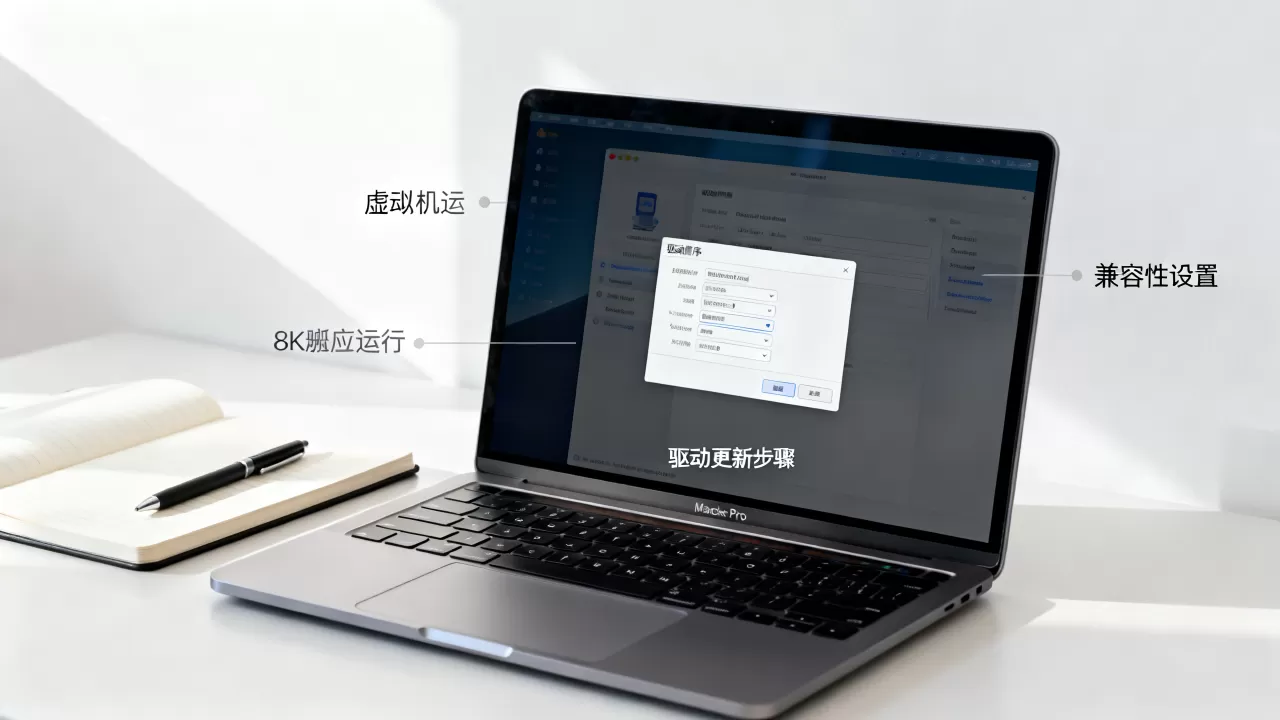
安装完成后,驱动不兼容通常表现为:网卡无法识别、声卡没有输出、蓝牙时有时无,解决办法不是去驱动精灵乱下载,而是装好虚拟化平台自带的“增强工具”:
- Parallels Desktop:安装Parallels Tools,装完重启即可
- VMware Fusion:安装VMware Tools,支持半虚拟化驱动
- UTM/QEMU:需要手动挂载virtio-win驱动镜像
显卡驱动是游戏和设计软件的分水岭
如果你在虚拟机里跑Photoshop或者轻量级游戏,卡顿十有八九是显卡驱动没装对,Windows 11 ARM版自带的GPU驱动是微软写的通用驱动,只保证“能显示”,不支持OpenGL硬件加速,这时需要去ARM版驱动的特定渠道找对应版本的驱动,或者干脆用Parallels的“游戏模式”它会对DirectX 11做转译优化。
虚拟化平台怎么选:Parallels、VMware和UTM的取舍
很多人在“Parallels Desktop和VMware Fusion哪个好”这个问题上纠结半天,作为长期折腾虚拟机的人,我的看法是:按使用场景选,别盲目追新。
| 对比维度 | Parallels Desktop | VMware Fusion | UTM |
|---|---|---|---|
| 性能表现 | 最好,尤其图形加速 | 良好,CPU密集型占优 | 一般,适合轻量Linux |
| 驱动兼容 | 自动安装Tools | 需手动装Tools | 需手动配virtio |
| 价格 | 付费订阅,约500元/年 | 个人版免费 | 开源免费 |
| 上手难度 | 傻瓜式 | 中等 | 较高 |
| Windows 11 ARM支持 | 官方一键安装 | 需手动转镜像 | 需手动配置 |
免费方案怎么把性能榨干
不想花钱的话,VMware Fusion个人版是个不错的选择,但要注意:安装Windows 11 ARM版时,必须手动创建虚拟机并选择“Microsoft Windows 11 ARM64”,否则默认模板会生成Intel架构配置,导致驱动全部失效。
UTM则更适合玩Linux或老系统,它的优势是支持模拟x86_64架构,能在M芯片上跑旧版Windows XP/7,但性能只有虚拟化方案的零头,只适合跑跑老软件,别指望打游戏。
虚拟化引擎的隐藏开关
无论用哪款软件,都建议检查一下“虚拟化引擎”设置,在Parallels里是“自动”模式,VMware里叫“启用Hypervisor应用程序编程接口”,UTM里则是“Force Multicore”和“Use Hypervisor”。
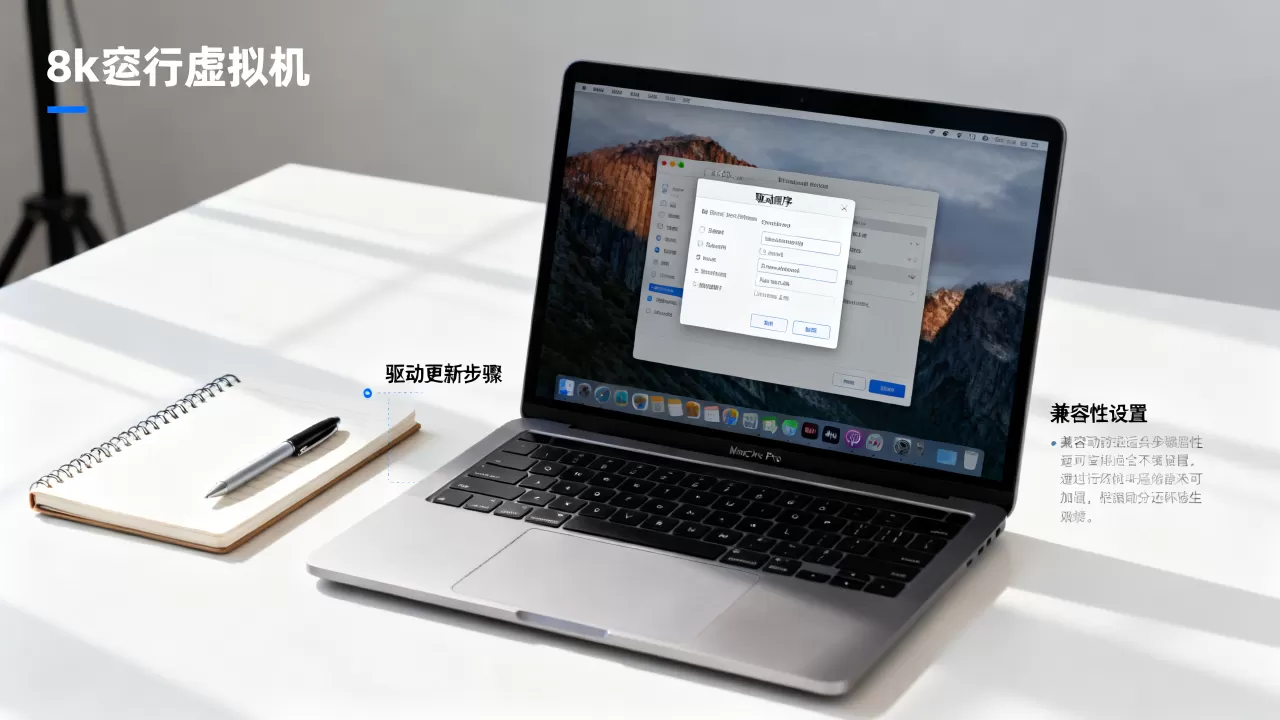
确保这些选项开启,虚拟机才能直接调用硬件虚拟化指令,而不是用软件模拟CPU指令集后者会慢到怀疑人生。
Mac虚拟机玩游戏卡怎么办:图形加速与网络延迟的专项调优
“Mac虚拟机玩游戏卡怎么办”是搜索频率极高的问题,先说结论:3A大作别指望虚拟机,但英雄联盟、炉石传说、暗黑破坏神这类中轻量游戏,优化后能流畅跑。
三步调出游戏模式
- 第一步:在Parallels配置里把“图形”选项改为“针对游戏优化”,并勾选“支持DirectX 11”
- 第二步:给虚拟机分配至少4GB显存(前提是Mac总内存不低于16GB)
- 第三步:在Windows的电源设置里选择“高性能”,并把虚拟机窗口设为全屏
经过这三步,多数电竞类游戏能稳定在60帧左右,如果你用的是VMware Fusion,则需要在虚拟机设置的“显示器”里勾选“加速3D图形”,并下载安装OpenGL 4.1兼容驱动。
网络延迟高不全是虚拟机的问题
玩网游卡顿还有一种可能是网络桥接模式没设对,默认的NAT模式走的是macOS的网络栈,会多一层转发延迟。改成“桥接模式”让虚拟机直接连路由器,延迟能降低10-20毫秒,具体路径:Parallels在“硬件网络类型”里改,VMware在“网络适配器桥接模式”里改。
虚拟机装Windows驱动安装失败:手动补救的完整路径
很多人反映“虚拟机装Windows驱动安装失败”,尤其是装完系统后设备管理器里一堆黄色感叹号,别慌,按这个顺序排查:
先装芯片组驱动,再装显卡驱动
Windows 11 ARM版的驱动安装顺序有讲究。先安装芯片组驱动(在设备管理器的“系统设备”里右键更新),重启后再装显卡、网卡、声卡驱动,如果Parallels Tools装到一半报错,多半是系统更新没打全先去Windows Update把所有补丁装完,再重试。
手动指定驱动路径的实操
在设备管理器里右键带感叹号的设备,选择“更新驱动程序浏览我的电脑让我从计算机上的可用驱动程序列表中选取”,然后指向以下目录:
- Parallels:
C:Program FilesParallelsParallels ToolsDrivers - VMware:
C:Program FilesVMwareVMware ToolsDrivers
- UTM:
D:virtio-win(需自行挂载virtio-win.iso)
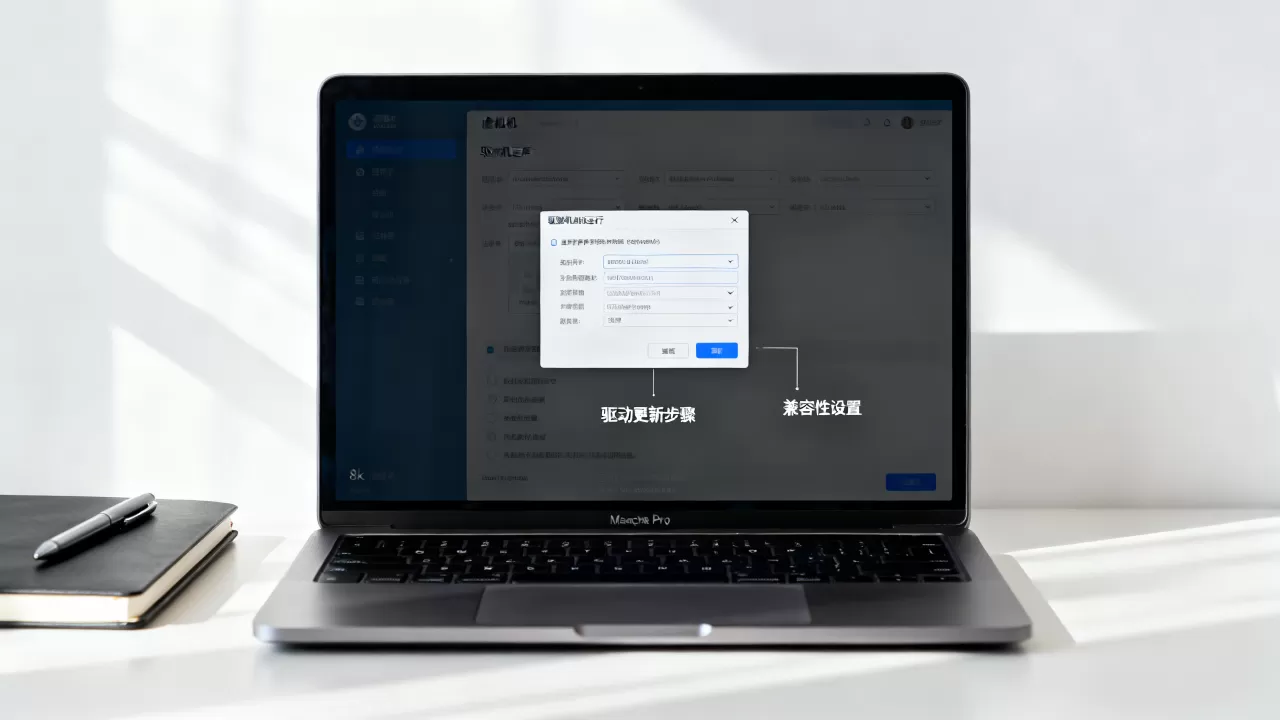
选对目录后,系统会自动匹配最合适的驱动,这一步能解决90%的驱动兼容问题。
老外设不识别怎么办
打印机、USB加密狗这类老设备,在ARM版Windows里确实容易翻车。优先尝试在虚拟机设置里把USB控制器改为“USB 3.0”,并关闭“自动共享Mac的USB设备”,如果还不行,考虑换用网络共享打印机功能,多数情况下能绕过驱动问题。
虚拟机运行速度慢的终极排查清单
如果你已经按前面的方法调了一遍,还是觉得慢,那就用排除法逐项过:
- 确认macOS版本不低于Ventura,老系统对虚拟化框架的支持有缺陷
- 关闭Mac端的“屏幕共享”和“隔空投送”,它们会抢占GPU资源
- 检查虚拟机的“启动磁盘”是否剩余空间充足,碎片化严重时用Windows自带的“碎片整理”工具
- 在Windows里关闭视觉效果:右键“此电脑属性高级系统设置性能设置调整为最佳性能”
这套组合拳打下来,绝大多数卡顿问题都能解决,如果依然卡得没法用,那说明你的MBP硬件配置确实不适合跑虚拟机8GB内存的老款Intel机型,还是老老实实用云电脑吧。
Q&A:MacBook Pro虚拟机卡顿与驱动问题速答
虚拟机分配多大内存最合适?
日常办公和浏览网页,4GB够用;跑代码编译或大型软件,建议6-8GB,前提是Mac物理内存至少16GB,且虚拟机内存占比不超过50%,内存分配过大反而会引发宿主机频繁换页,导致整体卡顿。
M1芯片的Mac装Windows虚拟机,驱动真的全部兼容吗?
主流虚拟机平台的驱动兼容性已经相当成熟,办公软件、浏览器、微信等日常应用基本无感,但涉及专业硬件(如USB采集卡、特定型号打印机)或依赖Intel指令集的旧软件,仍可能出现驱动不兼容,建议先查一下目标软件是否有ARM64版本,没有的话谨慎入坑。
为什么虚拟机里装Windows后,Mac的风扇一直高速运转?
虚拟机满载运行时CPU占用率居高不下,热量累积触发风扇高速转动,这属于正常现象,但如果风扇在空闲时也狂转,检查虚拟机里是否开启了“后台运行”或“Windows更新”服务,在Parallels里取消勾选“在后台保持虚拟机运行”,能明显降低待机时的CPU占用。
首发原创文章,作者:王坚,如若转载,请注明出处:https://idctop.com/article/640094.html