虚拟机boot normally失败时,绝大多数情况是启动顺序、虚拟化设置或引导文件损坏导致的,按顺序排查即可在几分钟内找回系统。
先判断是哪种启动失败
虚拟机开机后卡在黑屏、停在品牌Logo界面、提示“Operating system not found”或直接蓝屏,原因各不相同,第一件事就是观察错误提示属于哪一类,避免盲目操作浪费时间。


根据错误表现,我将启动失败分为三种常见情况:
- 黑屏或停留在Logo界面:大概率是虚拟化设置问题,或分配的内存/显存不合理。
- 提示找不到操作系统:启动顺序错误,或引导记录(MBR/GPT)损坏。
- Windows蓝屏或Linux内核恐慌(Kernel Panic):最近修改了硬件配置、磁盘控制器类型或系统文件损坏。
明确类型后,再进入下一步操作,多数情况下,虚拟机无法启动是因为“生搬硬套”了物理机的排查思路,实际上虚拟机的排查路径更简单且风险更小。
检查虚拟机的启动顺序和硬件配置
核对BIOS/UEFI设置
虚拟机启动失败,最常见的原因是安装系统时用的固件类型(BIOS/UEFI)和当前的设置不匹配,例如用UEFI模式安装的Windows,进入BIOS模式后就可能无法引导。
检查路径:关闭虚拟机 → 右键点击虚拟机名称 → 选择“设置”或“Edit Settings” → 找到“选项”或“虚拟机配置文件”中的“引导顺序”或“固件类型”。
你需要确认以下细节:
- 固件类型是BIOS还是UEFI,必须与安装系统时一致。
- 启动顺序中,硬盘必须排在第一位,否则虚拟机可能尝试从网络或光驱启动。
- 检查硬盘接口类型(IDE/SATA/NVMe)是否和当初一致,例如Intel平台下Windows安装时若用的是NVMe驱动,改为SATA后可能蓝屏。
调整不合理的“模拟硬件”
虚拟机不像物理机那样对硬件兼容性敏感,但“模拟”出来的硬件在改错后同样会引发启动失败,排查时关注两个核心项:
- 内存:分配的总内存不要超过宿主机物理内存的80%,否则虚拟机可能直接黑屏或卡死。
- 处理器:如果开启了嵌套虚拟化(VT-x/AMD-V),而宿主机CPU较老,也可能导致启动异常,此时将“虚拟化引擎”中的硬件虚拟化选项取消勾选再试。
对比不同虚拟机软件的检查入口:
| 虚拟机软件 | 启动顺序位置 | 固件类型位置 | 主要差异 |
|---|---|---|---|
| VMware Workstation | 虚拟机设置 → 选项 → 高级/启动 | 虚拟机设置 → 选项 → 高级 → 固件类型 | 启动顺序修改直观,支持快速拖拽调整 |
| VirtualBox | 设置 → 系统 → 主板 → 启动顺序 | 设置 → 系统 → 主板 → 扩展特性 | 需要手动勾选启用EFI |
| Hyper-V | 虚拟机设置 → 固件(或BIOS) | 虚拟机设置 → 安全 → 启动控制 | 嵌套虚拟化默认开启 |
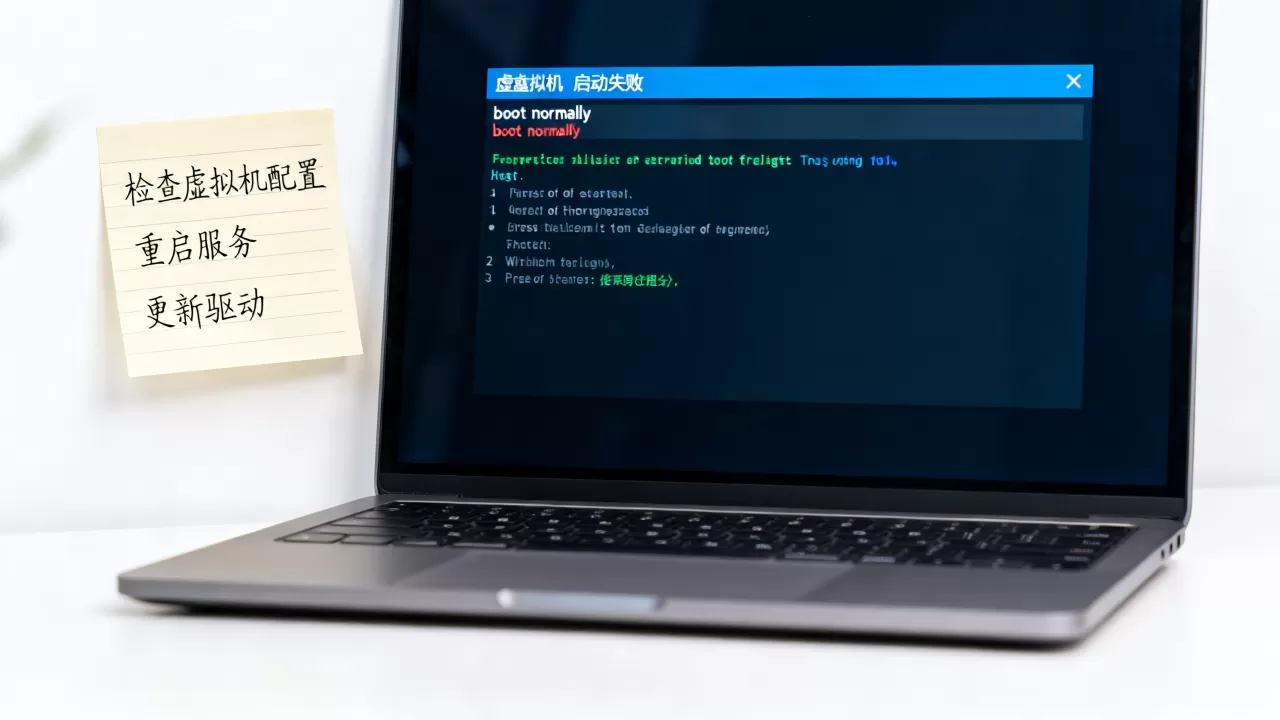
检查完毕后,重新启动虚拟机,若问题依旧,进入下一步。
如何快速修复引导记录
使用安装镜像进入修复环境
这是解决问题的最核心手段,无论Windows还是Linux都可以用安装光盘(ISO)的修复功能搞定引导文件,以Windows为例,操作路径如下:
- 将Windows安装ISO挂载到虚拟机的光驱中。
- 设置光驱为第一启动项,或启动时快速按F2/F12进入启动菜单。
- 选择“修复计算机” → “疑难解答” → “高级选项” → “命令提示符”。
出现命令提示符后,按顺序执行以下三条命令:
- bootrec /fixmbr:修复主引导记录,解决“操作系统丢失”的提示。
- bootrec /fixboot:重建启动扇区,适用于启动配置损坏的场景。
- bootrec /rebuildbcd:扫描所有磁盘上的Windows安装,并重建启动配置数据(BCD)存储。
需要注意的是,如果执行 bootrec /fixboot 时提示“拒绝访问”,需要先执行 bcdedit /export C:BCD_Backup 备份,再删除原有BCD文件后重建。
行业共识指出,多数虚拟机启动失败在重建BCD后即可恢复正常,执行完三条命令后,重启虚拟机并移除ISO镜像。
Linux虚拟机引导修复方式
Linux虚拟机启动失败,多发生在调整磁盘分区后或内核更新中断时,修复思路与Windows不同:
- 进入GRUB命令行后,输入
ls列出所有分区,识别/boot所在分区。 - 使用
set root=(hd0,msdos1)指定启动分区(数字按实际调整)。 - 执行
insmod normal→normal尝试加载正常的GRUB菜单。
若无效,使用Ubuntu/CentOS安装盘的“Try”模式挂载系统分区,执行 chroot /mnt 后重新安装GRUB,命令为 grub-install /dev/sda 和 update-grub。
引导文件损坏的特殊情况
有些虚拟机启动失败时,屏幕上出现“Bootmgr is missing”或“Grub rescue”的字样,这种情况是引导文件本身被删除或破坏,修复策略如下:
- 在Windows环境中,用安装介质进入命令提示符,运行

bootsect /nt60 sys
bootrec系列命令。 - 如果是在虚拟机中安装了Windows和Linux双系统,需要重点指定活动分区,避免两个系统间覆盖引导文件。
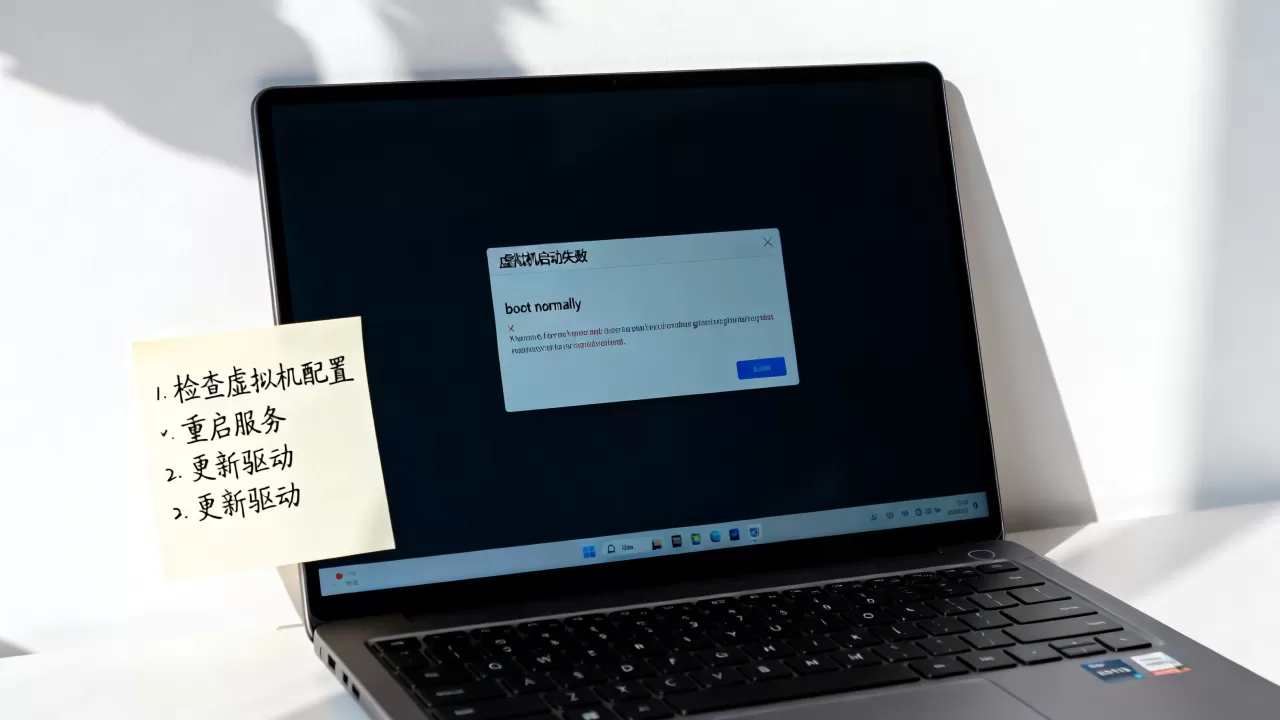
同时顺带排查一种许多人忽略的情况:新创建的虚拟机如果直接克隆了已有系统,磁盘的SCSi/IDE控制器编号发生变化,也会让Windows引导失效,这种情况下,重新加载对应虚拟磁盘即可。
从“快照”和“备份”中恢复
修复引导文件若无法奏效,最可靠的方式是使用虚拟机的快照功能,快照相当于时间胶囊,将系统状态回滚到某个之前的时间点,操作前注意保存当前磁盘组状态。
- 在VMware中,通过“虚拟机” → “快照” → “快照管理器”选择启动失败前的快照。
- 在VirtualBox中,通过“备份”标签,选择某个保存的状态,右键点击“恢复备份”。
没有快照时,检查虚拟机所在目录中的 .vmdk 或 .vdi 文件,是否有自动生成的备份副本(后缀为 -flat.vmdk 或 -sav),部分虚拟机软件在崩溃时会自动保存临时状态,直接加载或重命名这些文件后,用新建虚拟机的形式挂载此磁盘,仍有很大机会救回数据。
检查宿主机资源占用和虚拟化加速
启动失败有时不在虚拟机“体内”,而是宿主机“没力气”跑起来,排查此问题需要观察宿主机的实时状态。
资源占用如何影响启动
- 如果宿主机内存已满,虚拟机会分配不到要求的内存,启动直接失败。
- CPU虚拟化加速(VT-x/AMD-V)若未开启,许多64位虚拟机将无法正常运行。
进入任务管理器确认可用内存大于虚拟机分配内存的2倍以上,然后重启宿主机后进入BIOS,检查“Intel Virtualization Technology”或“SVM Mode”是否处于Enabled状态。
部分用户在重装宿主机或升级系统后,BIOS恢复默认值,导致虚拟化被关掉,这种场景下虚拟机boot normally失败完全找不到原因,建议优先确认虚拟化加速功能。
关闭不兼容的安全软件和虚拟机防护
一些杀毒软件或主机的内存完整性功能会拦截虚拟机的磁盘写入操作,导致启动过程反复回滚,临时将杀毒软件添加例外目录(虚拟机所在文件夹),或将宿主机的“内核隔离”中的内存完整性暂时关闭,重新启动虚拟机测试。
预防虚拟机启动失败的常规操作
修复问题后,还需避免下次再犯,以下三个习惯可以有效降低启动失败概率:
- 每次为虚拟机安装补丁或更新驱动前,先拍摄快照。
- 关闭虚拟机后再删除或修改硬件设备,不要在开机状态下热拔插虚拟磁盘。
- 定期为虚拟机磁盘做数据整理,并建议使用独立虚拟磁盘而非共享虚拟磁盘。
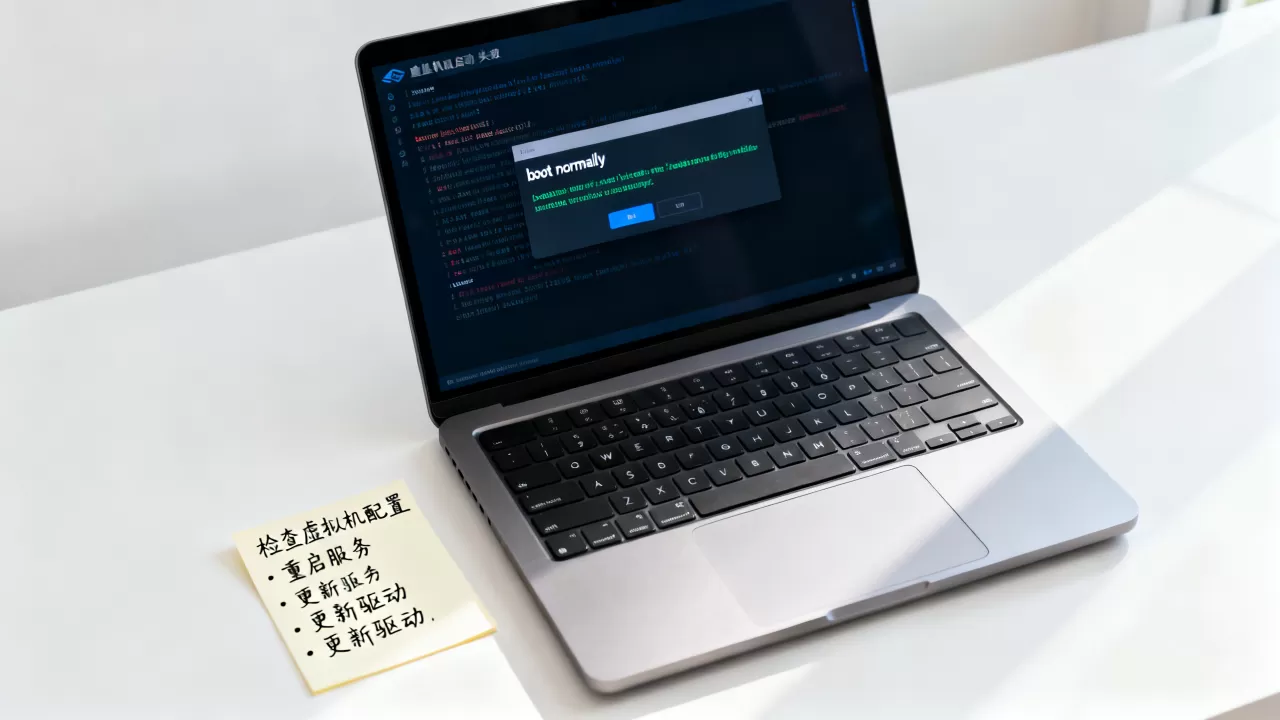
在我的实际使用中,VHD和VMDK等文件格式在宿主机上占用的空间会渐渐变大,一旦宿主机磁盘空间耗尽,虚拟机启动时会提示“无法打开磁盘”,这种情况也算作启动失败的范畴。
在宿主机上打开虚拟磁盘
如果系统真的无法修复且快照不可用,直接在宿主机上读取虚拟磁盘文件,也能把数据抢救出来。
- Windows宿主机可用挂载工具将VHD/VHDX文件作为磁盘加载。
- VMware的VMDK文件,需要用磁盘映射功能或第三方工具读取内部数据。
具体操作为:在VMware中,选择虚拟机 → 硬盘 → 实用工具 → 映射虚拟磁盘,宿主机将分配一个盘符,此时可以复制出桌面和文档中的资料,注意操作完成后必须点击“断开连接”,避免出现磁盘锁定和文件损坏。
关于从虚拟磁盘中恢复数据的成本问题,有部分用户关心,备份是免费的,找数据恢复公司处理VMDK文件通常价格在几百元到上千元,较好的情况是自己动手,因为多数启动失败只需要修复引导,数据本身并没有损坏。
虚拟机相关常见问题问答
虚拟机boot normally失败怎么进入安全模式?
以Windows为例,启动虚拟机时在出现Windows Logo前快速按F8,如果无效,连续三次强制关机后会进入自动修复界面,选择“高级选项” → “启动设置” → 重启 → 按4进入安全模式,进入安全模式后可卸载最近安装的软件或驱动。
虚拟机开机黑屏但主机正常,是什么原因?
一般由两个原因导致,一是虚拟机的显存设置太低或启用了未被虚拟化的3D加速,二是虚拟机的分辨率设置超过了虚拟显卡的显示极限,将显卡设置调整到“兼容”模式,并在虚拟机内将分辨率降低到1024×768后再重启。
为什么windows虚拟机无法正常启动而Linux可以?
多数情况下是因为Windows对磁盘控制器驱动和引导方式的绑定比较敏感,而Linux内核内置了更多通用驱动,解决方法是切换虚拟机的磁盘控制器类型(从IDE改为SCSI需提前在系统内安装对应驱动),或者直接使用新建虚拟机时推荐的默认配置。
虚拟机boot normally失败不是罕见问题,也不意味着数据丢失,按照排查顺序,先从启动顺序与固件类型入手,再用修复命令重建引导,最后拉出快照兜底,整个流程不依赖特殊工具,每一步都是常规操作,掌握这套顺序,日后不管遇到哪种虚拟化平台,你都可以保持清醒,快速恢复到正常桌面。
首发原创文章,作者:王坚,如若转载,请注明出处:https://idctop.com/article/640728.html