虚拟机音频延迟多数不用换声卡,把虚拟机音频控制器切换为 Intel HD Audio、客户机关闭音频增强、缓冲从默认降低到 50-100ms,往往就能让枪声和画面回到同一拍;游戏直播音画不同步则先在 OBS 里统一 48kHz 采样率并用音频偏移补偿,远比重装系统或升级宽带有用。
虚拟机音频延迟怎么解决?先定位是缓冲、驱动还是硬件虚拟化
虚拟机声音延迟大,不是玄学,声音从虚拟机里的应用出发,要经过客户机音频引擎、虚拟声卡、宿主机音频栈,最后才到物理声卡,中间任何一层做重采样、加缓冲,都会吃掉时间,多数情况下,延迟集中在“虚拟声卡缓冲”和“宿主机音频增强”这两处。

虚拟机声音延迟的常见表现
- 游戏里枪声、技能音效晚于画面,甚至能明显感到慢半拍
- 播放本地音乐或视频时,开头有几秒无声,之后才突然出声
- 语音通话出现回声或断续,对方说一句自己要等一会儿才听到
- 虚拟机开久了声音逐渐漂移,重启后暂时恢复
先查宿主机音频输出,别让声卡驱动拖后腿
Windows 里很多声卡驱动默认开启“音频增强”“响度均衡”“房间修正”,这些功能在物理机上可能只是声音风格变化,但在虚拟机音频链路里会叠加额外处理时间。
操作路径:Windows 设置 → 系统 → 声音 → 设备属性 → 其他设备属性 → 高级,关闭“启用音频增强”,同时把输出格式固定为 24位/48000Hz,减少系统自动重采样,宿主机这边先处理干净,后面的调整才有效。
虚拟机音频延迟怎么解决:降低缓冲、切换 Intel HD Audio 和调整客户机
VirtualBox 用户这样设置
- 先关闭虚拟机,进入
设置 → 音频 - 主音频驱动从默认的 Windows DirectSound 改为 WASAPI,Windows 10 及以上建议用 WASAPI,排队路径更短
- 音频控制器从 ICH AC97 改成 Intel HD Audio,ICH AC97 太老,很多新系统靠兼容层驱动,延迟会高出不少
- 扩展特性里只保留“启用音频输出”,如果不打算在虚拟机里用麦克风,就不要勾选音频输入,减少音频帧打包等待
- 客户机系统里继续打开
mmsys.cpl,在扬声器属性 → 增强选项卡里勾选“禁用所有增强”
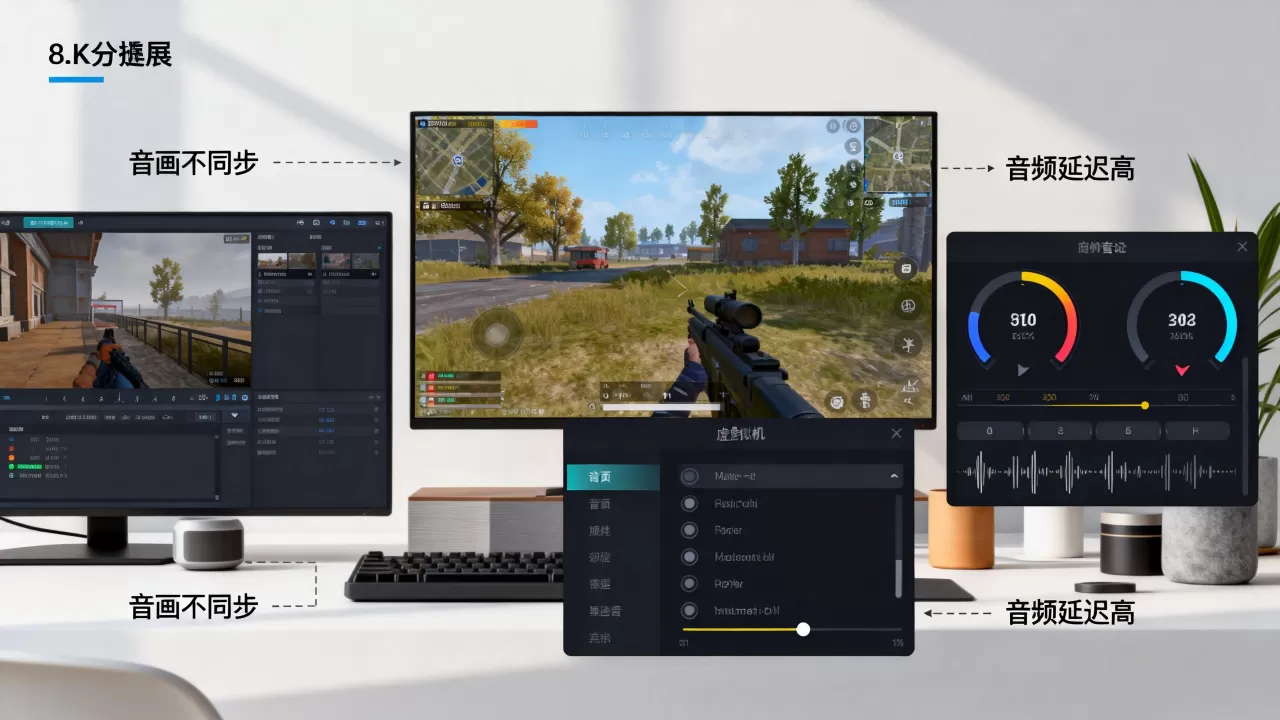
VMware Workstation / Player 用户这样设置
- 进入虚拟机设置里的声卡页面,把主机声卡设为“自动检测”
- 如果版本提供“回声消除”“噪声抑制”选项,先取消勾选,这些处理会增加输入输出延迟
- 在客户机声音设置里,把默认格式固定为
16位/44100Hz或24位/48000Hz,避免共享模式重复采样 - 安装 VMware Tools 后,确认虚拟声卡驱动来自 VMware,而不是微软通用驱动,驱动不对会多一层兼容转换
在 Windows 客户机内部降低音频缓冲
运行 mmsys.cpl → 播放设备 → 扬声器 → 属性 → 高级,把默认格式固定为一档,不要选“自动”- 关闭播放设备属性里的“允许应用程序独占控制”两个勾选项,独占模式有时会触发额外的请求切换,游戏场景下不一定快
- 对延迟极敏感的音频工作,可以安装 FlexASIO 或 ASIO4ALL 绕过 Windows 混音器,不过虚拟机里 ASIO 改善有限,主要减少软件层缓冲,爆音风险也会增加
- Linux 客户机可以改用 PipeWire,把
default.clock.quantum调到 128 左右,或 PulseAudio 关闭 timer scheduling,提升响应速度
虚拟机玩游戏声音延迟大,与物理机对比差在哪
虚拟机和物理机在音频延迟上的差异,不是“多走一条线”这么简单,物理机声音直接进声卡驱动;虚拟机会先经过虚拟声卡缓冲,再由宿主机重采样输出,CPU 调度稍微一抢,声音时间戳就会漂。
| 对比项 | 物理机直接输出 | 虚拟机默认设置 | 虚拟机优化后 |
|---|---|---|---|
| 音频路径 | 应用→系统音频→声卡驱动→物理声卡 | 应用→虚拟声卡→宿主机重采样→物理声卡 | 减少虚拟缓冲,WASAPI/Intel HDA |
| 常见延迟 | 通常几十毫秒以内 | 多数情况下 100ms 以上 | 多数能压到 40-80ms 左右 |
| 爆音概率 | 较低 | 中高 | 较低 |
| 适合场景 | 游戏、录音、直播 | 日常办公 | 多数游戏可接受 |
从表格能看出,虚拟机玩游戏声音延迟大的核心不是“虚拟机一定不行”,而是默认配置没有为低延迟让路,只要把虚拟声卡型号换新、宿主机关闭音频增强、客户机固定采样率,就能接近物理机体验。
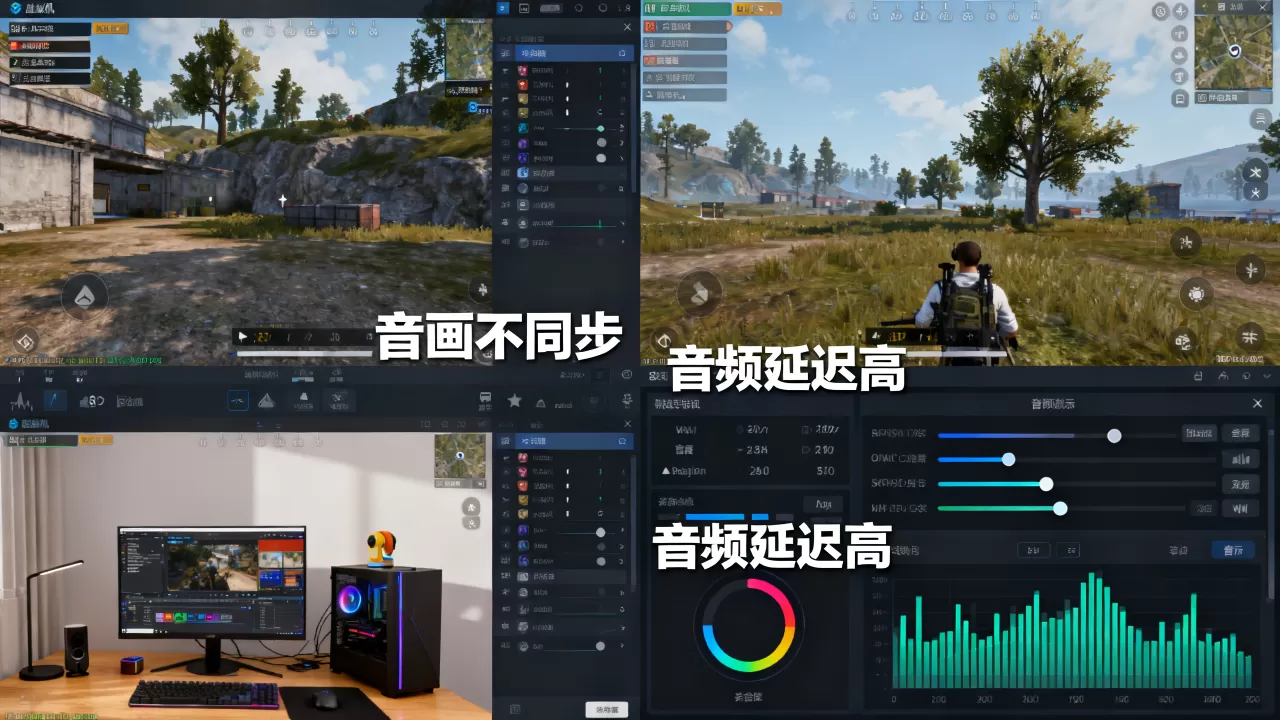
游戏直播音画不同步怎么办?先在 OBS 里做音频偏移和采样率统一
直播音画不同步经常被误判为网络问题,其实很大比例是本地采集和编码阶段的时间戳没对齐,OBS 里最有效的两步:统一采样率,再手动做音频偏移。
先把采样率固定成同一种
Windows 声音设置和 OBS 的采样率必须一致,一边 44.1kHz、一边 48kHz,OBS 会实时重采样,时间一长音画漂移会越来越明显。
操作路径:OBS 设置 → 音频 → 常规 → 采样率,选择 48kHz,再去 Windows 声音设置里把输入输出设备都设为 48kHz,新版 OBS 在全局音频设备属性中默认勾选“使用设备时间戳”,这个不要随便关,它能让音频时间戳来自设备驱动,而不是 OBS 估算。
用音频偏移补偿编码延迟
进入 OBS 主界面 → 混音器 → 高级音频属性,桌面音频和麦克风各有“同步偏移”输入框。
- 声音早于画面:给音频加负偏移,例如先填
-30ms - 声音晚于画面:给音频加正偏移,例如先填
+30ms - 一次只调 20-40ms,不要一下改成几百毫秒
- 校对方法:本地录制一段带枪声或点击声的画面,用手机同时录制屏幕和音箱,回放时逐帧看枪口火光和枪声差多少
关键帧间隔和推流码率也有关系
直播平台普遍要求关键帧间隔 2 秒,OBS 里关键帧间隔设为 0 或 Auto,编码器在低码率下可能长时间不输出关键帧,观众端出现音画不同步的概率变大。
操作路径:OBS 设置 → 输出 → 输出模式高级 → 编码器设置 → 关键帧间隔,填 2秒,网络波动大时,先降低码率,1080p60 从 8000kbps 降到 6000kbps,往往比强行拉高码率更能保持音视频时间戳稳定。
游戏直播音画不同步:低配电脑和虚拟机直播的免费优化思路
虚拟机里开播为什么更容易音画漂移
虚拟机同时承担游戏运行、画面捕获、音频缓冲和编码推流,宿主机如果还在跑浏览器、下载或录屏,CPU 调度会把声音和画面的处理节奏打乱,低配电脑上这种抢占更明显,常见结果就是:本地玩着正常,推流出去观众却说嘴型和声音对不上。
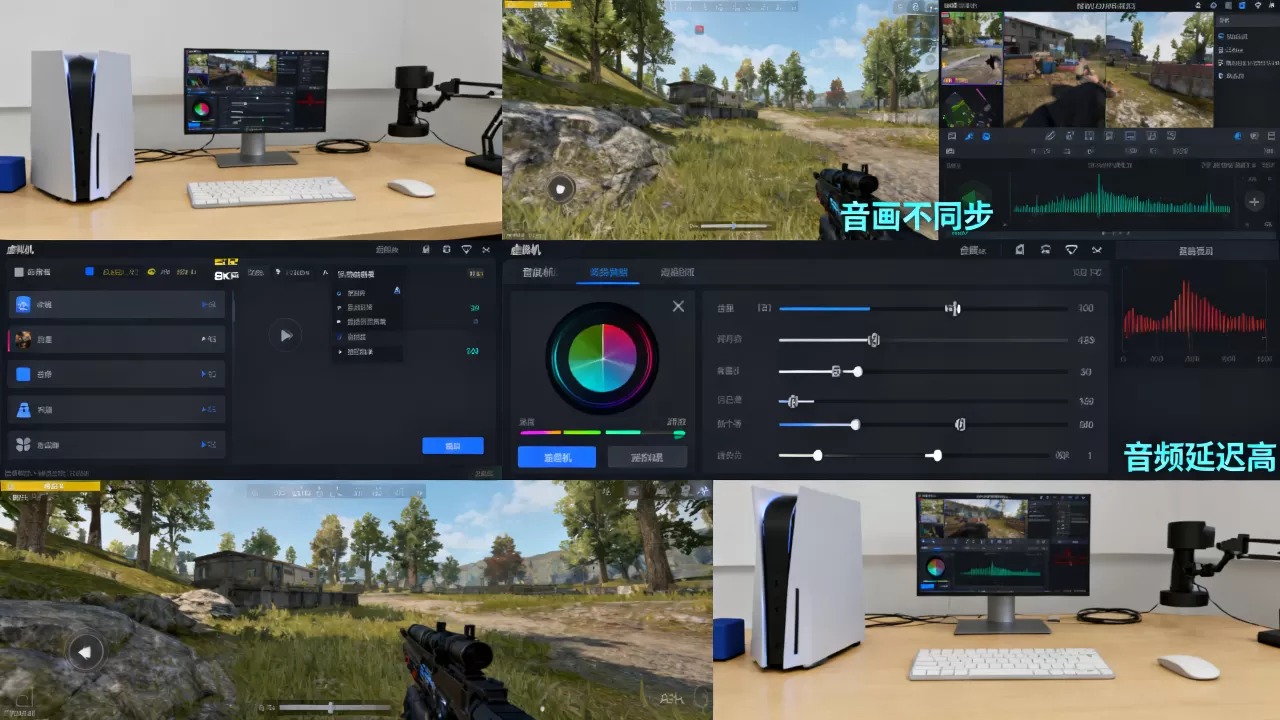
- 宿主机电源计划改为“高性能”或“卓越性能”
- NVIDIA 控制面板 → 管理 3D 设置 → 电源管理模式,改成“最高性能优先”
- 关掉 OBS 预览窗口或最小化,减少渲染占用
- 直播前关闭宿主机上的云同步、系统更新、实时杀毒扫描
不花钱的调整顺序
- 先降分辨率后降帧率:优先 720p60 或 1080p30,别硬上 1080p60
- 编码器用硬件 NVENC、AMF 或 Intel QSV,低配机器上 x264 软编码更容易造成音频排队
- 每次调整后先本地录制 3-5 分钟验证,不要直接开播试
- 路由器后台开启 QoS,给直播机器固定 IP 并分配最高优先级
- 用有线网代替无线,减少上行抖动导致的时间戳乱序
虚拟机音频延迟和直播音画不同步,本质上都是“缓冲、采样率、编码队列”三件事,先把采样率和缓冲统一,再做音频偏移,多数场景不需要换声卡或升级宽带。
Q&A
虚拟机音频延迟设置多少毫秒合适
一般先尝试 50-80ms,如果出现爆音再回调到 100ms,VirtualBox 和 VMware 并没有统一的“音频延迟毫秒数”选项,实际延迟由音频后端和系统缓冲共同决定,多数用户把客户机音频格式固定为 48kHz/24位,并关闭虚拟机音频输入后,能稳定在 60ms 上下,游戏场景基本可接受,不要设成个位数,否则爆音比延迟更影响体验。
游戏直播音画不同步怎么用 OBS 调整
进入 OBS 设置 → 音频,先统一采样率为 48kHz;再到 高级音频属性,给桌面音频设置同步偏移,声音早填负值,声音晚填正值,输出设置里把关键帧间隔固定为 2 秒,先用本地录制测出偏移量,再正式推流,若网络波动大,适当降低码率,能减少编码器等待造成的音视频时间戳错乱。
虚拟机直播声音不同步是网络问题还是设置问题
先做本地录制测试,如果本地录制就不同步,基本是虚拟机音频缓冲或 OBS 采样率、偏移设置问题;如果本地录制正常但观众看到不同步,优先检查推流码率、关键帧间隔和路由器 QoS,不能简单归为网络问题,虚拟机环境下声音不同步多数出现在音频缓冲过大和编码开销互相抢占,网络往往只是最后一环。
首发原创文章,作者:王坚,如若转载,请注明出处:https://idctop.com/article/640731.html