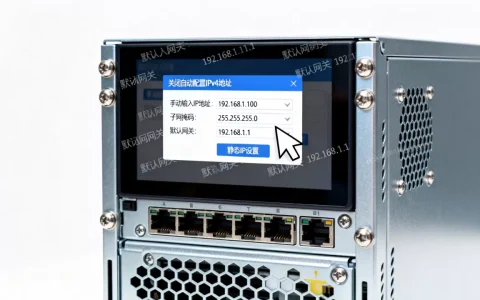
Hosts文件修改域名映射的核心操作是:以管理员身份打开系统自带的记事本,在文件末尾添加“IP地址+空格+域名”的映射条目,保存后刷新DNS缓存即可生效。整个过程无需第三方工具,关键是把握好文件格式和权限,下面把每个系统的操作差异和常见问题拆开讲清楚。
先搞懂hosts文件的映射原理和执行优先级
hosts文件本质是本地“电话簿”,它把域名和IP地址直接绑定,当你输入一个网址,系统按“本地hosts → 系统DNS缓存 → 公网DNS服务器”的顺序查询,只要hosts里有对应条目,系统直接采用本地记录,不会前往远程DNS服务器解析,这也是它能实现内网穿透调试、临时屏蔽站点和加快访问速度的根本原因。
文件本身没有扩展名,格式要求严格:每行只能写一条映射,先用IP地址,空格或Tab键分隔后接域名,行首可以用“#”表示注释,有些用户在输入域名时误加了“https://”前缀,或者IP后误用逗号、全角冒号代替空格,这类错误会直接导致解析失败,业界通常建议用Tab键分隔列,因为如果使用空格,多个连排空格时可能出现列错位问题。
Windows系统本地hosts域名修改步骤(覆盖Win7到Win11)
Windows 11和Windows 10的hosts修改路径与步骤
在Win11和Win10环境下,文件存放路径一致,都是C:WindowsSystem32driversetchosts,不同点是高版本系统权限控制更严格,修改后通常需要手动刷新DNS缓存。
- 先用
Win+R组合键打开运行窗口,输入notepad,右键选“以管理员身份运行”(Win11可在开始菜单搜索记事本后,点击右侧“以管理员身份运行”)。 - 在记事本内通过“文件 → 打开”,地址栏粘贴刚才的路径,注意文件类型要选“所有文件”,否则看不到hosts文件。
- 在文本末尾另起新行,输入映射条目,例如测试环境时:

168.1.10 test.local
- 按保存,如果提示“拒绝访问”,关掉记事本重新用管理员身份打开。
- 打开命令提示符,执行
ipconfig /flushdns刷新解析缓存。
Windows 7用户修改hosts要注意的路径差异
Win7的路径和Win10相同,但权限逻辑有差异,系统不会强制跳出“安全弹窗”,直接以管理员身份打开记事本即可,需要留个心眼:Win7用户的hosts文件默认是只读属性,改完保存前最好在文件属性里取消“只读”勾选,否则容易提示“无法保存”。
修改后ping不通域名怎么办
假如保存无误但访问仍旧异常,在命令提示符里先用ping 目标域名看返回的IP,如果返回的IP和hosts里写的不一致,说明缓存没刷新;如果ping结果能通但浏览器打不开,多半是浏览器内置DNS缓存(Chrome可通过chrome://net-internals/#dns清除),为了保证改动能被准确感知,建议修改hosts之后顺手清理浏览器缓存。
macOS和Linux用户改hosts的操作差异
macOS系统用久了会发现一个门槛:文件有写入权限限制,没解锁前总是存不上,这其实不是文件损坏,而是操作方式没有匹配系统机制。
macOS Sonoma及旧版系统的hosts编辑命令
路径是/etc/hosts,不建议直接双击文件用文本编辑,因为权限不够是白费力气,可以用终端执行:
- 输入
sudo nano /etc/hosts,回车后输入开机密码(输入时终端不显示字符,这是正常的)。 - 用方向键移动到底部,添加映射条目。
- 按
Control + O保存,按Enter确认,再按Control + X退出。 - 执行
sudo dscacheutil -flushcache清空本地DNS缓存。
如果你更习惯用图形界面,可以在Finder中用Cmd + Shift + G输入路径,先把hosts复制到桌面改好,再拖回原文件夹替换,系统会提示输入密码授权,这个操作路径快捷键在多数博主的技术帖里都能看到,实用性很高。
Linux发行版(Ubuntu/CentOS)的命令行调整
Linux路径同样是/etc/hosts,但不同发行版的配置多沿用网络管理器的DNS设置,修改方法和Ubuntu类似,直接sudo vim /etc/hosts编辑即可,这里是很多用户会卡住的地方:改完hosts后bind或nscd进程仍然拦截解析结果,需要执行sudo systemctl restart nscd或sudo resolvectl flush-caches来清理缓存。
hosts文件修改后不生效?检查这几类常见问题
很多用户操作完发现域名始终指向原地址,这类情况并不少见,多数原因归纳起来主要有四个方向。
权限问题:没有用管理员权限打开记事本,或macOS下直接用普通用户写入,解决办法是重新用带权限的字符界面工具打开。
格式错误:行末多出了空格、IP后误用中文冒号、域名前多出“http://”,这些细节都会让条目失效,规范写法是IP地址[Tab]域名,行尾不应有可见空格。
缓存机制:浏览器会缓存DNS结果,改完hosts后立即测试往往显示旧页面,建议先执行系统的DNS刷新命令,再等待数秒访问,或者完全关闭浏览器再开。
杀毒软件或安全策略拦截:部分安全软件会实时锁定hosts文件以防止被恶意篡改,当保存后文件内容自动被还原时,到安全软件设置中查看主机防护模块,把hosts文件加入白名单。
hosts文件映射的真实典型应用场景
访问内网服务器的测试环境
开发者在联调API接口时,不需要在内网网关修改DNS设置,直接把测试服务器的内网IP和域名写进hosts就能指向内网环境,例如168.1.88 api.sample.dev,配置完成后局域网内所有请求都会落到内网服务器上。
屏蔽追踪器和恶意站点
将广告追踪域名的解析地址指向0.0.0或0.0.1,访问就被“架空”了,不少主流开源屏蔽工具的原理本质就是维护一份庞大的hosts黑名单,这在安全研究者中是一种常规做法。
绕过部分操作系统的IP直连检查
国内部分用户为了流畅访问GitHub,会通过IP查询工具获得稳定IP后写入hosts,需要注意:公网IP会被服务商动态调整,时间长容易失效,建议定期核查IP连通性,若想追求长期稳定,可以对比选择支持CDN加速的云服务,但成本会明显偏高。
hosts文件修改常见问题解答
修改hosts会破坏电脑安全吗?
操作本身不触碰系统关键文件,但在文件名保存时容易手滑存成hosts.txt,保存后没有立即生效多半是这个原因,删除记事本自动追加的扩展名即可,系统识别不了同名文件末尾带后缀的新文本。
hosts修改保存提示无权限怎么办?
关闭所有占用该文件的程序(特别是编辑器或杀毒软件),确认以管理员身份运行记事本后重新打开文件,macOS用户假如sudo命令仍然提示权限不足,可以检查系统完整性保护是否影响了挂载目录,但绝大多数情况用Ctrl+O写入是不用额外解锁的。
hosts文件里多行内容都生效吗?
每一行独立解析,没有生效优先级的设定,最前面一列只有IP地址有效,部分用户看到“::1”这类IP会误以为不生效,这个IPv6地址是回环地址的合法表示,属于正常情况,行首带“#”号只是注释,不会参与实际映射。
改hosts文件这件事,技术门槛不高,真正的坑都在细节上权限、格式、缓存三步处理到位就已经成功了大半,最后给一个工作习惯上的建议:修改前先把原文件复制一份备份到桌面,方便随时回滚,只要遵循这几条,你会发现域名映射调整变得非常顺手。
首发原创文章,作者:王坚,如若转载,请注明出处:https://idctop.com/article/641118.html