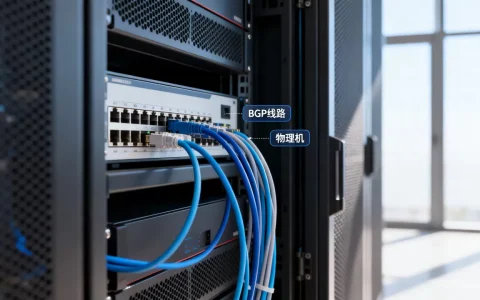
连接MySQL数据库服务器的本质,是让客户端通过主机地址、端口、用户名和密码这四把钥匙,找到服务器上的MySQL服务并完成身份验证。 只要这四个参数正确,命令行、图形工具、程序代码都能连上。
mysql怎么连接远程数据库服务器?先弄清这4个必备参数
连接MySQL数据库服务器不像打开本地文件那么简单,它是一次网络访问加身份认证的组合动作,无论你用的是命令行还是可视化工具,下面四个参数缺一不可。


- 主机地址:本地连接通常写
localhost或0.0.1;远程连接要写服务器公网IP、内网IP或域名。 - 端口号:MySQL默认端口是
3306,但云服务器或安全加固环境经常改成其他端口。 - 用户名:不是操作系统的登录名,而是MySQL里创建的数据库账号。
- 密码:对应数据库账号的密码,区分大小写。
主机地址的两种形态:本地与远程
同一个MySQL服务,在服务器本机连接和从你电脑远程连接,地址完全不同。
| 连接场景 | 主机地址写法 | 常见用途 |
|---|---|---|
| 服务器本机连接 | localhost 或 0.0.1 |
运维、初始化数据库 |
| 同一内网连接 | 内网IP,如168.1.10 |
内部系统、集群节点 |
| 公网远程连接 | 公网IP或域名,如db.example.com |
开发调试、远程管理 |
本地连接走的是Unix套接字或本机回环网络,速度更快、限制更少,远程连接则要经过防火墙、安全组和MySQL权限多层检查。
端口不通是多数连接失败的第一道坎
实际运维中,相当一部分远程连接失败集中在端口与权限两个环节。默认端口3306必须保证从你的网络到数据库服务器之间是畅通的,云服务器最常见的问题是只开了系统防火墙,却忘了在云平台安全组里放行3306,北京地区的开发者在使用云服务器时,安全组和系统防火墙往往要同时放行,缺一个就连接超时。
mysql连接数据库命令:命令行环境下的实操步骤
命令行是最直接、最不依赖图形界面的连接方式,Linux、macOS、Windows的终端都可以使用。

安装MySQL客户端后,打开终端,执行以下格式的命令:
mysql -h 主机地址 -P 端口 -u 用户名 -p参数说明:
-h:指定主机地址,本地可省略。-P:指定端口,注意是大写P,小写-p代表密码。-u:指定用户名。-p:告诉MySQL接下来要输入密码,回车后输入,不会明文显示。
本地mysql怎么连接远程服务器:一条命令跑通
假设远程服务器IP是0.113.20,端口是默认3306,用户名是appuser,命令就是:
mysql -h 203.0.113.20 -P 3306 -u appuser -p回车后输入密码,如果账号权限和网络都正常,终端提示符会变成mysql>,说明连接成功,之后执行:
SELECT VERSION();
SHOW DATABASES;
第一条显示MySQL版本,第二条列出有权限访问的数据库,能返回结果就代表连接完全可用。
连接后如何验证:看提示符变化
连接成功最直观的信号就是终端提示符从系统提示符变成了mysql>,如果看到ERROR 2003 (HY000),通常是主机不可达或端口不通;如果看到ERROR 1045 (28000),则是用户名或密码错误,这两个错误码是排查连接问题的第一线索。
mysql workbench连接数据库服务器教程:图形化工具降低门槛
不想记命令的开发者,MySQL Workbench是官方提供的免费图形客户端,业内专家指出,图形化工具能降低连接配置出错概率,适合开发测试环境。
连接步骤:
- 打开MySQL Workbench,点击MySQL Connections旁边的加号。
- Connection Name随意填,只用于本地标识。
- Hostname填服务器IP或域名。
- Port保持默认3306,除非服务器改过。
- Username填数据库账号。
- 点击Test Connection测试连接,弹出窗口输入密码。
- 测试成功会显示成功提示,点击OK保存。
- 双击保存的连接就能进入管理界面。
常见图形客户端对比:Workbench、Navicat、DBeaver
不同工具的连接参数填写位置不同,但核心字段完全一样。
| 工具 | 是否免费 | 适合场景 | 连接MySQL特点 |
|---|---|---|---|
| MySQL Workbench | 免费 | 开发、建模、官方支持 | 官方出品,参数直观 |
| DBeaver社区版 | 免费 | 多数据库混合环境 | 跨平台,支持驱动管理 |
| Navicat | 付费 | 运维、数据同步 | 操作流畅,功能集成度高 |
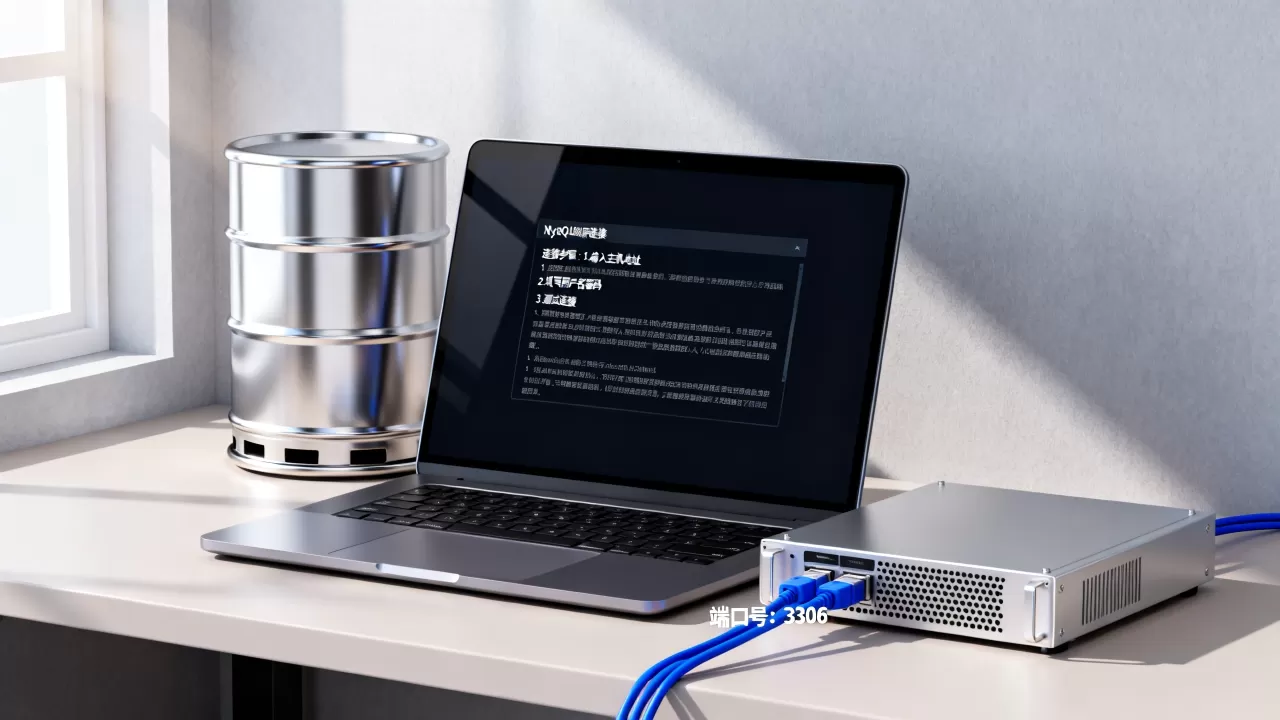
命令行适合临时查询和脚本自动化,图形工具适合日常开发管理,生产环境里程序连接数据库则通过代码配置,不依赖人工打开客户端。
mysql连接不上数据库服务器怎么解决?按顺序排查这5个点
连接失败不要无头绪地反复试密码,按下面顺序排查,能覆盖大多数情况。
- 检查服务器是否在线:用
ping命令看主机是否可达,再用telnet 主机地址 3306测试端口是否开放。 - 检查云平台安全组:入方向规则必须放行TCP 3306,源地址可以设置为你的IP或全网段。
- 检查系统防火墙:
firewall-cmd --zone=public --add-port=3306/tcp --permanent后重新加载防火墙。 - 检查MySQL监听地址:在服务器上执行
netstat -tlnp | grep 3306,确认监听的是0.0.0:3306而不是0.0.1:3306。 - 检查账号远程权限:MySQL账号有主机限制,
root@localhost不能用于远程登录。
权限问题:root默认只允许本地登录
MySQL的用户由“用户名”和“允许连接的主机”两部分组成。root@localhost表示root只能从本机登录,远程连过来会被拒绝,创建远程账号要显式指定主机范围:
CREATE USER 'appuser'@'%' IDENTIFIED BY '强密码';
GRANT ALL PRIVILEGES ON 数据库名. TO 'appuser'@'%';
FLUSH PRIVILEGES;表示允许所有主机连接,如果只想允许特定IP,把换成具体IP,比如'appuser'@'203.0.113.5',安全性更高。
bind-address配置:MySQL可能只听本机
即使账号权限正确,MySQL配置文件my.cnf里如果设置了:
bind-address = 127.0.0.1MySQL就只监听本机回环地址,外部无法连入,需要改成:
bind-address = 0.0.0.0或者直接注释掉这行,重启MySQL服务后生效,这一项和防火墙、安全组共同构成远程连接的三道网络关卡。
连接方式对比:命令行、图形工具、程序代码三种场景怎么选
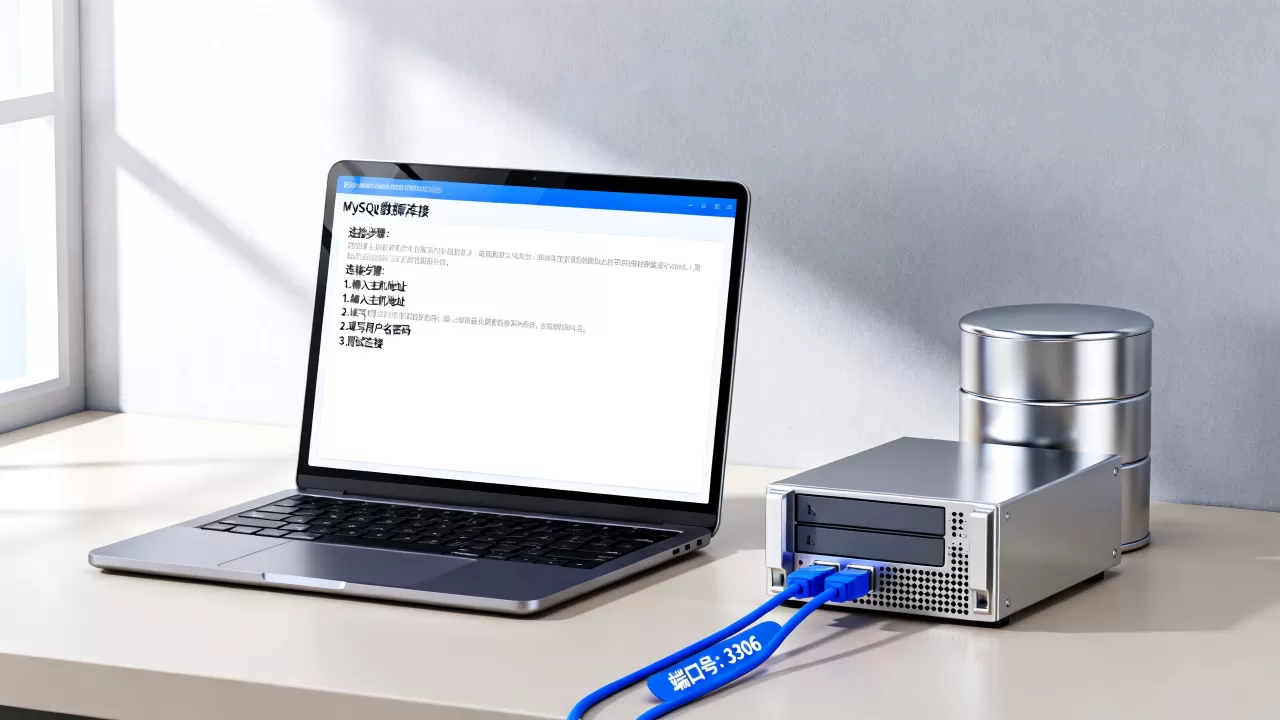
不同使用场景适合不同连接方式,没有绝对好坏。
| 使用场景 | 推荐方式 | 理由 |
|---|---|---|
| 服务器紧急排查 | 命令行 | 服务器通常没有图形界面,命令行最可靠 |
| 日常开发与数据查看 | 图形工具 | 可视化操作,降低误操作风险 |
| 应用生产运行 | 程序代码连接池 | 自动管理连接,性能稳定 |
程序代码连接MySQL时,JDBC URL格式为:
jdbc:mysql://主机地址:3306/数据库名?useSSL=false&serverTimezone=UTCPython、Go、PHP等语言都有对应驱动,核心参数仍然是主机、端口、账号、密码。
生产环境建议:用连接池和只读账号
生产应用不要用root账号直连,应该创建权限最小的业务账号,连接池能复用数据库连接,避免频繁建立和断开连接带来的开销,云数据库RDS MySQL连接方式也遵循同样逻辑,只是主机地址换成云厂商提供的域名,端口可能不是默认3306,安全组配置也由云平台统一管理,省去一部分服务器运维成本。
无论用命令行还是图形工具,连接MySQL数据库服务器的本质都是验证主机可达、端口畅通、账号权限正确,把这三件事理清,绝大多数连接问题都能定位解决。
相关问答
mysql连接数据库服务器必须用root账号吗?
不需要,root账号权限过大,远程连接使用root还有安全风险,生产环境应该创建单独业务账号,按库或按表授予最小权限,root账号通常只保留本地管理用途。
mysql连接数据库服务器时提示Access denied怎么办?
Access denied表示网络已经通了,但账号或密码不被接受,先确认用户名拼写正确,再检查该账号是否允许从当前主机连接,MySQL里user@localhost和user@%是两个不同账号,权限也不互通。
mysql连接数据库服务器速度很慢是为什么?
连接本身慢通常与网络延迟有关,尤其是跨地域公网连接,行业共识认为,远程数据库连接应优先走内网或专线,公网连接不仅慢,还存在密码明文传输风险,如果开启SSL会进一步增加握手耗时,但能提升安全性,连接建立后查询慢则属于SQL性能问题,与连接方式关系不大。
首发原创文章,作者:王坚,如若转载,请注明出处:https://idctop.com/article/641384.html