虚拟机提示权限错误时,先判断是宿主机账户权限不足、虚拟机内部系统策略拦截,还是共享资源挂载权限缺失,多数情况下无需重装,调整管理员运行或目录所有者就能解决。
虚拟机提示权限不足怎么解决?先看三个错误来源
很多用户遇到虚拟机提示权限不足,第一反应是重装VMware或VirtualBox,但实际错误来源往往只有三类,判断清楚阶段,能少走弯路。

- 宿主机当前账户不是管理员,或不属于虚拟机管理组,无法访问虚拟机软件的配置文件与虚拟磁盘。
- 虚拟机内部操作系统自身设置了用户权限策略,例如Linux普通用户执行需要root的命令,或Windows被组策略限制。
- 共享文件夹、USB设备、磁盘映射等资源挂载时,宿主机目录权限与虚拟机内账户权限不匹配。
分析时先看报错出现在哪个阶段:软件启动阶段、虚拟机开机阶段,还是开机后挂载共享阶段,这个顺序能直接缩小范围。
VMware提示权限不够的常见场景与处理
VMware提示权限不够,通常不是软件损坏,VMware官方支持文档将权限错误列为常见启动故障之一,多数情况下是宿主机的文件权限或服务身份问题。
虚拟机目录被其他进程锁定
当虚拟机文件放在系统保护目录,或者被云同步、杀毒软件占用时,VMware会提示无法获得访问权限。
处理步骤:
- 关闭云同步客户端的实时同步,暂停杀毒软件实时防护。
- 检查虚拟机目录下是否存在
.lck锁定文件夹,正常关机后这些文件夹会自动删除;异常断电后残留的锁定文件夹会导致下一次启动提示权限不足。 - 手动删除所有
.lck文件夹后再次启动。
服务未以管理员身份运行
VMware Workstation的部分服务需要管理员令牌,如果安装后第一次启动未使用“以管理员身份运行”,服务可能只获得普通用户上下文,访问某些设备时会报权限错误。
操作路径:
- 右键点击 VMware Workstation 桌面图标,选择“以管理员身份运行”。
- 如果已经打开,先完全退出 VMware,再从开始菜单找到程序,右键选择管理员运行。
- 长期设置可在快捷方式属性中勾选“用管理员身份运行此程序”。
配置文件被设为只读
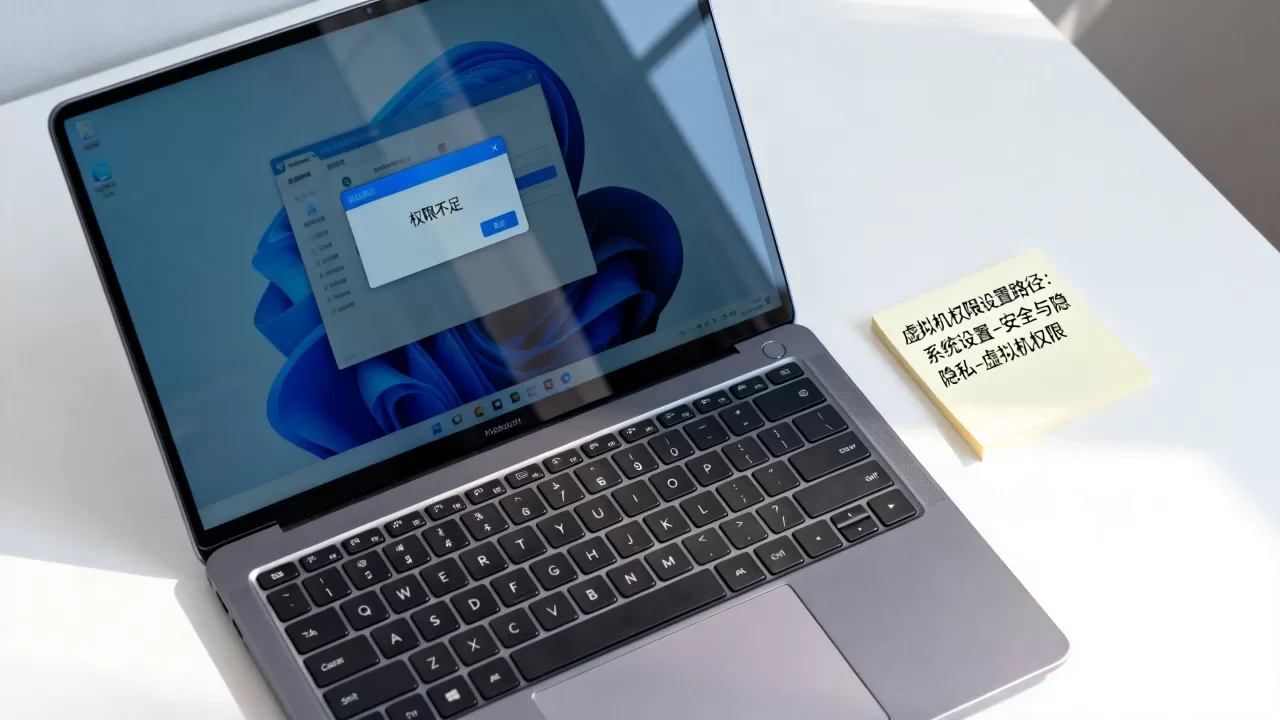
虚拟机 .vmx 文件或磁盘 .vmdk 文件被设为只读属性时,VMware会提示没有写权限。
在 Windows 中可执行:
- 右键虚拟机文件夹,选择属性,取消“只读”勾选并应用到子文件夹。
- 或使用命令:
attrib -r "D:Virtual Machinestest." /s /d
虚拟机权限设置在哪里?VMware与VirtualBox路径对比
不少用户找不到虚拟机权限设置在哪里,因为权限分散在三层:宿主机系统、虚拟化软件、虚拟机内部系统,不能只改一处。
VMware Workstation权限设置位置
- 宿主机层:虚拟机文件所在目录的 NTFS 权限,右键目录 → 属性 → 安全 → 编辑,给当前用户“完全控制”。
- 软件层:编辑 → 首选项 → 共享虚拟机,可看到共享虚拟机权限;Workstation Pro的共享功能需要服务支持。
- 虚拟机内部:与普通操作系统一致,Windows看用户账户类型,Linux看
sudo或root。
VirtualBox权限错误解决办法:用户组比管理员更关键
VirtualBox在Linux宿主机上出现权限错误,多数不是root密码问题,而是当前用户没有加入 vboxusers 用户组。
常用的可验证步骤:
- 在终端执行
groups $USER,查看输出中是否包含vboxusers。 - 如果没有,执行
sudo usermod -aG vboxusers $USER,然后注销重新登录。 - 检查
/dev/vboxdrv设备权限,必要时执行sudo chmod 660 /dev/vboxdrv。
Windows上VirtualBox提示权限错误,通常先确认安装目录没有残留旧版本,然后右键以管理员身份运行,并在全局设置中检查“虚拟硬盘位置”是否有写入权限。
两个软件权限设置位置对比
| 层级 | VMware Workstation | VirtualBox |
|---|---|---|
| Windows宿主机目录权限 | NTFS安全属性,需完全控制 | NTFS安全属性,需完全控制 |
| Linux宿主机用户组 | 通常无需额外用户组 | 必须加入 vboxusers |
| 共享文件挂载路径 | /mnt/hgfs/ |
/media/sf_共享名/ |
| 管理员运行要求 | 建议始终管理员运行 | Windows下建议管理员运行 |
虚拟机共享文件夹没有权限的排查流程
共享文件夹问题在开发测试场景中出现频率很高,宿主机能读写的目录,虚拟机里提示没有权限,本质是两套用户体系没有对应上。

Windows宿主机共享给Linux虚拟机
VMware和VirtualBox的共享文件夹都依靠内核模块挂载,Linux虚拟机内普通用户看不到或写不进共享目录,常见原因是用户不在对应组里。
处理步骤:
- 在虚拟机内执行
ls -l /media/,查看sf_目录所属组。 - 将当前用户加入该组,
sudo usermod -aG vboxsf $USER,注销后重新登录。 - 如果仍需临时访问,可执行
sudo chmod 777 /media/sf_共享名,但不建议长期使用。
Linux宿主机共享给Windows虚拟机
这种情况相对少见,权限错误多来自Samba或NFS的账户映射,如果Windows虚拟机访问共享时反复要求输入凭据,可在Samba配置中确认 valid users 是否包含目标账户,并检查目录的Linux权限是否为 755 或更严格。
安卓虚拟机提示root权限:共享目录与系统限制
安卓虚拟机提示root权限不足时,问题通常不在虚拟化软件,而在安卓系统镜像本身,市面多数安卓模拟器或VirtualBox安卓镜像默认关闭root访问,即便宿主机管理员运行,也拿不到安卓内部的root。
解决方向:
- 在模拟器设置中开启“Root权限”选项,不同产品路径不同,但大多数在高级设置或系统设置中。
- 若使用VirtualBox安装Android x86,需要选择带root的镜像,并在启动参数中加入
ANDROID_ROOT=/dev/ram0等内核参数。 - 不要尝试通过宿主机管理员权限绕过安卓内部权限,两个系统相互隔离。
命令行与权限策略修改实操
如果图形界面操作后仍提示权限不足,用命令行能更直接看清权限归属,下面按Windows和Linux两个方向给出可复现步骤。
Windows宿主机:使用icacls和takeown
虚拟机目录被拒绝访问时,先尝试获取所有权:
- 以管理员身份打开命令提示符。
- 执行
takeown /f "D:Virtual Machines" /r /d y - 再执行
icacls "D:Virtual Machines" /grant 当前用户名:F /t
这两条命令会递归夺取目录所有权,并将完全控制权授予当前用户,执行完成后重启虚拟机软件。
Linux宿主机:chown和chmod
当虚拟机磁盘文件或共享目录属于root时,普通用户启动会提示权限不足。
- 查看归属:
ls -l /home/user/VirtualBox VMs/ - 若属主为root,执行

sudo chown -R $USER:$USER "/home/user/VirtualBox VMs/"
- 对共享目录执行
sudo chmod -R 755 /path/to/share

通过用户组和目录所有者两方面调整,大多数VirtualBox权限错误能够消除。
避免权限错误反复出现的设置习惯
权限错误容易复发,原因在于很多人习惯用不同账户运行虚拟机软件,或者把虚拟机文件放在系统盘受保护目录,行业共识认为,虚拟机权限错误大多来自宿主机用户上下文不匹配。
- 固定使用同一个管理员账户运行VMware或VirtualBox。
- 虚拟机文件目录不要放在
C:Windows、C:Program Files或Linux的/root、/etc下。 - 宿主机安装安全软件时,将虚拟机目录加入白名单,避免实时扫描锁定文件。
- 每次异常断电或强制关机后,先检查
.lck锁定文件再启动。 - 共享文件夹单独建一个专用目录,避免直接共享整个用户主目录。
近年来桌面虚拟化用户反馈中,权限错误属于高频问题,但真正需要重装软件的情况只占较小比例,多数故障通过目录权限、用户组和管理员运行三个动作就能恢复。
Q&A:虚拟机提示权限相关问题
虚拟机提示权限不足怎么快速判断要改哪一层?
先看报错阶段:软件启动时提示,改宿主机目录权限或管理员运行;虚拟机开机时提示,检查 .lck 文件和配置文件只读属性;开机后挂载共享或USB设备时提示,改用户组和共享目录权限,按这个顺序排查,多数情况不用进入虚拟机内部系统。
VMware提示权限不够和VirtualBox权限错误解决办法一样吗?
底层逻辑一样,都是用户身份、文件权限、服务权限三类,区别在于VMware更依赖管理员运行和NTFS权限,VirtualBox在Linux下更依赖 vboxusers 用户组,Windows宿主机上两者都建议以管理员身份运行,但VirtualBox还需检查旧版本残留。
虚拟机共享文件夹没有权限是否要重新安装增强功能?
不一定要重装,先确认增强功能或客户机附加组件已经安装,再检查虚拟机内的挂载点路径和当前用户是否在 vboxsf 或 hgfs 相关用户组,增强功能损坏时才需要重新安装,权限本身通过用户组和挂载参数就能修复。
权限提示本质是隔离机制在起作用,不是系统故障,定位层级、改对账户和目录权限,比反复重装更有效。
首发原创文章,作者:王坚,如若转载,请注明出处:https://idctop.com/article/641433.html