进入虚拟机时报错,多数情况下是虚拟化技术未开启、镜像文件损坏、资源分配不合理或软件冲突这四类原因引起,按“BIOS开虚拟化→校验镜像→调整资源→排查Hyper-V/杀软冲突”的顺序处理,基本能解决九成问题。
为什么进入虚拟机时总会报错?先分清报错类型
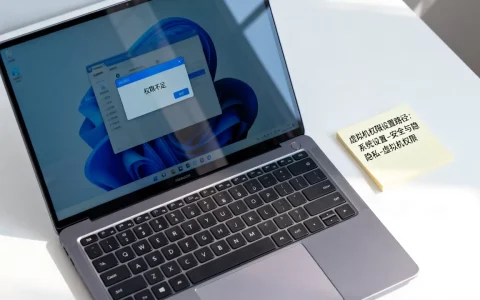
进入虚拟机时报错不是玄学,看到报错先别慌,把错误提示截图或记下来,多数报错会直接写出原因,VT-x is disabled”“No bootable medium found”“Memory allocation failed”。
- 虚拟化未开启:报错通常含“VT-x”“AMD-V”“SVM”“hardware virtualization”。
- 启动介质异常:报错含“No bootable medium”“Operating system not found”。
- 资源不足:报错含“Not enough memory”“No space left on device”。
- 软件冲突:报错含“Hyper-V”“Device guard”“Cannot open VM session”。
先看报错文案,不要盲目重装
很多人一报错就卸载重装虚拟机软件,其实没必要,先看弹窗里的英文或代码,把关键代码复制到搜索框,往往能直接命中官方支持文档。
- VMware常见代码:
VMware Workstation unrecoverable error: (vcpu-0)、This host supports Intel VT-x, but Intel VT-x is disabled。 - VirtualBox常见代码:
VERR_VMX_NO_VMX、VERR_NEM_NOT_AVAILABLE、FATAL: No bootable medium found。 - Windows自带Hyper-V报错:启动虚拟机提示“无法启动虚拟机,因为虚拟机监控程序未运行”。
报错高发场景:刚装完系统第一次启动虚拟机
相当一部分用户是在装完虚拟机软件、新建好虚拟机、点击“开启此虚拟机”时第一次报错,此时还没进入系统安装界面,问题多半出在宿主机BIOS虚拟化开关或Hyper-V冲突上。
- 确认CPU支持虚拟化:任务管理器→性能→CPU→右下角“虚拟化:已启用”,如果显示“已禁用”,先去BIOS打开。
- 确认Hyper-V未抢占虚拟化资源:Windows 10/11专业版、企业版默认可能启用Hyper-V,导致VMware/VirtualBox无法调用VT-x。
VMware虚拟机启动报错原因与解决路径
VMware Workstation是使用最广泛的虚拟机软件,它启动报错时,错误信息通常比较直白。

报错:此主机支持Intel VT-x,但Intel VT-x处于禁用状态
这是最典型的报错,解决路径如下:
- 重启电脑,按Del/F2/F10进入BIOS,不同主板按键不同。
- 找到“Advanced”或“Configuration”中的“Intel Virtualization Technology”或“AMD SVM Mode”。
- 把“Disabled”改成“Enabled”。
- 按F10保存退出,重启进入Windows。
- 再进任务管理器确认“虚拟化:已启用”。
报错:VMware Workstation与Hyper-V不兼容
Windows 10/11开启Hyper-V后,VMware老版本会直接提示不兼容,新版本会提示需要启用“Windows Hypervisor Platform”。
- 方法A:关闭Hyper-V,以管理员运行命令提示符,输入
bcdedit /set hypervisorlaunchtype off,重启。 - 方法B:保留Hyper-V,启用Windows Hypervisor Platform,控制面板→程序和功能→启用或关闭Windows功能→勾选“Windows虚拟机监控程序平台”→确定重启。
- 方法C:升级VMware到15.5以上版本,新版兼容性更好。
报错:找不到可引导的操作系统
新建虚拟机后,如果没挂载ISO镜像就开机,会报“No bootable medium found”。
- 解决:虚拟机设置→CD/DVD→选择ISO镜像文件→勾选“启动时连接”。
- 如果ISO镜像已挂载还报错,换个镜像重新下载,镜像站通常提供SHA256校验值,下载后校验一下。
报错:内存分配失败或虚拟机无法开机
给虚拟机分配的内存超过宿主机物理内存可用量时,启动会直接失败。
- 解决:关闭虚拟机→编辑虚拟机设置→内存调整到宿主机物理内存的一半以下。
- 如果宿主机只有8GB,给虚拟机分2-4GB足够,分配过大还会导致宿主机卡顿。
虚拟机进不去系统怎么解决?按场景操作
虚拟机创建好了,但卡在开机Logo、黑屏、或进入BIOS界面但不进系统,这是典型“虚拟机进不去系统”场景,可按下面三个具体场景处理。
开机黑屏,只有光标闪烁
- 多为显卡3D加速冲突,虚拟机设置→显示器→取消勾选“加速3D图形”,再开机。
- 如果还黑屏,把虚拟机电源强制关闭,修改显示器设置里的“图形控制器”为“VBoxVGA”或“兼容模式”。

卡在Windows安装界面不动
- 先检查ISO镜像是否损坏,可以用7-Zip测试压缩包完整性。
- 检查虚拟机磁盘是否已分区,如果安装程序找不到磁盘,手动加载驱动或重新创建虚拟磁盘。
- 检查SATA/IDE控制器类型,老系统选IDE,新系统选SATA或NVMe。
进入系统后蓝屏或反复重启
- 多为虚拟磁盘格式不兼容,比如从VMware导入VirtualBox,磁盘控制器驱动不同。
- 解决:在虚拟机设置里把磁盘控制器改为原软件一致的类型;或者重新安装虚拟机增强工具。
- 同时检查内存分配是否过小,Windows 10虚拟机建议至少2GB,Windows 11至少4GB。
VirtualBox和VMware哪个好用?报错处理思路相通
很多新手会问“VirtualBox和VMware哪个好用”,从报错排查角度看,两者底层逻辑一致,都是调用CPU虚拟化指令、管理虚拟磁盘和虚拟网络,区别只是界面和错误代码不同。
- VMware:商业软件,闭源,对新系统支持快,错误提示更友好。
- VirtualBox:开源免费,功能足够个人使用,但报错代码如
VERR_VMX_NO_VMX看起来更技术化。 - 如果只是本地测试系统、跑个Linux环境,VirtualBox完全够用;如果做嵌套虚拟化、USB设备直连、企业环境,VMware更稳定。
VirtualBox报错VERR_VMX_NO_VMX解决
这个错误和VMware的VT-x禁用是一回事。
- 同样进BIOS开启Intel VT-x或AMD-V。
- 如果BIOS已开启仍报错,检查Windows是否启用Hyper-V,以管理员运行
bcdedit /set hypervisorlaunchtype off并重启。 - 如果还不行,在VirtualBox管理器中把虚拟机“系统→加速”选项卡里的“启用VT-x/AMD-V”取消勾选,部分老CPU可能不支持。
VirtualBox报错VERR_NEM_NOT_AVAILABLE
这是VirtualBox与Windows Hyper-V冲突的典型错误。
- 解决:关闭Hyper-V或启用Windows Hypervisor Platform。
- 命令:
bcdedit /set hypervisorlaunchtype off,重启后再启动虚拟机。
预防虚拟机报错的配置建议

提前做好配置,能避免大部分启动报错,行业共识认为,虚拟机启动类故障中相当一部分与初始配置不当有关,把基础参数设置对了,后面能少走很多弯路。
创建虚拟机时注意三点
- 内存分配不超过宿主机物理内存的一半。
- 磁盘格式选择“动态分配”或“精简置备”,但预留分区空间要大于虚拟磁盘最大容量。
- ISO镜像下载后做SHA256校验,确保文件完整。
及时更新虚拟机软件和增强工具
- VMware Workstation保持大版本更新,尤其是Windows 11发布后,旧版兼容性差。
- VirtualBox安装对应版本的Extension Pack和Guest Additions。
- 增强工具装好后,显卡、鼠标、网络稳定性会明显提升。
定期清理快照和多余磁盘
- 快照过多会导致虚拟机启动缓慢,甚至快照链损坏报错。
- 每次重大操作前创建快照,确认系统正常后及时删除不需要的快照。
- 虚拟磁盘文件所在分区不要存满,如果分区可用空间低于虚拟磁盘动态增长需求,会报“No space left on device”。
进入虚拟机报错并非玄学,大多数时候是虚拟化开关、镜像完整性、资源分配或软件冲突四类问题,遇到报错先看错误代码,再按BIOS设置、软件配置、镜像校验的顺序排查,多数情况不需要重装系统或更换软件。
Q&A
虚拟机进不去系统怎么解决?
先确认是否有启动介质:虚拟机设置里检查CD/DVD是否挂载ISO并勾选“启动时连接”,如果ISO已挂载仍进不去,重启虚拟机按F2进入BIOS,把启动顺序调整为光驱优先,若黑屏,关闭3D加速再启动。
VMware虚拟机启动报错原因有哪些?
常见原因包括:宿主机未开启Intel VT-x或AMD-V、Windows与Hyper-V冲突、ISO镜像损坏或无启动介质、内存分配超过可用量、虚拟机磁盘空间不足,针对错误提示逐项排查即可。
VirtualBox和VMware哪个好用?
VirtualBox免费开源,适合个人学习和轻量测试;VMware Workstation付费但稳定性和新系统兼容性更好,两者报错处理思路相通,都是围绕虚拟化开关、镜像和资源分配展开,选择哪个主要看用途和预算。
首发原创文章,作者:王坚,如若转载,请注明出处:https://idctop.com/article/641434.html