先定位配置未生效的层级(是虚拟机内部、虚拟化平台还是宿主机资源分配层面),再按“资源分配参数修正驱动与兼容性性能验证”的顺序逐项排查,最后根据实际工作负载做针对性优化。
为什么你的虚拟机配置总是不生效
很多人在配置虚拟机时遇到过类似的场景:明明在设置界面把内存调到了8GB,CPU核心数从2核改成了4核,点开系统一看还是老样子,或者在VMware Workstation里修改了硬件参数,重启虚拟机后发现配置被还原,这类问题通常不是虚拟机软件“失灵”,而是配置操作没有落到正确的层级。

虚拟机配置无效大致包含三种情况:配置参数没被系统正确读取、虚拟化平台的资源限制未被解除、虚拟机内部的配置被覆盖,第一种常见于修改配置后没有完全重启虚拟机,或虚拟机内安装的增强工具(如VMware Tools、VirtIO驱动)版本过旧,第二种典型场景是宿主机本身资源不足,虚拟机设置的参数超出物理机可用上限,虚拟化平台会强制按物理机实际情况分配,第三种则出现在使用模板部署或快照回滚后,配置被恢复到之前的版本。
虚拟机配置太低有什么影响在实际使用中非常直观:系统卡顿、应用启动慢、大文件编译时CPU占用率长期100%,这并不是配置调高就能解决的,需要先弄清瓶颈在哪,行业共识认为,大多数虚拟机性能问题并非资源不足,而是资源分配方式与工作负载不匹配。
虚拟机配置无效的排查清单
排查配置问题时,建议按以下顺序逐层确认,绝大多数情况下,问题出在某个容易被忽略的细节上。
检查虚拟化平台层面的资源分配
打开虚拟机的硬件设置界面,确认以下几点:
- 分配给虚拟机的内存是否超过宿主机可用内存的70%,如果宿主机内存本身不大,虚拟机的大内存设置会触发内存过载,导致系统频繁使用交换分区。
- CPU核心数是否超过宿主机的物理核心总数,在VMware Workstation中,即使你设置了8核,如果物理机只有4核,虚拟化层会按4核折算。
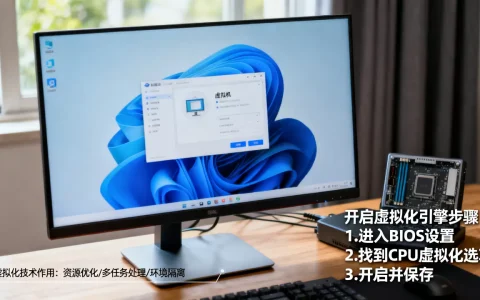
- 是否启用了“虚拟化Intel VT-x/AMD-V”选项,该选项未开启时,虚拟机内运行的某些程序(如嵌套虚拟化应用、部分数据库)会拒绝启动或报错。
确认虚拟机内部的实际资源状态
进入虚拟机操作系统后,打开任务管理器或性能监控工具,观察系统识别到的硬件参数。

常见问题是:Windows虚拟机显示的内存小于设置值,这通常由两个原因导致:一是虚拟机内启用了内存预留限制,二是操作系统版本(如32位系统)不支持大内存,Linux虚拟机则建议通过 lscpu 和 free -h 命令查看实际识别到的CPU和内存。
如果设置值和系统识别值不一致,先执行虚拟机的完全关机(不是重启),再从虚拟机硬件设置中移除设备后重新添加,这个操作可以强制虚拟化平台重新读取硬件配置。
清理快照与配置文件
快照是导致配置“回滚”的头号原因,如果你在修改配置前创建了快照,修改后又被快照还原,配置自然失效,检查虚拟机的快照管理器,删除过期快照,确保配置写入到当前磁盘状态。
另一种情况是配置文件被锁定,Linux环境下使用KVM时,虚拟机配置文件(通常位于 /etc/libvirt/qemu/)如果被其他进程占用,virsh edit 的修改不会生效,可以先执行 systemctl restart libvirtd 重启服务后再修改。
虚拟机配置优化步骤
排查完无效配置后,下一步才是真正的优化,优化的目标不是把参数调到最大,而是让资源分配匹配应用场景,以下步骤按轻量到深度排列,适合大多数常见场景。
第一步:按工作负载分配内存
虚拟机内存分配多少合适,取决于虚拟机内运行的应用类型,一个常规参考标准如下:
| 工作负载类型 | 建议内存范围 | 说明 |
|---|---|---|
| 轻量Web服务器 | 2GB – 4GB | Nginx或Apache + PHP,2GB已够用 |
| 开发测试环境 | 4GB – 8GB | IDE + 数据库 + 容器,内存不足会直接卡顿 |
| Windows虚拟机(日常办公) | 4GB – 6GB | 运行Windows 10/11 + Office套件 |
| 数据库或大数据节点 | 8GB – 16GB | MySQL、Redis、Hadoop组件,内存优先于CPU |
| 图形渲染或编译环境 | 8GB起,按项目大小递增 | 依赖CPU和内存双高 |
内存设置不宜超过宿主机物理内存的一半,除非宿主机专用于运行该虚拟机且剩余内存充足,预留适当空闲内存给宿主机系统缓存,否则磁盘I/O性能会明显下降。

第二步:调整vCPU与CPU拓扑
CPU优化有一项关键操作:不要一味增加核心数,虚拟机内的CPU调度由虚拟化层负责,跨NUMA节点分配vCPU会导致内存访问延迟增加,多数情况下,vCPU数量设置为物理机逻辑核心数的一半以内性能最优。
具体操作上,以VMware Workstation为例,CPU设置中勾选“虚拟化Intel VT-x/EPT”或“虚拟化AMD-V/RVI”,可以显著减少虚拟机内系统调用的性能损耗,如果你使用VirtualBox,需要开启“嵌套分页”加速功能。
对于多虚拟机并存的宿主机,建议使用CPU亲和性绑定,将特定物理核心固定分配给某个虚拟机,操作路径:virsh vcpupin 命令(KVM环境),或在VMware中通过高级参数 vcpu.hotadd 控制热添加。
第三步:优化磁盘I/O
磁盘往往是虚拟机性能的最大短板,配置优化时检查三件事:
- 虚拟磁盘类型是否选择为 SATA 还是 NVMe,新版本虚拟化软件支持NVMe虚拟磁盘,顺序读写性能提升明显,但兼容性要求系统内装对应驱动。
- 是否给虚拟机分配了独立的物理磁盘分区,或使用 直通磁盘,文件型虚拟磁盘(VMDK、QCOW2)有I/O转换开销,直通模式性能更接近物理机。
- 磁盘缓存策略设置,VMware中默认的“写入回写”适合大多数场景,不要随意改成“直写”,除非涉及数据库高可用场景且具备独立电池保护的RAID卡。
第四步:调整显卡与显示参数
虚拟机画面卡顿不一定是硬件性能不足,配置中检查以下参数:
- 显存大小是否设置过小,Windows虚拟机建议分配 128MB以上显存,否则高分辨率桌面或动画效果会掉帧。
- 是否启用了3D加速,VMware中需在显示设置中勾选“加速3D图形”,并安装对应版本的VMware Tools才能生效。
- 是否使用远程桌面协议(RDP)而非虚拟化控制台,RDP的显示性能比虚拟化控制台好得多,如果只在局域网内使用,建议直连RDP。
第五步:处理特定场景的深度调优
如果你使用的是vSphere或Proxmox VE等裸金属虚拟化平台,以上的通用配置规则同样适用,但需要注意两处容易忽略的参数:
- 内存预留(Reservation)与份额(Shares),多个虚拟机共享宿主机资源时,预留值决定了宿主机内存压力下谁会优先获得资源,给关键业务虚拟机设置预留值,能有效避免性能波动。
- CPU热插拔与内存热添加,虚拟化平台支持在不关机的情况下动态添加CPU或内存,但虚拟机内的操作系统必须支持热插拔特性,Windows Server 2016以上版本支持,Linux需启用
CONFIG_HOTPLUG_CPU内核选项。

优化后的验证方式
配置改完不代表工作结束,验证是否生效的简单方法是:在虚拟机内部执行压力测试,对比调整前后的性能差异。
Windows环境使用内置的 winsat 命令评估系统性能,或用Performance Monitor持续抓取CPU使用率、内存可用量、磁盘队列长度三个指标,Linux环境使用 stress-ng 进行压力测试,配合 top 或 htop 观察负载变化。
重点关注一个数据:优化前后的平均响应时间,如果改动配置后响应时间没有明显变化,说明瓶颈不在该资源上,需要继续排查其他环节。
虚拟化配置常见问题解答
虚拟机启动时报错“无效配置”是什么原因?
这个报错通常指虚拟机配置文件中的参数超出虚拟化平台支持范围,常见诱因为设置了过大的虚拟CPU数量或内存大小,或启用了嵌套虚拟化但硬件不支持,检查虚拟机日志(VMware为vmware.log,KVM为/var/log/libvirt/qemu),找到具体报错行,将对应参数调回默认值再逐步测试。
为什么虚拟机内的CPU核心数看起来是物理机的两倍?
这属于正常现象,虚拟机显示的逻辑处理器数量是物理机启用了超线程技术后的线程总数,例如物理机为4核8线程,虚拟机内显示8个逻辑处理器,但物理执行资源仍是4个核心,性能上vCPU与物理核心并非等价关系,如果确认需要更多计算资源,优先考虑增加物理机核心数。
修改虚拟机配置文件后无法启动,如何恢复?
不要直接删除配置文件,大部分虚拟化平台支持配置校验功能,如KVM使用 virsh edit 修改配置后,可以执行 virsh define /etc/libvirt/qemu/虚拟机名.xml 重新加载配置,平台会自动检查参数合法性,VMware Workstation中如果启动报错,可以尝试将虚拟机的 .vmx 文件用文本编辑器打开,恢复最近一次备份或删除新增的可疑参数行,该方法可以定位到具体是哪一项配置导致的启动失败。
首发原创文章,作者:王坚,如若转载,请注明出处:https://idctop.com/article/642373.html