vm虚拟机虚拟化引擎本质上是CPU硬件虚拟化扩展(Intel VT-x或AMD-V)被虚拟机软件调用的接口层,开启后虚拟机才能稳定运行64位系统、嵌套虚拟化和高负载任务,不开多数情况下只能软件模拟,性能差且容易报错。
vm虚拟机虚拟化引擎有什么用
在Windows或Linux上安装VMware Workstation、VirtualBox时,软件会先检测CPU的虚拟化能力,所谓vm虚拟机虚拟化引擎,在桌面端一般指向BIOS/UEFI里开启的Intel VT-x或AMD SVM,系统识别后交给虚拟化软件调用,它解决的不仅是“能不能开虚拟机”,更是“虚拟机能不能用硬件加速”。

不开虚拟化引擎会怎样
- 安装64位客户机时直接报错,常见提示包括“VT-x is disabled in BIOS”或“此主机支持Intel VT-x,但Intel VT-x处于禁用状态”。
- 虚拟机只能跑32位旧系统,或者运行速度明显偏慢。
- 无法在虚拟机里再创建嵌套虚拟机,也无法正常使用WSL2、Docker Desktop等依赖硬件虚拟化的工具。
哪些场景必须开启
- 测试Windows 11、Windows Server 2026等新系统。
- 在虚拟机里搭建Docker、Kubernetes学习环境。
- 用VMware跑macOS或高版本Linux桌面。
- 安全研究与逆向分析需要完整CPU指令集支持。
vm虚拟机虚拟化引擎怎么开启
这是多数用户搜索的起点,实际操作分三步:确认CPU支持、进主板BIOS开启、处理操作系统层面的冲突。
第一步:确认CPU是否支持
按下Win+R,输入msinfo32,查看系统信息里的虚拟化相关字段,如果显示“已检测到虚拟机监控程序”或提示关闭,不代表CPU不支持,可能是BIOS没开,更直接的命令是systeminfo,看“Hyper-V要求”一栏,近年来的Intel酷睿、AMD锐龙多数都支持VT-x/AMD-V,老旧赛扬、奔腾及部分低端型号可能缺失。
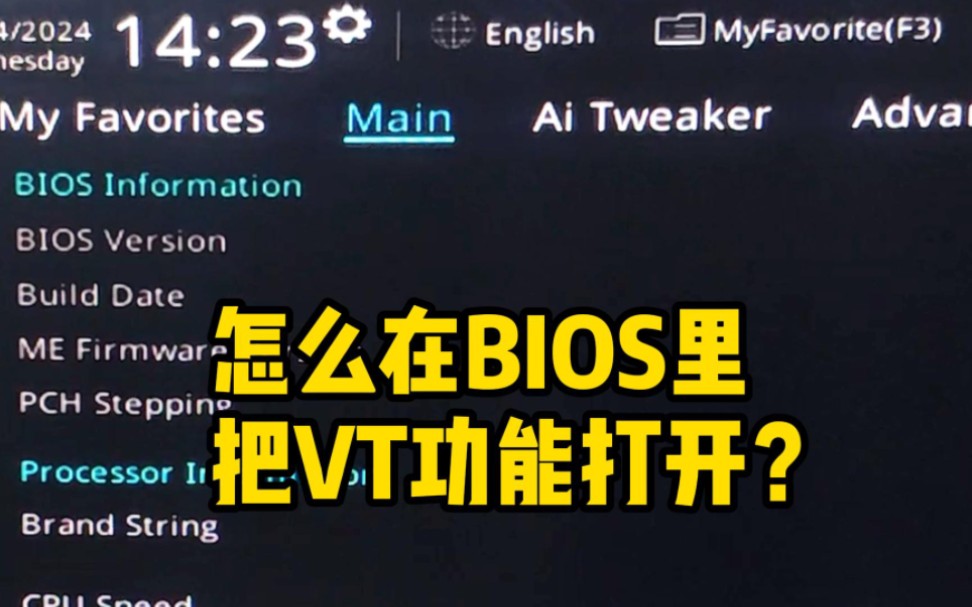
第二步:进入BIOS/UEFI开启
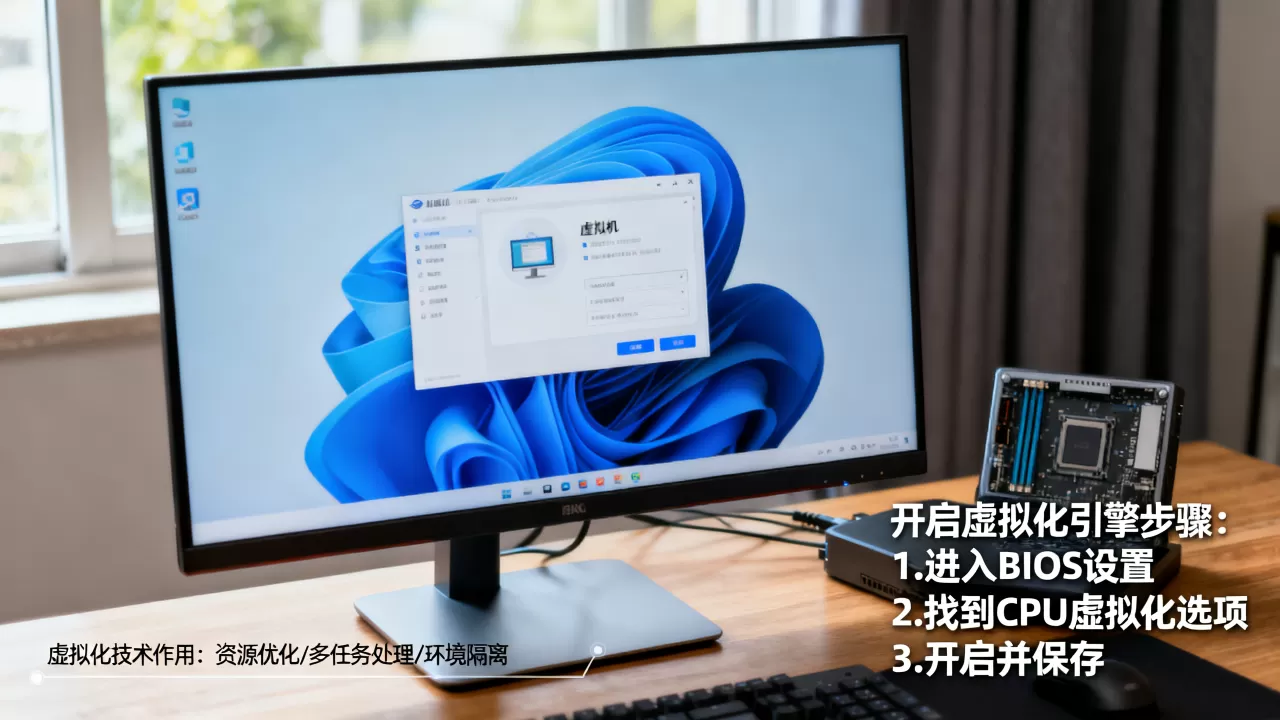
重启电脑,开机连按Del、F2、F10或Esc进BIOS,不同品牌路径略有差异,常见位置如下:
- 华硕:Advanced → CPU Configuration → Intel Virtualization Technology → Enabled。
- 微星:OC → CPU Features → SVM Mode / Intel VT → Enabled。
- 联想:Security → Virtualization → Intel Virtualization Technology → Enabled。
- 戴尔:Virtualization Support → Virtualization → Enabled。
保存退出后重启,再用msinfo32确认,若仍显示关闭,多数是快速启动未彻底断电,建议关机后拔电等待几秒再开机。
第三步:系统层面关闭Hyper-V冲突
Windows启用Hyper-V后,VMware Workstation可能提示“虚拟化引擎不可用”,甚至蓝屏,管理员运行PowerShell执行:
bcdedit /set hypervisorlaunchtype off再执行:
Disable-WindowsOptionalFeature -Online -FeatureName Microsoft-Hyper-V-All /NoRestart重启后VMware才能独占硬件虚拟化接口。
vm虚拟机虚拟化引擎哪个好
硬件层面主要分Intel VT-x和AMD-V,软件层面则看VMware、VirtualBox、Hyper-V三家的调用逻辑。
Intel VT-x与AMD-V技术差异
行业共识认为,两者核心功能高度一致,都能提供CPU、内存、I/O的硬件辅助虚拟化,差异主要体现在扩展指令集上:Intel有EPT(扩展页表),AMD有NPT(嵌套页表),都用于降低内存地址转换开销,实际使用中,同代处理器开启后跑虚拟机,性能差距远小于主板BIOS设置和系统冲突带来的影响。
VMware、VirtualBox、Hyper-V引擎调用方式对比
| 软件 | 虚拟化引擎调用方式 | 适合人群 | 价格 |
|---|---|---|---|
| VMware Workstation Pro | 直接调用VT-x/AMD-V,性能稳定 | 开发、测试、Windows/macOS | 商业授权付费,个人版近年免费 |
| VirtualBox | 调用硬件虚拟化,部分场景回退软件模拟 | 入门、开源需求 | 免费 |
| Hyper-V | 作为Windows底层虚拟机监控程序运行 | Windows服务器、企业域环境 | Windows专业版及以上内置 |
开启后性能提升有多大
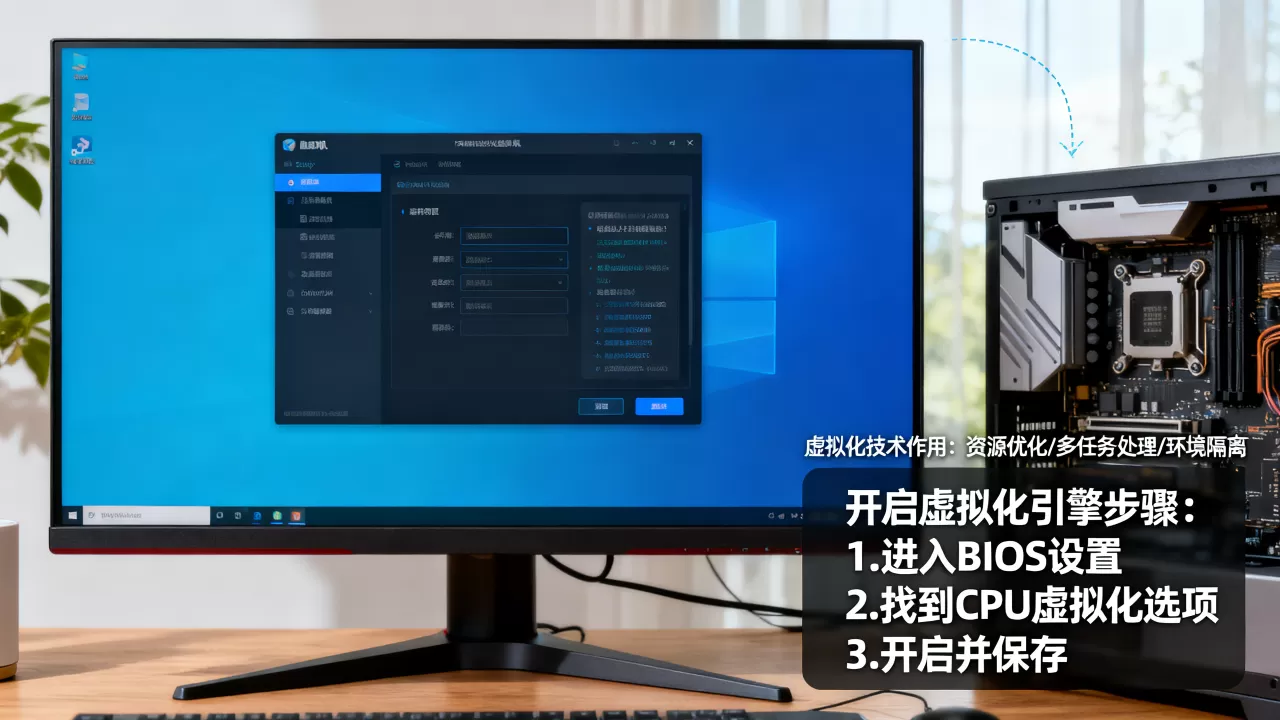
没有统一百分比,但可以确认:关闭虚拟化引擎时,虚拟机运行64位系统通常无法安装,即使装上,多核和内存访问开销较大,开启后排除了软件模拟指令翻译环节,多数高负载场景能接近原生性能。
vm虚拟机虚拟化引擎开启蓝屏怎么办
部分用户在BIOS里开启后,进入Windows反而蓝屏,常见于旧版Windows 10或装了不兼容安全软件的环境。
蓝屏常见原因
- 开启BIOS的VT-x,但系统同时启用Hyper-V,两者抢占虚拟化接口。
- 安全软件或驱动拦截虚拟化扩展,例如某些银行控件、旧版杀毒。
- 主板BIOS版本过老,对SVM/VT-x支持不完整。
- Windows快速启动缓存了旧的虚拟化状态。
回退与关闭步骤
开机按F8进入安全模式,管理员运行命令提示符:
bcdedit /set hypervisorlaunchtype off如果安全模式也无法进入,可在BIOS中暂时关闭VT-x/AMD-V,重启进入系统后先卸载冲突软件,再重新开启,Win11用户还可关闭“内核隔离-内存完整性”,该功能也会占用虚拟化接口。
vm虚拟机虚拟化引擎需要额外付费吗
不需要,虚拟化引擎本身属于CPU硬件特性,Intel和AMD不会单独收费,费用只来自虚拟机软件:VMware Workstation Pro的商用授权需要购买,个人使用在近年已有免费版本;VirtualBox本就免费;Hyper-V随Windows系统附带,不另收授权费,北京地区不少中小企业采购服务器时,会要求服务商现场确认BIOS里的vm虚拟机虚拟化引擎状态,避免验收后再远程排查。
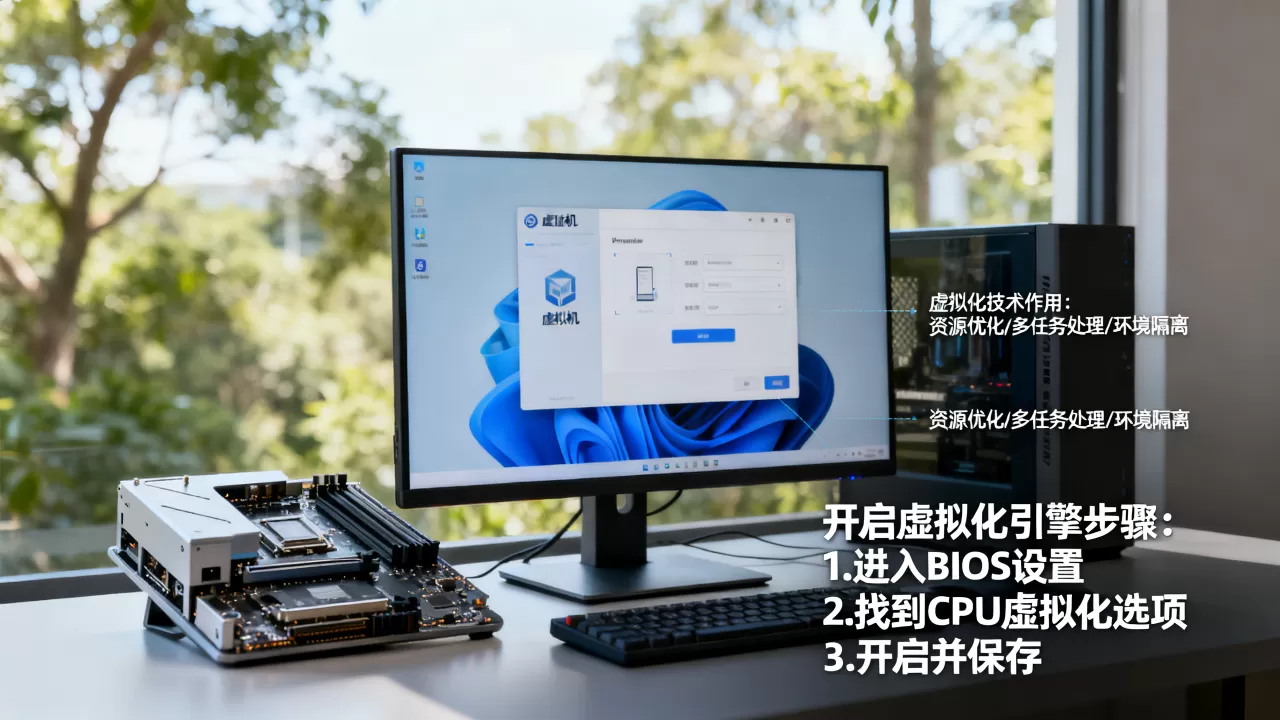
北京地区用户常见的vm虚拟机虚拟化引擎部署误区
北京地区的开发团队和IDC机房环境里,虚拟机跑不起来经常不是硬件不支持,而是远程操作漏开BIOS,具体误区包括:
- 只检查Windows系统里的“虚拟化已启用”,没进BIOS确认。
- 机房通过IPMI远程开机,改了BIOS没保存或没冷重启。
- 在已经启用Hyper-V的Windows Server上又装VMware,导致引擎冲突。
- 买到二手服务器,BIOS里默认关闭虚拟化,且主板跳线限制修改。
解决思路一致:先冷重启进BIOS,保存退出,再执行系统层冲突排查,多数情况自己按步骤操作即可完成。
vm虚拟机虚拟化引擎常见问题解答
vm虚拟机虚拟化引擎和Hyper-V有什么区别
它们是不同层级,vm虚拟机虚拟化引擎通常指Intel VT-x/AMD-V硬件扩展,Hyper-V是微软基于该硬件扩展运行的虚拟机监控程序,可以理解为CPU提供引擎,Hyper-V、VMware、VirtualBox都是驾驶员。
vm虚拟机虚拟化引擎开启后影响宿主机性能吗
日常办公浏览几乎不受影响,只有宿主机本身在跑大型编译、3D渲染或游戏时,虚拟化层才会产生少量调度开销,多数情况下开启比关闭更稳定。
vm虚拟机虚拟化引擎怎么判断是否真正生效
打开任务管理器,进入“性能”标签,查看右下角“虚拟化:已启用”,或者运行systeminfo,看“Hyper-V要求”中是否显示“已检测到虚拟机监控程序”,如果这两个位置都显示启用,说明引擎已被系统正确识别。
一句话总结:vm虚拟机虚拟化引擎不是可有可无的选项,而是虚拟机跑64位系统和高性能任务的基础开关,先查CPU支持,再改BIOS,最后清理Hyper-V冲突,多数虚拟机打不开、蓝屏、性能差的问题都能解决。
首发原创文章,作者:王坚,如若转载,请注明出处:https://idctop.com/article/660826.html