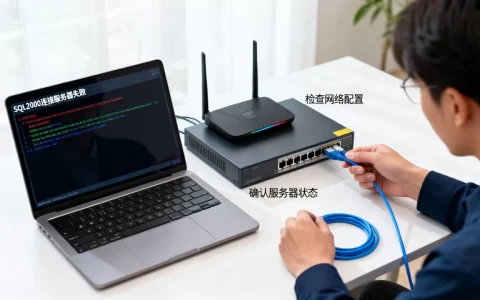
win10服务器一直连不上,90%以上不是服务器“坏了”,而是网络、防火墙、远程服务或账号权限这四个环节中的某一个卡住了。
既然你已经遇到了这个问题,别急着重装系统,更别反复重启,连不上的原因是有规律可循的,这篇文章会按照从易到难、从外到内的顺序,带你一步步排查,你会发现,很多所谓的“服务器故障”,其实就是一个小开关没打开。
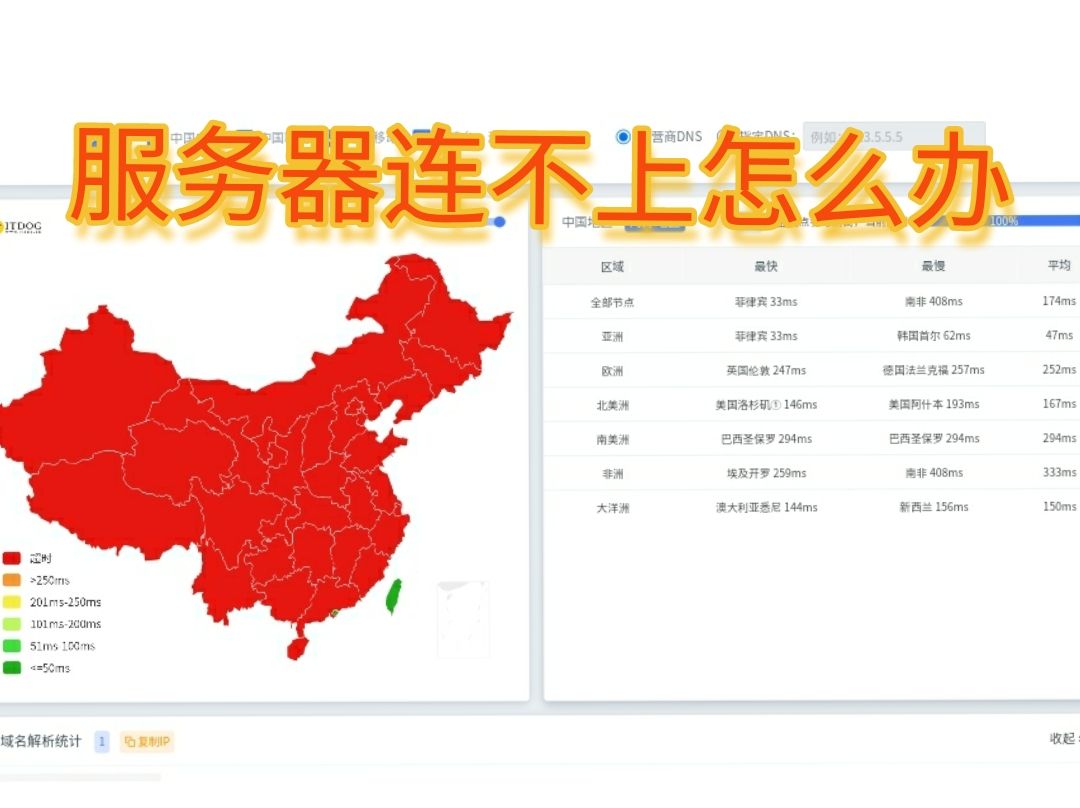

先分清楚你到底是哪种“连不上”
很多朋友一上来就说“连不上服务器”,但“连不上”和“连不上”是完全不一样的,在动手排查前,先用半分钟确认你的症状属于哪一类,这样可以省下大把时间。
- 完全找不到服务器:提示“找不到网络路径”、“ping不通”、“无法访问”,这说明你的电脑和服务器之间,物理链路或IP配置就没通。
- 能ping通但连不上端口:服务器在网络里是“活”的,但远程桌面(3389)或特定应用端口就是连不上,这通常是防火墙或服务没启动。
- 连上后闪退或卡死:账号能验证,但进桌面就卡住、黑屏或断开,这多半是服务器资源耗尽或远程桌面授权问题。
搞清楚症状,咱们就可以对症下药了。
win10通过IP连接服务器失败怎么排查?先从最简单的网络层开始
这是最常见,也最好解决的一步,很多时候,不是服务器拒绝你,而是你压根没找到路。
检查物理链路与IP地址冲突
先看看网线是不是松了,或者Wi-Fi是不是掉线了,按Win+R键,输入cmd打开命令行窗口,执行以下两条命令:
ipconfig:查看你本机的IP地址。如果你的IP是169.254开头的,说明你的电脑没有从路由器或交换机那里拿到有效IP,这种典型的情况是DHCP服务异常,或者网线接触不良。
如果你是用固定IP连接服务器,那么需要重点确认IP地址是否冲突,换个办公室或者重启一下路由器往往就能解决,行业共识认为,IP冲突是造成局域网内“服务器神秘消失”的头号原因。
用Ping命令分级定位故障
打开命令行,输入以下命令,挨个执行看看卡在哪一步:
ping 服务器IP- 如果请求超时:说明物理链路不通,检查网线、交换机端口指示灯是否亮起。
- 如果ping通了但延迟很高:说明链路拥堵或网线质量差。

测试DNS解析是否正常(如果你是通过计算机名访问的话):
ping 服务器计算机名如果IP通但机器名不通,那就是DNS或NetBIOS解析的问题,这种情况下,你可以直接改用\IP地址来访问共享文件夹,先应应急。
win10连接局域网服务器怎么解决?重点排查服务与端口
如果网络是通的,但各种应用还是连不上,问题就出在“门卫”身上了,这个门卫,就是服务器的防火墙和相关服务。
检查服务器端防火墙是否“拦路”
服务器为了安全,通常都会开启Windows Defender防火墙,但过于严格的规则会误伤正常连接。远程桌面(3389)、文件共享(445、139)这些端口必须被放行。你可以登录到服务器的本地控制台(如果在跟前),按以下路径操作:
- 打开
控制面板>Windows Defender防火墙。 - 点击左侧的
允许应用或功能通过Windows Defender防火墙。 - 在列表中找到
远程桌面、文件和打印机共享,确保“专用”和“公用”勾选框都打上勾。
如果你会敲命令,也可以在服务器的命令行中执行以下命令强制放行端口(以3389为例):
netsh advfirewall firewall add rule dir=in action=allow protocol=TCP localport=3389确认核心服务没有被“误杀”
服务器上的某些关键服务如果没启动,也会导致连不上,按Win+R键,输入services.msc并回车,确认以下几个服务状态是否为“正在运行”:
- Remote Desktop Services:管远程桌面的,没它连不上。
- Server:管文件共享的,没它别人看不到你的共享文件夹。
- Workstation:管本机访问别人共享的,没它你访问不了别人。
右键点击属性,把启动类型设为“自动”,很多时候,这些服务是被优化软件或安全策略给禁用了,手动拉起就好了。
进阶排查:当win10远程桌面服务器一直转圈时的特殊对策
这是“连不上”里最让人抓狂的一种:输入了IP和账号,画面一直转圈,最后提示“找不到远程桌面”,这里的坑往往不在网络,而在验证方式和协议设置。
强制指定IP进行连接
Win10自带的远程桌面客户端(mstsc)偶尔会抽风,尤其是DNS解析错乱时,这时候可以在“计算机”栏里不输域名或计算机名,直接输入

IP地址,如果IP地址是IPv6的,记得用中括号包起来,[fe80::1234%eth0],如果你的服务器有多个IP,务必确认你连的是业务网段的那个IP,而不是管理网段的。
检查一下Win10的远程桌面客户端设置:打开mstsc > 点击左下角的显示选项 > 体验选项卡,将连接速度改为“局域网 (10 Mbps 或更高)”,把桌面背景、字体平滑这些视觉效果都关掉,能大幅减少“连上就卡死”的几率。
修改组策略处理“身份验证错误”
如果你用的是老版本的服务器(比如Windows Server 2012),而你的Win10系统更新太新,会出现因CredSSP(凭据安全支持提供程序)加密Oracle修正导致的“身份验证错误”,这是2026年很常见的时间线兼容性问题。
你可以按以下路径在Win10客户端上临时解决(注意:这会略微降低安全性):
- 按
Win+R输入gpedit.msc打开组策略编辑器。 - 定位到:
计算机配置>管理模板>系统>凭据分配。 - 双击打开
加密Oracle修正。 - 选择
已启用,并将保护级别改为易受攻击,注意:若你的服务器系统版本太旧(如Server 2008),可能需要改成“易受攻击”才能强行连上。
终极手段:重启解决90%问题 vs 不要轻易碰的恢复选项
很多运维老手常说:“重启解决90%的问题”,但针对服务器,重启需要分情况,如果是Windows服务器,可以开机按F8进入高级启动选项,选择“上次的正确配置(高级)”,这是系统最后一次正常关机时的注册表备份,能救回不少因装了错误驱动导致的连不上故障。
如果连“最后一次正确配置”都进不去,屏幕提示“重新启动并选择正确的启动设备”,那大概率是系统引导文件坏了或者硬盘出问题了,这时候手边有PE启动盘的话,可以进去把重要数据备份出来,再考虑修复引导。
行业共识认为,频繁硬重启(断电重启)会加速机械硬盘坏道产生,所以能软重启就不硬重启。
win10服务器一直连不上还有哪些隐蔽角落?账号与资源共享
检查“空密码”和Guest来宾账户
很多人为了省事,给服务器管理员账号设了空密码,但Windows默认禁止使用空密码的账户进行远程登录,而且部分企业内网为了安全,已经默认关闭了来宾(Guest)账户。

如果你是用Guest账户访问共享文件夹,需要在服务器上运行secpol.msc打开本地安全策略:
- 本地策略 > 用户权限分配 > 拒绝从网络访问这台计算机,把列表里的
Guest删掉。 - 安全选项 > 账户:使用空密码的本地账户只允许进行控制台登录,设为“已禁用”。
修改注册表解决“Win10访问服务器没有权限”
Win10 2004及以后版本默认关闭了不安全的来宾访问,如果你连接的是老的NAS或服务器共享,会提示没有权限,可以修改注册表来兼容:
- 按
Win+R输入regedit。 - 定位到:
HKEY_LOCAL_MACHINESYSTEMCurrentControlSetControlLsa。 - 新建一个
DWORD (32位) 值,命名为LmCompatibilityLevel,将数值数据改为1。 - 重启电脑生效,这能兼容老旧的协议认证方式。
想说在最后
处理“win10服务器一直连不上”这个问题,最忌讳心浮气躁地乱试一气,只要按照“先物理后逻辑、先网络后软件、先端口后账号”的顺序去排查,大部分问题都能在五分钟内锁定源头,把上面这些命令和路径记在备忘录里,下次再遇到,照着走一遍,基本能药到病除。
关于win10服务器连接问题的Q&A
Q:win10为什么能ping通服务器但远程桌面连不上?
A:这通常是服务器防火墙拦截了3389端口,或者远程桌面服务(Remote Desktop Services)异常停止,先确认服务在运行,再检查防火墙入站规则是否允许3389端口通过,如果服务器开启了“网络级别身份验证”,旧版客户端也会导致连不上,可暂时关闭该验证项测试。
Q:服务器连接超时和拒绝连接有什么区别?
A:连接超时说明数据包发出去后石沉大海,没有收到任何回应,通常是IP地址错误、跨网段路由不通或服务器宕机,拒绝连接说明服务器是活跃的,并且收到了请求,但是目标端口没有应用程序在监听,一般是被防火墙丢弃规则拦截或应用本身崩溃了,解决办法就是检查对应端口的监听状态和防火墙规则,在Win10的Cmd中执行netstat -ano | findstr "3389"可以快速查看端口监听情况。
首发原创文章,作者:王坚,如若转载,请注明出处:https://idctop.com/article/642481.html