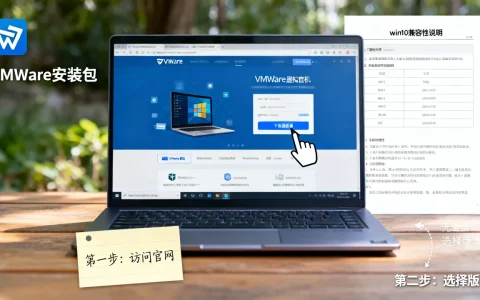
虚拟机中文简体语言包安装切换不成功,多数时候不是语言包本身缺失,而是改错了层级或者缓存没刷新,先分清虚拟机软件层和操作系统层,再按本文的排查路径处理,基本都能解决。
先分清:虚拟机中文语言包管的是哪一层界面
很多人以为在虚拟机内部的操作系统里把语言改成中文,虚拟机软件的菜单就会跟着变中文,实际上这是两套完全独立的显示逻辑。
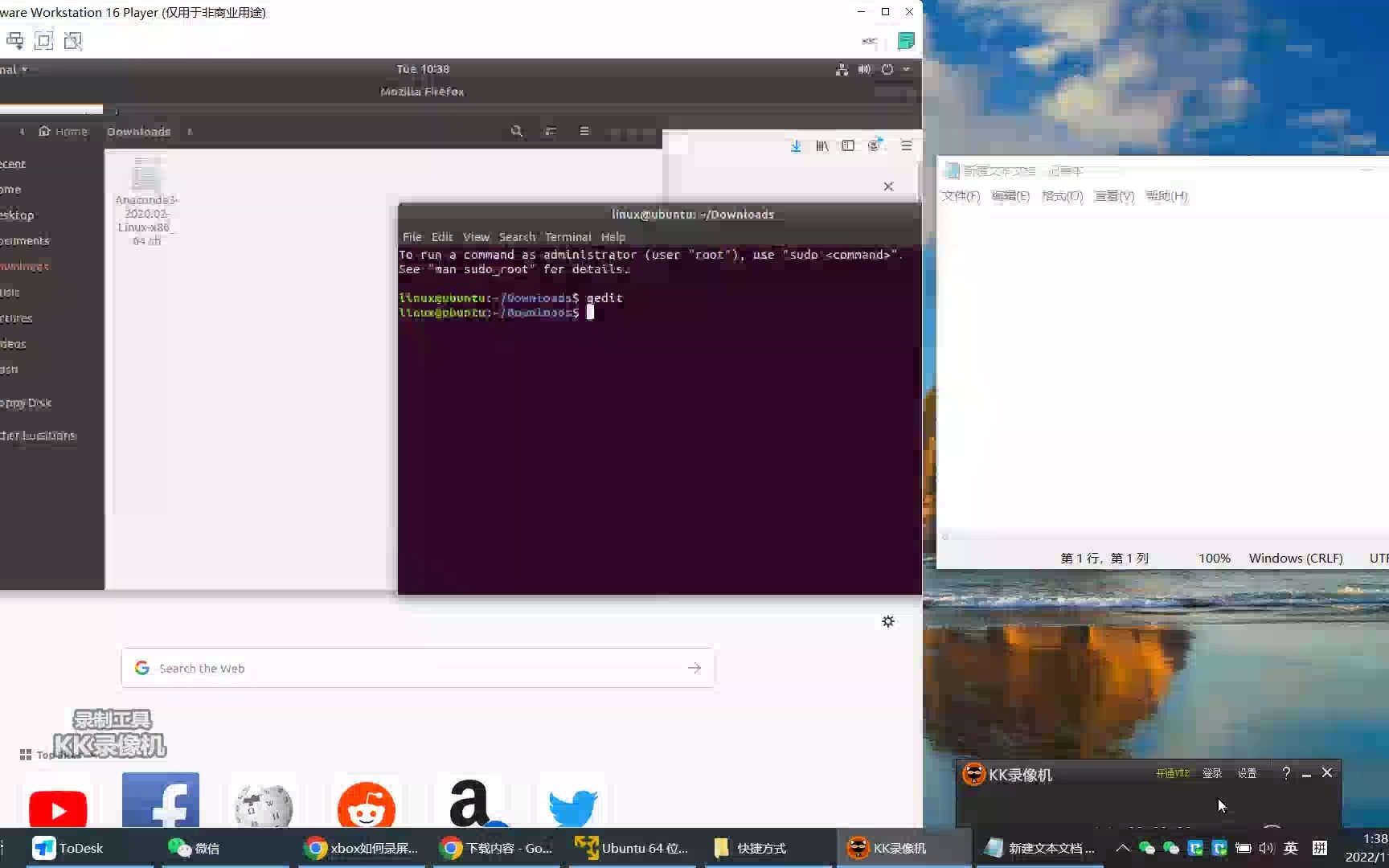

- 虚拟机软件层:VMware Workstation、VirtualBox、Hyper-V管理器、Parallels Desktop这类软件自身的菜单、按钮、对话框语言。
- 虚拟机内部系统层:Windows、Linux等客户机操作系统的显示语言。
- 语言包也分两种:虚拟机软件安装目录里的界面语言文件,以及操作系统镜像里的系统语言包。
举个例子:如果你用VMware装了一个Windows虚拟机,Windows内部已经是中文,但VMware Workstation的顶部菜单还是英文,那就属于软件层语言没切换,反过来,如果VMware软件已经是中文,但Windows系统里还是英文,就得去装Windows的中文语言包,把这两层混在一起,是虚拟机中文语言包切换不成功的第一个坑。
虚拟机中文简体语言包怎么安装?分平台给流程
VMware Workstation 中文语言包安装与切换路径
VMware Workstation 15及之后的官方完整版通常自带中文,但一部分精简版、绿色版或者旧版本会直接删掉中文语言文件。
操作步骤如下:
- 打开VMware Workstation,点击菜单栏的 Edit,进入 Preferences,选择 General 标签,找到 Language 下拉框,选择 简体中文,点击 OK。
- 如果下拉框里根本没有“简体中文”这一项,说明中文语言文件缺失,语言文件一般位于安装目录下的
messages文件夹里,中文子目录名类似zh_CN或zh-CN。 - 也可以强制指定语言启动:在VMware快捷方式的目标后面加上参数
--locale=zh_CN,完整示例为"C:Program Files (x86)VMwareVMware Workstationvmware.exe" --locale=zh_CN,注意参数前要有一个空格。 - 切换后菜单如果仍然显示英文,先彻底退出VMware,包括系统托盘图标,然后删除
%APPDATA%VMwarepreferences.ini文件中与语言有关的行,再重新打开软件。
VirtualBox 中文语言包安装路径与命令行切换
Oracle VM VirtualBox官方安装包支持多语言,安装后通常会自动跟随宿主系统语言显示中文。
- 图形界面切换:打开VirtualBox,点击 File,进入 Preferences,选择 Language,在下拉列表中选择 简体中文,点击 OK

。
- 如果列表里没有中文,多半是安装包不完整,VirtualBox的语言文件不通过Extension Pack提供,只能通过重装官方完整安装包恢复。
- 命令行切换:关闭VirtualBox后,在终端或命令提示符中执行
VBoxManage setextradata global GUI/Language zh_CN,再重新启动VirtualBox,Linux宿主机同样适用这条命令。

Hyper-V 管理器与 Parallels Desktop 的中文设置
Hyper-V管理器没有独立的语言切换入口,它的界面语言跟随Windows宿主系统的显示语言,如果宿主机Windows是英文,Hyper-V管理工具也会是英文,需要进入Windows的 设置 > 时间和语言 > 语言,添加中文并切换显示语言,重启宿主机后Hyper-V界面才会变成中文。
Parallels Desktop在macOS上运行,打开Parallels Desktop的 Preferences,在 General 选项卡里选择 简体中文,如果语言列表里没有中文,需要从官网下载完整版本,部分商店版本可能只带英文界面。
虚拟机切换中文不生效?这4个设置经常被忽略
界面缓存没刷新,改了语言还是不切换
相当一部分用户改完语言下拉框点了OK,但界面没有任何变化,就以为语言包坏了,实际上VMware和VirtualBox在修改语言后,部分组件可能需要重启软件甚至整个宿主机才能完全刷新。
- VMware Workstation:修改语言后必须完全退出再打开,个别版本注销一次Windows账户会更彻底。
- VirtualBox:修改语言后通常立即生效,但如果还开着虚拟机窗口,部分对话框可能仍用旧语言,先关闭所有虚拟机窗口再试。
- 如果重启后仍无效,检查安装目录下是否有旧语言缓存文件,删除
%LOCALAPPDATA%VMware下的临时文件再启动。
软件版本与语言包版本不匹配
绿色版、精简版虚拟机软件经常把语言文件单独抽出来,用户从第三方渠道下载的“中文语言包”如果版本对不上,就会出现菜单一半中文一半英文,或者切换后直接报错。
多数情况下,官方完整安装包不需要额外安装语言包,如果你用的版本需要单独找语言包,先确认虚拟机软件的具体版本号,再找对应版本的语言文件,版本号不一致时,语言包里的 .vmmsg 或 .qm 文件无法被正确加载。
系统区域和格式没同步改
在Windows虚拟机里安装了中文语言包之后,系统界面虽然变成中文,但部分软件仍显示英文或出现乱码,通常是因为“区域”和“语言格式”没有同步切换到中文。
- 打开 控制面板 > 区域 > 管理,在“非Unicode程序的语言”里点击 更改系统区域设置,选择 中文(简体,中国),重启虚拟机。
- 在 设置 > 时间和语言 > 语言和区域 > 国家或地区
中选择中国,区域格式选择 中文(简体,中国)。
- 这一步对老版本Windows或某些中文软件安装后显示乱码特别关键。

精简版镜像阉割了语言文件
不少用户下载的精简版Windows或Linux镜像为了减小体积,已经删除了中文语言包,这种情况下在系统设置里点击添加中文,会提示“语言包无法下载”或“安装失败”。
- Windows虚拟机:用官方原版ISO重新添加语言包,或者从微软官网下载对应版本的中文语言包cab文件手动安装,安装后重启系统。
- Linux虚拟机:以Ubuntu为例,安装中文语言包可以用命令
sudo apt install language-pack-zh-hans,然后修改/etc/default/locale中的LANG=zh_CN.UTF-8,保存后重启虚拟机。
VMware虚拟机切换中文不生效的完整排查顺序
如果上面的步骤都试过了,VMware Workstation的菜单仍然是英文,按下面顺序逐项排查。
- 确认安装版本是否官方完整,绿色版、精简版可能直接删除语言文件,卸载后从官网下载完整版重装,多数情况下能直接解决。
- 检查语言文件是否真实存在,进入VMware安装目录,打开
messages文件夹,查看是否有zh_CN子目录以及里面的.vmmsg文件,如果缺失,可以从另一台正常安装VMware的电脑上复制该文件夹覆盖。 - 删除用户配置文件,关闭VMware,删除
%APPDATA%VMwarepreferences.ini,重新打开软件,再进入Preferences选择中文。 - 使用启动参数强制中文,在快捷方式目标后添加
--locale=zh_CN,注意参数前有空格,"C:Program Files (x86)VMwareVMware Workstationvmware.exe" --locale=zh_CN。 - 尝试管理员身份运行,右键VMware快捷方式,选择“以管理员身份运行”,再切换语言,部分系统权限不足时,语言配置无法写入用户目录。
下面用一张表汇总不同虚拟机软件的切换位置和强制命令:
| 虚拟机软件 | 语言切换位置 | 是否需要单独语言包 | 强制中文命令 |
|---|---|---|---|
| VMware Workstation | Edit > Preferences > General > Language | 官方完整版不需要 | --locale=zh_CN |
| VirtualBox | File > Preferences > Language | 官方安装包不需要 | VBoxManage setextradata global GUI/Language zh_CN |
| Hyper-V | 跟随Windows显示语言 | 不需要 | 无 |
| Parallels Desktop | Preferences > General > Language | 完整版不需要 | 无 |

虚拟机语言包下载与版本匹配:免费版和付费版有区别吗
关于虚拟机语言包下载,国内用户经常搜索“vmware中文语言包下载”“虚拟机中文补丁”这类词,实际情况是,主流虚拟机软件的语言包几乎都是内置的,不需要单独下载。
免费版和付费版在语言支持上也没有本质区别,以VMware Workstation为例,Pro付费版和免费的Workstation Player在界面语言选项上完全一致,都带多语言文件,VirtualBox作为开源免费软件,语言包同样内置,价格方面,VMware Workstation Pro对个人用户已经免费开放一段时间,但企业商用仍需购买许可,语言包本身不单独收费,也不存在“购买中文语言包”这种情况,如果你看到某个网站出售虚拟机中文语言包,基本可以判断为误导。
国内用户更需要注意的是下载渠道,第三方“汉化版”或“中文绿色版”经常捆绑插件,或者为了压缩体积删掉其他语言文件,导致后续切换不成功,优先从官方网站或Oracle、微软官方渠道获取安装包,是避免语言包缺失最省事的方式。
虚拟机中文简体语言包安装切换不成功,核心思路只有一句话:分清软件层和系统层,优先检查语言选项是否完全退出重启,再确认语言文件是否完整,最后用命令行强制指定语言,只要版本和语言文件匹配,多数情况下无需重装系统,更不需要花钱购买所谓的中文语言包。
Q&A:虚拟机中文语言包常见疑问
虚拟机中文语言包怎么安装最方便?
最方便的方法是直接使用官方完整版虚拟机软件安装包,在安装时或安装后在偏好设置里选择简体中文,不建议寻找单独的“中文语言包”补丁,因为主流虚拟机软件均已内置多语言支持,如果精简版缺少中文,重装官方版通常比手动补语言文件更省时间,也更不容易出错。
VMware虚拟机切换中文不生效怎么强制刷新?
先完全退出VMware Workstation,包括系统托盘图标,然后按 Win+R 输入 %APPDATA%VMware 回车,删除 preferences.ini 里的语言行或整个文件,再重新打开VMware,从 Edit > Preferences > General > Language 选择简体中文,如果仍不生效,就在快捷方式目标后加上 --locale=zh_CN 参数启动,这个参数会直接跳过配置文件里的语言设置,强制加载中文界面。
虚拟机界面英文怎么改中文,需要重装吗?
不需要立刻重装,先看虚拟机软件偏好设置里有没有语言选项,VMware Workstation、VirtualBox、Parallels Desktop都有图形界面语言选择,Hyper-V管理工具没有独立选项,需要改Windows显示语言,只有在确认语言文件被精简版删除、设置项里完全没有中文选项时,才需要卸载并从官网重装完整版,重装后直接在语言设置中选择简体中文即可。
首发原创文章,作者:王坚,如若转载,请注明出处:https://idctop.com/article/642821.html