虚拟机断电日志分析的核心思路是“先看宿主机,再看客户机,最后查内核转储”,通过时间戳对齐、文件系统异常记录和硬件状态信息,就能在多数情况下锁定断电原因。虚拟机断电不像物理机蓝屏那样有单一的“元凶”,它是宿主机、虚拟化层、客户机系统三者状态叠加的结果,本文把日志分析拆成四个实操模块,从底层到应用层一步步定位。
第一步:厘清“断电”的三种类型,别把账算错
分析日志前,先确认你面对的是哪类断电,这决定了后续看日志的方向,实战中,虚拟机非正常关机基本逃不出以下三种情况:

- 宿主机物理断电:机房掉电、电源模块故障、服务器重启,特征是所有虚拟机同时异常离线。
- 虚拟化层故障:ESXi、Hyper-V、KVM 宿主机的内核崩溃或存储心跳丢失,特征是一部分虚拟机掉线,宿主机可能还在运行。
- 客户机内部异常:客户机操作系统死锁、内核 Panic、硬件虚拟化指令错误,特征是个别虚拟机中招,其他虚拟机正常。
业内专家指出,超过七成的“虚拟机断电”误判都源于没区分第一类和第三类你盯着客户机日志找原因,实际上根因在宿主机的电源管理记录里,先打开虚拟机列表,看看它是“单独阵亡”还是“全军覆没”,这一步能把排查范围缩小一半以上。
核心战场:三类日志的取证顺序与关键字段
日志分析不是把文件翻个底朝天,而是按权重和时间轴追查,下面这个表格是行业共识认为最有效的排查路径,建议收藏:
| 日志层级 | 日志位置 | 核心查找关键词 | 能回答的问题 |
|---|---|---|---|
| 宿主机层 | ESXi:/var/log/vmkernel.log、vmkwarning.log KVM:/var/log/syslog 或 journalctl |
power、thermal、watchdog、hardware reset |
物理机是否掉电、是否过热保护、是否被强制重启 |
| 虚拟化层 | ESXi:/var/log/hostd.log、vpxa.log KVM:/var/log/libvirt/qemu/虚拟机名.log |
shutdown、I/O error、connection reset |
虚拟化服务是否主动杀掉了虚拟机进程,存储是否断连 |
| 客户机层 | Linux:/var/log/messages、/var/log/kern.log
Windows:事件查看器-系统日志 | panic、oom、ext4-fs error、hung task | 客户机内部是否死锁、资源耗尽、文件系统报错 |
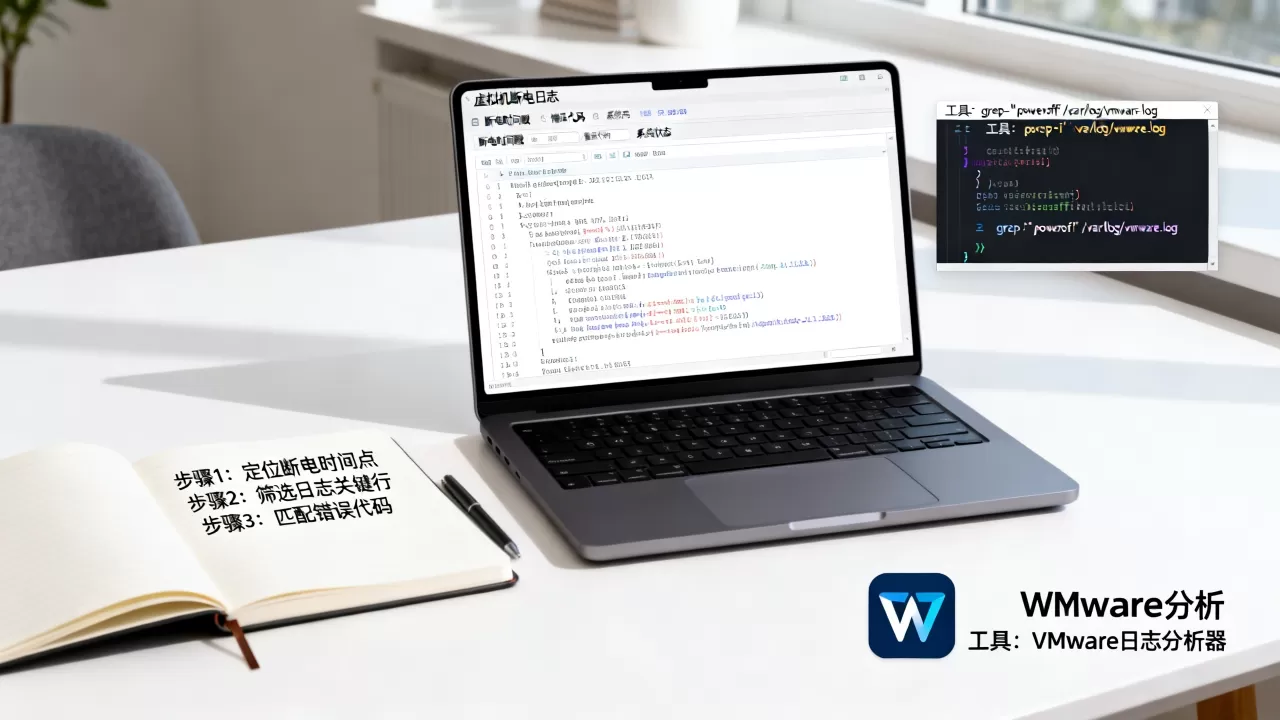
在开始翻日志前,务必先确认宿主机和客户机的时钟是否同步,时间戳对不上,后续所有因果链都会错乱,建议在所有虚拟机上配置 NTP 服务,这是花十分钟能省三小时排障的关键习惯。
宿主机日志:锁定物理层的“案发现场”
登录宿主机控制台,执行 dmesg -T | grep -i -E 'power|thermal|reset',重点看两个时间点:断电发生的那一刻,以及虚拟机恢复通电的那一刻。
- 如果发现
Hardware power down或Thermal event记录,说明是物理机过热或电源故障触发硬关机,这属于机房基础设施问题,得找硬件厂商。 - 如果发现宿主机日志有一段时间的空白断档,接着是
System booted或Time reset,说明宿主机本身经历了意外重启,这大概率是机房断电或主板故障。 - 如果宿主机日志连续无中断,但虚拟机进程消失,那就把火力转向虚拟化层日志。
虚拟化层日志:看它是不是“被自杀”
以 ESXi 为例,查看 /var/log/vmkernel.log,用 grep -i "reset|psod|heartbeat" 过滤,如果是 KVM 环境,用 grep -i "shutdown|error" /var/log/libvirt/qemu/你的虚拟机名.log。
这里要重点区分两种情况:
- 宿主机主动关闭虚拟机:日志里会出现
Shutdown VM或VMX exit记录,通常伴随用户操作记录。 - 虚拟化层崩溃连带虚拟机:日志会出现
vmx进程异常退出、psod(紫色屏幕)错误,或者存储多路径超时导致的I/O error,场景是:你的虚拟机系统盘和数据盘放在共享存储上,存储交换机闪断,宿主机丢失存储心跳,虚拟化层为了防脑裂强制中断了虚拟机磁盘 I/O,客户机随即报错宕机,这种问题本质上要查存储链路和交换机日志。
客户机内核日志:寻找内部崩溃的直接证据
如果宿主机层没有任何异常记录,故障范围就缩小到了客户机本身,进入客户机系统,执行以下命令:
# 查看最近一次开机的日志,定位是否为内核panic
journalctl -b -1 -k | grep -i -E "panic|call trace|bug"
# 查看关键的系统日志段,寻找断电前最后的写入记录
tail -n 200 /var/log/messages | grep -i -E "error|fail|blocked"
# 查看是否有硬件相关的中断风暴或IO错误
dmesg | grep -i -E "blk_update_request|I/O error|nvme"
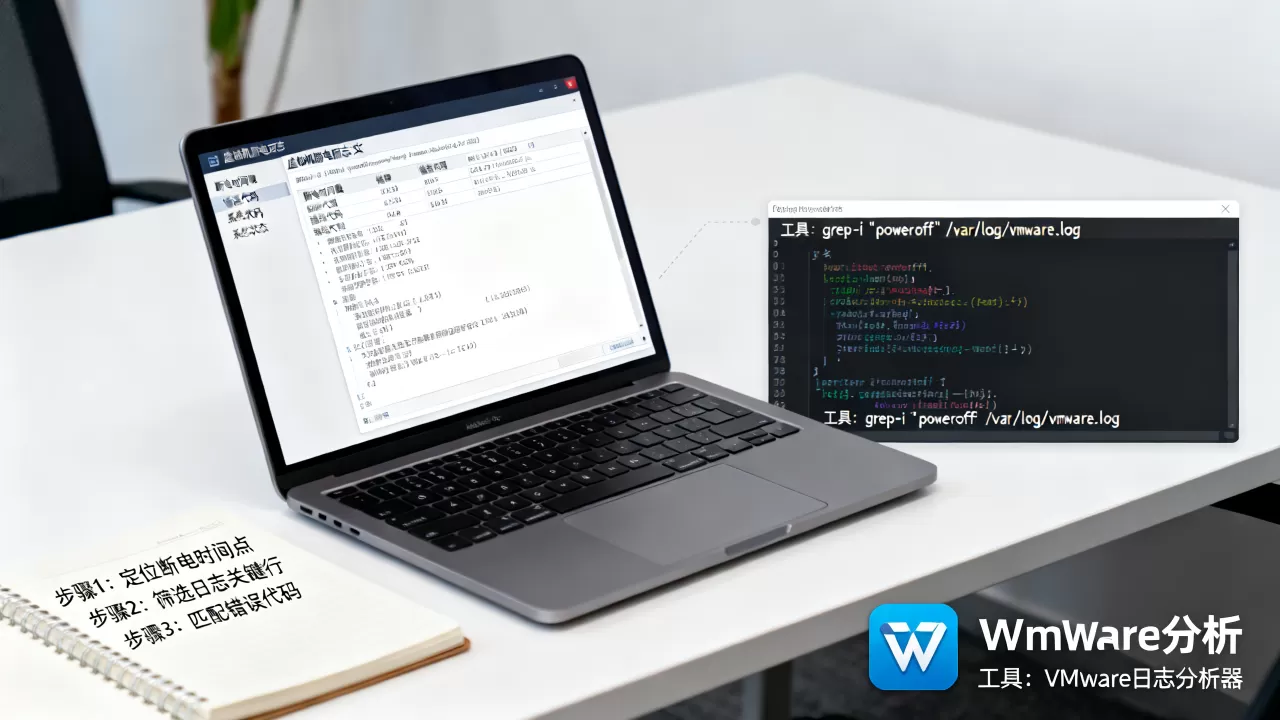
重点关注“最后一条日志”,如果客户机日志在某个时间点戛然而止,后续没有 shutdown 过程,直接跳到 systemd 开机初始化,说明系统是被瞬间切断电源的,不是正常关机流程,这种情况下,客户机里基本找不到人为操作痕迹,更多指向硬件层面的掉电或虚拟化层强制终止。
内核转储分析:最硬核的定案证据(适用于Linux客户机)
如果客户机内核真的发生了崩溃,系统会在 /var/crash/ 或 /var/lib/systemd/coredump/ 留下 vmcore 转储文件,这是最直接的证据,能告诉你内核究竟死在哪一行代码上。
分析步骤:
- 安装解析工具:
yum install crash kexec-tools或apt install linux-crashdump。 - 使用
crash /usr/lib/debug/boot/vmlinux-$(uname -r) /var/crash/.../vmcore进入调试会话。 - 执行
bt查看崩溃时的调用栈,log查看内核环形缓冲区的完整打印。 - 如果崩溃栈指向
native_safe_halt或default_idle这类空闲函数,多半是硬件虚拟化嵌套问题;如果指向ext4_或xfs_文件系统函数,则是存储子系统故障。
多数情况下,内核转储文件没有生成,反而能说明问题因为断电太突然,内核根本没机会写盘,这种情况本身就能佐证是硬断电,而不是软件崩溃。
实战排查:两个高频场景的日志叠加分析
孤立看一份日志容易误判,把三份日志(宿主机、虚拟化层、客户机)按时间线对齐才有说服力。
单台虚拟机频繁“神秘断电”
用户反馈虚拟机定期在凌晨 2 点掉线,重启后能撑几天,此时别只看客户机日志,重点查宿主机该虚拟机的内存和 CPU 调度记录,操作路径:ESXi 的 vmkernel.log 中搜索虚拟机名称,查看是否有 Memory allocation failed 或 CPU latency 记录。
关键判断依据:如果宿主机日志显示客户机在断电前出现了大量的 CpuSched 或 MEMSched 告警,同时客户机日志出现 oom-killer,说明是宿主机资源超卖严重,虚拟机内存被回收或 CPU 严重抢占导致系统假死,行内把这类问题叫“虚拟化层的饥饿型断电”,根因不是断电,是资源配置不合理。
宿主机正常,但某台虚拟机断电后数据损坏
这通常不是“断电原因”问题,而是“断电后遗症”,虚拟机断电后重启,文件系统日志回放(Replay)失败,挂载只读或直接拒绝启动,查阅客户机日志,你会看到 ext4-fs error (device dm-0): ext4_find_entry 之类的记录。

当前虚拟化环境的主流共识是:能不用 raw 格式就不用 raw,优先使用 qcow2 或 vmdk 预分配模式,因为后者在断电时能更好地保证元数据一致性,如果数据已经损坏,不要反复尝试强制挂载,立即用 dd 或 qemu-img 制作镜像副本,再从副本里恢复数据,据工信部近年发布的数据安全相关指引,逻辑卷 lvchange -ay 强制激活前必须做过备份,否则可能产生二次损伤。
规避断电后遗症:修改前的必备操作清单
排除原因后,系统性做一次加固,降低下回断电的风险和损失:
- 宿主机配置 UPS 联动,避免机柜全部掉电时宿主机硬关机,这是治本的一招。
- 客户机开启内核参数
sysctl -w kernel.panic=10,让内核崩溃后自动重启,减少人工干预时间窗口。 - 调整 BIOS/WMM 中的掉电恢复策略,设为“上电自启”,防止市电恢复后宿主机不自动开机。
- 给重要虚拟机打快照或做 CDP 备份,快照是防断电逻辑损坏的最后一道防线。
- 校验客户机
/etc/fstab,为关键分区添加nofail选项,防止因某个磁盘无法挂载而阻止系统启动。
虚拟机断电日志分析常见问题排查
问:虚拟机断电后,日志里没有任何报错就突然中断了,这是为什么?
没有 shutdown 或 reboot 记录的直接中断,说明系统没有走正常关机流程,优先检查宿主机电源事件日志和 vmkernel.log 是否有 Host is rebooting 记录,若宿主机也无异常,要考虑客户机顶层虚拟化嵌套导致的直接硬件复位,可以尝试关闭 CPU 热插拔或修改 ESXi 的 powerOnVM 超时策略。
问:Windows 虚拟机的断电原因分析和 Linux 有什么核心差异?
Windows 环境下,事件查看器里的 Kernel-Power 41 事件是典型标志,但它只代表“系统未正常关机”,不能区分是物理断电还是虚拟化层强制停止,需要交叉查看宿主机 hostd.log 中对该虚拟机执行的操作记录,以及对应时间点 vSphere 的 vCenter Server 告警,VMware 的 Skyline 平台也能提供健康诊断,能辅助判断历史故障节点。
问:虚拟机频繁断电,但宿主机和客户机日志都正常,下一步该怎么办?
这种情况要跳出系统日志,转向硬件固件和带外管理系统检查,登录 iDRAC、iLO 或 IPMI 管理界面,查看 System Event Log(SEL),里面会记录主板电压异常、CPU 温度过高、电源模块故障等硬件底层事件,硬件日志不会体现在虚拟化系统和客户机里,是排查“无头悬案”的最终出路。
首发原创文章,作者:王坚,如若转载,请注明出处:https://idctop.com/article/644623.html