NAS虚拟机插件怎么用?核心答案:在群晖或威联通等NAS系统中安装官方虚拟机套件,通过图形化界面即可创建并运行Windows、Linux等虚拟机,全程不需要命令行基础,新手跟着向导点下一步就能完成部署。
NAS虚拟机插件怎么用:从部署到创建虚拟机的完整流程
虚拟机插件的使用逻辑其实很统一:先在NAS的套件中心安装虚拟化应用,然后指定存储空间和镜像文件,最后配置硬件资源并开机,下面是针对群晖和威联通两大主流品牌的实操路径。

第一步:确认你的NAS型号是否支持虚拟机插件
群晖的Virtual Machine Manager(简称VMM)插件,威联通的Virtualization Station,这两款官方虚拟机插件都对设备有一定门槛。多数情况下,x86架构的NAS才支持虚拟机插件,ARM机型的兼容性普遍较差。
- 群晖要求:机身内存不低于4GB,且必须使用Btrfs文件系统
- 威联通要求:x86_64架构机型,建议内存越高越好
- 小容量NAS(2盘位以下)不建议跑虚拟机,除非只装轻量Linux系统
行业内比较认可的说法是:虚拟机吃的是内存和硬盘I/O,CPU反而容易满足,可以先在官网查一下你的具体型号在老版本系统的支持列表里出现过没有。
第二步:在套件中心安装虚拟机插件
以群晖DSM 7.x系统为例,操作路径很清晰:
- 登录DSM桌面,打开套件中心
- 搜索“Virtualization”,找到Virtual Machine Manager后点击安装
- 威联通用户则需要在QTS的App Center中搜索“Virtualization Station”
安装完成后,桌面上会出现对应的图标,首次打开向导会要求选择“存储空间”,这用于存放虚拟磁盘文件。建议选择剩余空间充足的存储池,避免后续扩容麻烦。
第三步:创建第一台虚拟机的实操路径
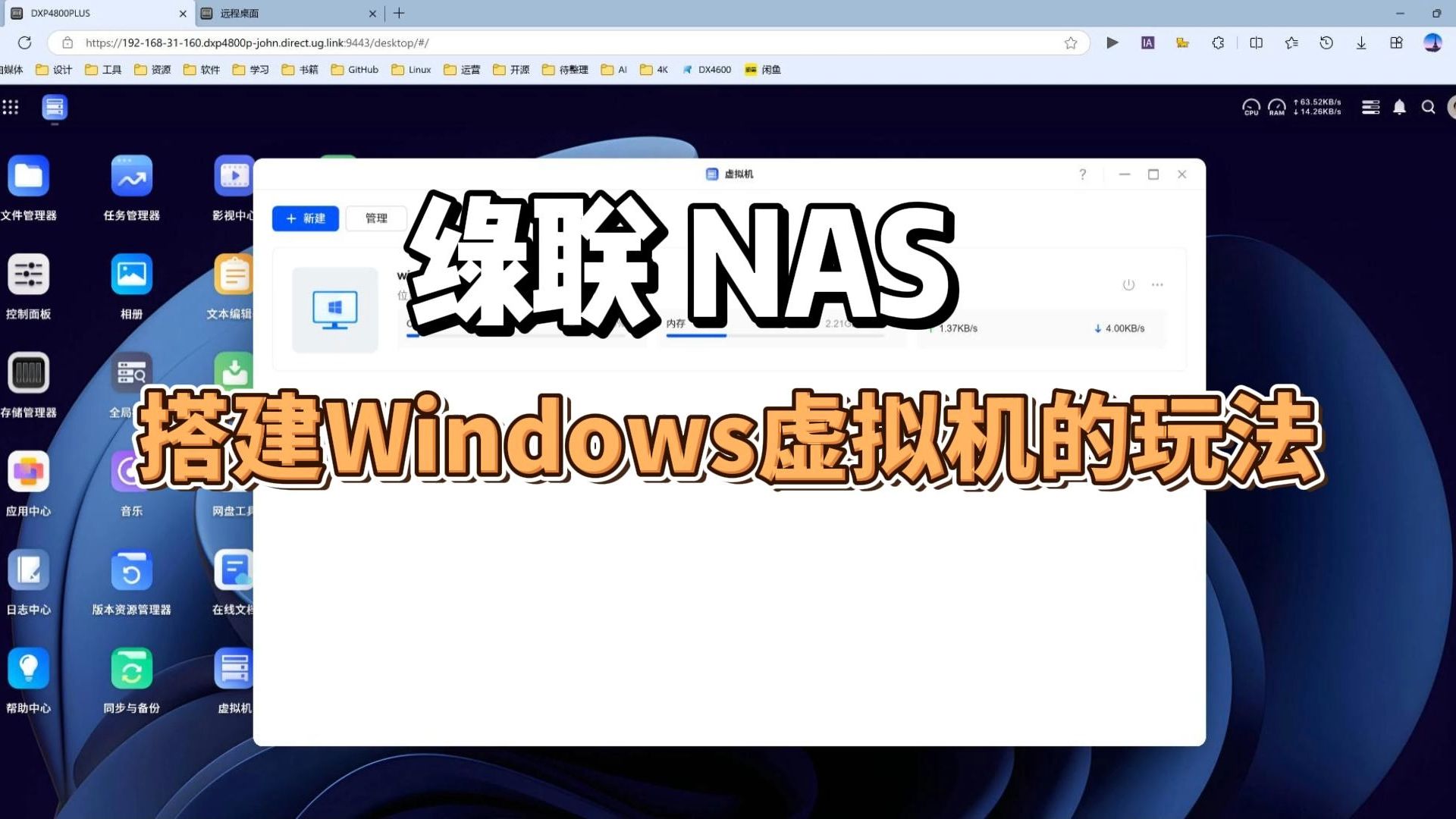
点击“虚拟机”标签页,选择“新增”,进入创建向导,这里分三个关键阶段:
- 选择来源:可以上传ISO镜像,也可以从已有虚拟机克隆,或者直接使用空白磁盘
- 配置规格:分配CPU核心数、内存大小,设置虚拟磁盘容量
- 启动选项:选择开机自动启动还是手动启动,以及是否设置启动顺序

以安装Windows 10为例,上传ISO文件后分配2核CPU、4GB内存、64GB虚拟磁盘,启动后通过网页端的VNC窗口就能看到安装界面,与在物理机上装系统几乎没有区别。
第四步:网络与存储配置要点
新手最容易卡在虚拟机插件网络设置这一环,打开虚拟机详情页的“网络”选项卡,你会看到三种模式:
- 桥接模式:让虚拟机直接获取路由器分配的IP,与局域网内其他设备地位相同,最简单实用
- NAT模式:虚拟机使用NAS的内网虚拟IP,出外网要手动做端口转发
- 自定义网络:适合创建虚拟交换机,多台虚拟机互通的玩法需要用到
推荐新手直接选择“桥接模式”,这样虚拟机独立占据一个局域网IP,后续做远程桌面访问、部署Web服务都不再需要额外配置。
威联通与群晖虚拟机插件对比:哪款更适合你
这两大品牌的虚拟机插件在底层都是基于KVM虚拟化技术,但交互细节和使用体验有明显差异。
群晖VMware式管理风格的VMM
群晖VMM的界面逻辑贴近VMware vSphere的使用习惯,左侧是虚拟机列表,右侧是性能监控图表,中间是操作按钮。如果看过VMware的操作界面,上手群晖VMM几乎零学习成本。
VMM还内置了HTML5网页终端,无须额外安装客户端就能操作虚拟机屏幕,群晖对Windows镜像的驱动适配做得比较完善,安装系统后大部分硬件驱动会自动识别。
威联通双应用分工的独特玩法
威联通拆分了两个应用:Virtualization Station管虚拟机,Container Station管Docker容器,这种分工模式的好处是Docker镜像下载速度相对明显更快,毕竟两者不争抢同一个进程管理资源。
Virtualization Station在虚拟机模板库上有先天优势,内置了Ubuntu、Windows Server、OpenWrt等几十种预配置模板,即选即用,但在驱动层面,部分USB直通外设需要手动安装驱动,对新手的耐心是个考验。

关键差异速查表
| 对比维度 | 群晖VMM | 威联通Virtualization Station |
|---|---|---|
| 安装难度 | 简单,向导清晰 | 简单,模板丰富 |
| Windows驱动适配 | 较完善 | 部分硬件需手动安装 |
| 容器与虚拟机分离 | 共用Docker容器 | 独立分工,管理更细 |
| 快照与备份 | 支持定时快照 | 支持快照但需手动设定 |
| 适合人群 | 追求省心稳定 | 喜欢折腾的高级玩家 |
虚拟机插件常见的性能与兼容性问题
性能损耗大概有多少
行业共识认为,KVM虚拟化在近几代CPU上的性能损耗已经控制得比较理想,CPU密集型任务损耗较小,内存访问几乎无感知,主要瓶颈集中在磁盘随机读写上。
用机械硬盘跑虚拟机时,Windows开机启动瞬间会拖动整个NAS的运行速度,打开套件界面都可能卡顿。换成SSD或NVMe盘后,启动速度和运行流畅度会明显上升,如果是用RAID阵列,建议把虚拟机存储单独划分一个存储空间,避免与其他套件混杂。
内存:最优先考量的资源
虚拟机插件运行起来后,内存是硬指标,多台虚拟机同时开机,内存会被瞬间瓜分,比如分配给Windows 10的4GB,分配给Ubuntu的2GB,NAS自己的系统也要吃近2GB,总计需要8GB以上才算宽裕。
如果NAS内存焊死在主板上无法扩展,务必在创建虚拟机时勾选“内存预留”选项,这样NAS的套件运行空间会被压缩,但虚拟机不会出现随机卡死或自动重启的恶性问题。
直通设备的坑:USB和GPU没那么简单
想直通USB打印机或USB硬盘给虚拟机,群晖和威联通都提供了对应选项,但实际体验相当依赖具体外设芯片的兼容性,打印机直通成功率较高,U盘和移动硬盘偶尔会掉线,GPU直通更是受限极大,哪怕是较新的显卡在虚拟化平台上的视频渲染性能也会打折扣,不建议指望拿虚拟机玩游戏。

新手最容易踩的坑及解决建议
- 最多人栽的坑是虚拟机无法开机后反复重启,排查思路很简单:先确认开启了Intel VT-x或AMD-V虚拟化功能,进BIOS勾选即可
- 群晖升级DSM大版本后,VMM偶尔会出现打不开的情况。升级前先手动导出虚拟机配置备份,就是VMM里的“导出设置”按钮,能省去大量重建时间
- 不隔三差五让虚拟机自动快照,虚拟磁盘文件不断膨胀后,会拖垮NAS的整体备份效率,建议设定每周一次快照并保留最近两份就足够
- 别把虚拟机磁盘直接放在系统盘所在的存储空间,引导盘空间被撑满后,整个DSM会报错并且部分服务停摆
NAS虚拟机插件相关问题解答
NAS虚拟机插件装Windows 10最低要什么配置
给Windows 10分配2核CPU、4GB内存、60GB虚拟磁盘就能保证正常办公使用。如果只是跑一个轻量级应用而不需要远程桌面操作,可以在系统设置里关闭动画特效与透明效果,内存占用能压到3GB以内,要注意虚拟机的CPU核心数不是越多越好,分配4核以上反而容易导致NAS自身的业务失去调度资源。
虚拟机插件和Docker有什么区别
虚拟机插件运行的是完整操作系统,内核与NAS系统完全隔离,兼容性和安全性更强,Docker是进程级虚拟化,共享宿主系统的内核,资源占用小得多。需要跑不同操作系统版本的软件就选虚拟机,轻量级服务直接用Docker更划算,在群晖和威联通上仿若两条平行赛道,各有各的适用场景。
NAS虚拟机插件的价格和授权成本如何
群晖VMM和威联通Virtualization Station本身都是免费的,不需要额外支付软件授权费,但这类插件往往需要搭配大容量硬盘和较高内存,与其纠结部分型号官方标注的虚拟机数量上限,不如把钱花在扩充内存上,预算有限的用户可以考虑直接购买二手的8GB或16GB内存条,兼容性风险低于跟风买更大容量的新硬件。
首发原创文章,作者:王坚,如若转载,请注明出处:https://idctop.com/article/645282.html