虚拟机克隆命令的核心操作方式是先关机再复制,VMware环境用vmrun工具或图形向导,Linux环境用dd或rsync命令,克隆完成后必须修改UUID、主机名和网络配置,否则会冲突。
VMware环境下的虚拟机克隆命令,vmrun怎么用
很多朋友第一次接触虚拟机克隆,都是在VMware Workstation或者ESXi上操作,图形界面点“克隆”当然方便,但批量部署时还是命令更靠谱,vmrun是VMware自带的命令行工具,Windows和Linux主机都能用。

vmrun克隆命令的完整流程
使用vmrun克隆虚拟机,需要先确认目标虚拟机的路径和快照状态,基本命令结构是:
vmrun clone [源虚拟机.vmx] [目标虚拟机.vmx] linked|full -snapshot=快照名 -cloneName=新虚拟机名称
实际操作步骤分三步走,先把源虚拟机关机,vmrun start命令启动的虚拟机不能直接克隆,然后创建干净快照,保证磁盘数据一致,最后执行克隆命令,
vmrun -T ws clone "C:VMsCentOS7CentOS7.vmx" "D:VMsCentOS7-cloneCentOS7-clone.vmx" full -cloneName=web-server-01
full参数表示完整克隆,linked参数是链接克隆,生产环境建议用full,链接克隆依赖源磁盘,源损坏就全完蛋。
图形向导和命令克隆的区别
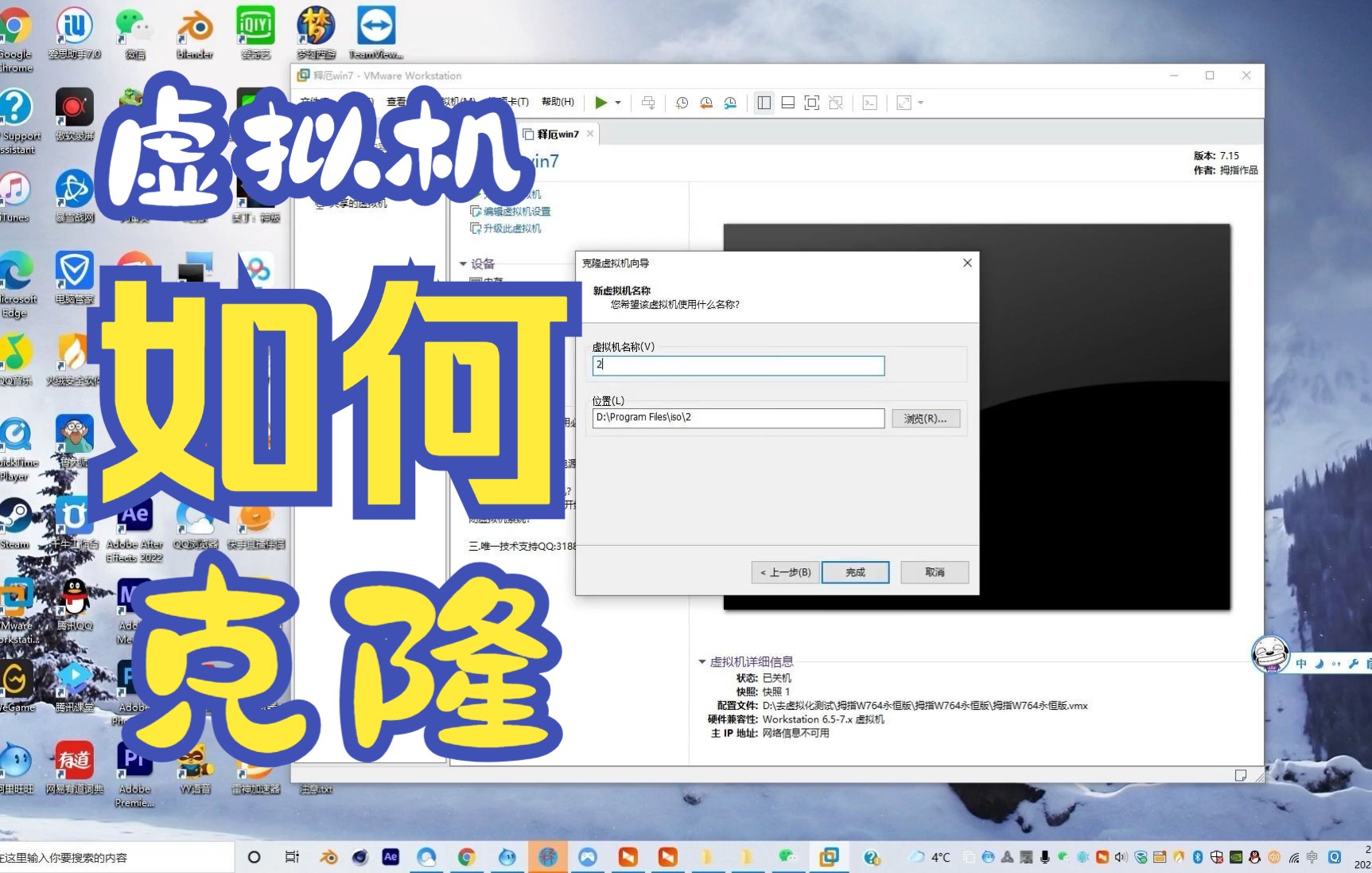
VMware Workstation的“管理-克隆”向导适合单台操作,鼠标点选一路下一步,命令方式适合批量场景,写个for循环就能克隆几十台,业内专家指出,批量交付场景下命令效率比图形界面高数倍,这也是运维人员偏爱vmrun的原因。
克隆完成后别急着开机,VMware克隆出来的虚拟机会自动重新生成MAC地址,但Linux系统内的网卡配置文件还指向旧MAC,不处理就网络不通。
Linux虚拟机克隆命令详解,dd和rsync哪种更合适
Linux裸机环境没有VMware的克隆按钮,命令行操作是唯一出路,常用的是dd和rsync两条命令,原理完全不同。

用dd命令做块级克隆
dd是块设备级别的拷贝,适合物理机迁移或者整盘备份,命令写法:
dd if=/dev/sda of=/dev/sdb bs=4M status=progress
这条命令把整块/dev/sda的内容逐字节复制到/dev/sdb,要求目标磁盘容量不小于源磁盘,dd克隆的虚拟机含原机的所有分区和引导数据,开机能直接用,但风险同样明显,如果源磁盘正在被系统写入,克隆出来的数据可能不一致,所以dd前必须卸载分区或用live CD启动。
用rsync做文件级克隆
rsync是文件级别的同步,比dd灵活得多,适合在运行中的机器上做热迁移,代价是可能丢失部分运行时状态,基本命令:
rsync -avxHAX --progress / /mnt/clone-disk/
常用参数组合:-a归档模式,-v显示过程,-x不跨文件系统,-H保留硬链接,-A保留ACL,-X保留扩展属性,排除不需要的目录用–exclude:
rsync -avxHAX --progress --exclude=/proc --exclude=/sys --exclude=/dev --exclude=/run / /mnt/clone-disk/
排除完内核虚拟文件系统后,还要手动重建这些目录,否则新系统起不来。
dd和rsync怎么选
两者的适用场景差异明显,看表更清楚:
| 对比项 | dd命令 | rsync命令 |
|---|---|---|
| 克隆级别 | 块级,逐字节复制 | 文件级,按文件复制 |
| 速度 | 快,但全盘扫描 | 首次慢,增量快 |
| 使用条件 | 需卸载分区或离线操作 | 支持在线同步 |
| 适用场景 | 整盘迁移、磁盘替换 | 数据同步、多台分发 |
| 风险等级 | 高,误操作毁数据 | 较低,可中断重来 |

单机备份选dd,多台服务器批量部署选rsync,这个选择逻辑多数运维人员都用,也算行业共识。
虚拟机克隆后网络配置,IP和UUID冲突怎么修
克隆完的虚拟机开机前,必须处理网络和身份标识问题,这是整个过程中最容易踩坑的环节。
修改Linux网卡配置
CentOS 7及以上版本,克隆后开机多半会遇到“Device eth0 does not seem to be present”的报错,原因是udev规则文件里记录了旧网卡的MAC地址,需要做两件事,先删除/etc/udev/rules.d/70-persistent-net.rules,再修改/etc/sysconfig/network-scripts/ifcfg-eth0,把HWADDR改成新MAC地址,UUID删除或重新生成,BOOTPROTO选dhcp或静态IP。
酷番云和简米云的镜像,还得多一步配置cloud-init,改动/etc/hostname和/etc/hosts两个文件,把主机名换成新名字。
Windows虚拟机克隆后的处理
Windows系统克隆后容易出现SID冲突,域环境登录异常甚至无法加入域,微软官方的sysprep工具是标准做法,在源虚拟机里运行sysprep /generalize /oobe /shutdown,关闭时会重置SID和机器GUID,再执行克隆就没问题了。
PC品牌机的OEM版本Windows,克隆完可能会提示激活失效,解决办法是找品牌商的批量授权密钥,或者用MAK密钥激活。
修改UUID的详细操作
磁盘分区的UUID必须是唯一的,克隆时直接复制会造成两个系统挂载同一分区,Linux下修改UUID分两步:
tune2fs -U 新UUID /dev/sdb1
先卸载分区再改,改完更新/etc/fstab里的UUID记录,生成新UUID的命令是:
uuidgen
VMware环境还有个更省事的办法,在.vmx配置文件里加一行:

disk.EnableUUID = "TRUE"
这样虚拟机里的磁盘UUID会在每次启动时自动重新生成,省去手动修改的麻烦。
虚拟机克隆常见问题解答
虚拟机克隆命令执行失败,提示无法打开源虚拟机文件
大概率是路径问题,vmrun不认带空格的中文路径,把虚拟机放到纯英文目录下再试,也可能是权限不够,ESXi环境需要用vCenter账号操作,还有一种隐蔽原因,源虚拟机处于“已挂起”状态,vmrun必须要求关机或快照状态才能克隆。
克隆出来的Linux虚拟机网络不通怎么办
先排查MAC地址冲突,执行ip addr看网卡是否启用,克隆后的网卡可能被命名成eth1或ens33,而配置文件还指向eth0,把ifcfg-eth0重命名为ifcfg-eth1并同步修改DEVICE参数,接着检查NetworkManager服务状态,CentOS 7环境用systemctl restart network重启网络服务,最后确认防火墙和selinux没挡住新网段,这套排查顺序能覆盖绝大多数网络问题。
dd克隆的磁盘无法引导系统
dd克隆成功后无法引导,多半是grub引导记录没写到新磁盘的主引导扇区,用系统救援模式进入环境,执行grub2-install /dev/sdb重新安装引导程序,再执行grub2-mkconfig -o /boot/grub2/grub.cfg重新生成配置,新硬盘如果和旧硬盘的磁盘标识不同,还要检查/etc/fstab里有没有写死盘符路径,UEFI引导环境额外检查EFI分区是否存在并正确挂载到/boot/efi,完成这三步,引导问题基本能解决。
虚拟机克隆这件事,命令只是工具,核心在于克隆后的定制化处理,无论用vmrun还是rsync,最后都要落到网络配置和身份标识的修改上,建议第一次操作时先克隆一台测试机走通全流程,再批量执行,每台克隆机的IP和主机名事先规划成表格,能避免大量返工,命令行带来的效率提升,在充分准备的前提下才会真正体现。
首发原创文章,作者:王坚,如若转载,请注明出处:https://idctop.com/article/645286.html