鼠标被虚拟机锁住时,按 Ctrl+Alt 组合键即可释放指针,如果组合键失效,则需要检查虚拟机设置中的鼠标捕获选项或 USB 键鼠直通配置。这个问题几乎每个用过 VMware 或 VirtualBox 的人都会遇到,键盘上辛苦按出来的鼠标指针卡在虚拟机窗口里出不来,确实让人恼火,下面直接拆解几种最常见的情况和对应的解决路径。
鼠标被虚拟机锁住怎么办:先分清是捕获还是卡死
大多数人说的“鼠标锁在虚拟机”其实是两个完全不同的情况,一种是鼠标指针被虚拟机软件“捕获”,另一种是虚拟机内部系统死机导致指针不动,判断方法很简单:移动鼠标,看看窗口边缘有没有一条虚线框在闪烁,如果有,说明是捕获状态,按快捷键就能解决,如果指针完全静止、虚拟机画面也定格了,那就是系统层面的问题,跟鼠标捕获无关。

指针捕获的底层逻辑
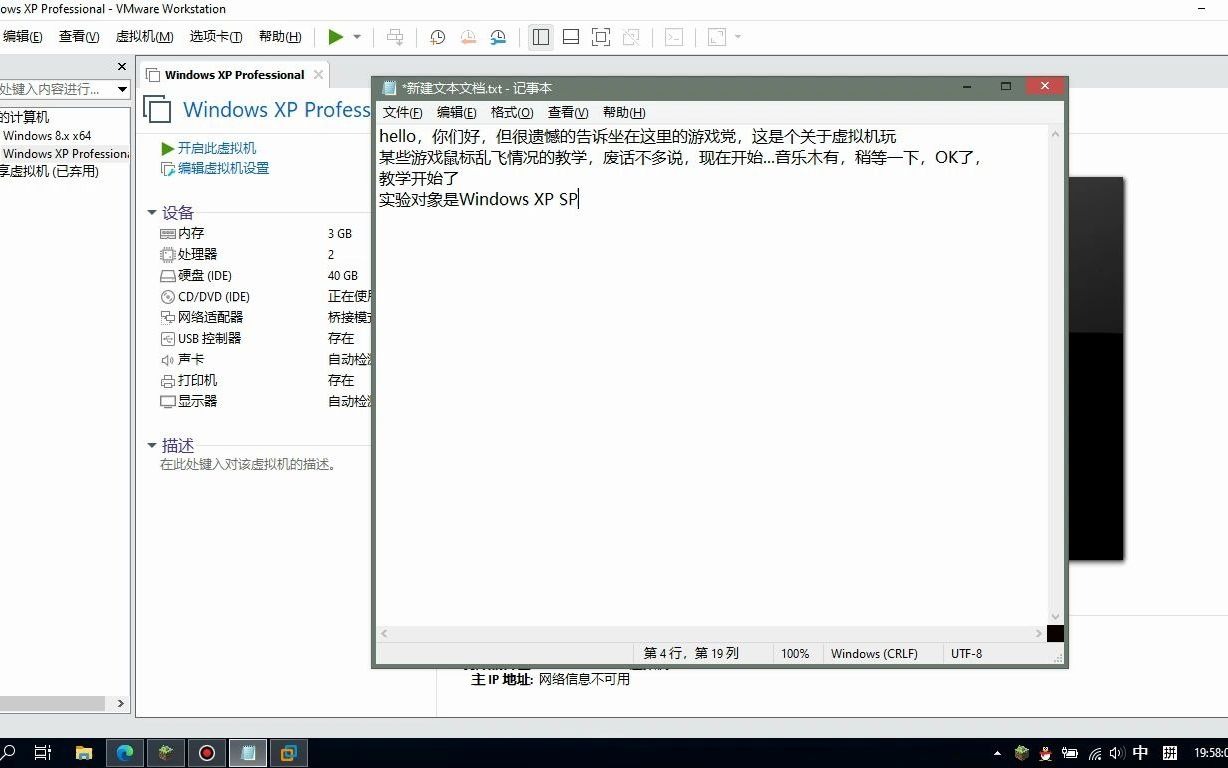
虚拟机的鼠标捕获机制,本质上是将你的物理鼠标输入重定向给虚拟系统,以 VMware Workstation 为例,只要用户单击虚拟机窗口内部,鼠标指针就会被锁定在窗口范围内,这就是所谓的“捕获”状态,VirtualBox 的行为类似,只是它还多了一个“无缝模式”和“自动捕获”的选项,配置不当的时候更容易让人误以为鼠标坏了。
行业共识认为,这种设计是为了防止鼠标在宿主和客户机之间乱跳,尤其是在全屏模式下,但它的副作用就是你得记住快捷键才能把鼠标“还”给本机。
快速释放指针的通用快捷键
- VMware Workstation / Player:按 Ctrl+Alt 组合键,鼠标会立即释放,如果不行,再试 Ctrl+Alt+Esc(仅限早期版本)。
- VirtualBox:按 Host 键(默认是右侧 Ctrl 键),可以在窗口右下角看到当前 Host 键的设定值。
- Microsoft Hyper-V:释放快捷键是 Ctrl+Alt+← 方向键(左侧组合键),需要按住 Ctrl+Alt 后按左方向键。
如果你用的是苹果电脑上的虚拟机(如 Parallels Desktop 或 VMware Fusion),释放鼠标是 Command(⌘)+ Esc 组合键,这一点和 Windows 平台差异很大,经常被 Mac 用户忽略。
VMware鼠标移不出来?先试这组快捷键,再改设置
VMware 是办公和开发场景中占有率极高的虚拟化软件,不同版本之间存在细节差异,如果你的 VMware 鼠标移不出来,按照下面的顺序排查,绝大多数情况 2 分钟内能解决。
先确认是否安装了 VMware Tools

VMware Tools 是鼠标顺畅切换的根本,没有安装 Tools 的虚拟机,鼠标在捕获后只能靠 Ctrl+Alt 释放,且移动时会有明显延迟感,以下是检查路径:
- 打开虚拟机菜单栏,点击“虚拟机” → “安装 VMware Tools”(或“更新 VMware Tools”)。
- 进入客户机系统后,运行安装程序,安装完必须重启虚拟机。
- 重启后确认系统托盘出现 VMware Tools 的图标(一个蓝色方块带白色条纹)。
安装 Tools 之后,鼠标就能在客户机和宿主之间“自动切换”了,不需要每次手动按快捷键。如果安装 Tools 后还是没有解决,卸载重装一次,因为部分系统更新(Windows 的月度累积更新)会破坏 Tools 的驱动。
检查显示设置中的加速选项
打开虚拟机的“编辑设置” → “显示器”,确认已勾选“加速 3D 图形”,这个选项在某些封闭测试版(如 Windows 沙盒)上默认关闭,但它对鼠标渲染流畅度有直接影响,关闭加速的情况下,鼠标指针容易出现残影、反馈迟钝或者“漂移”出虚拟窗口后又回弹。
关闭主机上的鼠标增强软件
业内人士普遍反映,罗技 G Hub、雷蛇 Synapse 等外设管理软件会和虚拟机驱动抢鼠标控制权,如果你本职是设计师或者游戏玩家,电脑上装了这类软件,可以临时退出后试试鼠标是否恢复正常,这不是虚拟机本身的锅,而是驱动层的函数调用冲突。
VirtualBox鼠标捕获怎么解除:从快捷键到改配置
VirtualBox 的思路和 VMware 不同,它默认使用“自动捕获”机制,也就是鼠标进入窗口瞬间就被锁住,解除方式比较多样,但重点是让“自动捕获”失效。
修改全局 Host 键位
如果你不喜欢默认的右 Ctrl 键,可以改为左 Alt 键或 Shift 键,路径如下:
- 打开 VirtualBox 主程序 → 管理 → 全局设定 → 输入选项卡 → 将“Host 组合键”改为你顺手的位置。
- 修改后立即生效,以后无论进入哪个虚拟机,按新组合键都能释放鼠标。
关闭指针捕获的终极方案
这个方法可以让你完全告别“锁鼠标”的困扰,但它要求你想清楚自己是否需要虚拟机里的 USB 设备:
- 选中虚拟机 → 设置 → 系统 → 处理器 → 扩展特性 → 勾选“启用 IO/APIC”。
- 再进入:设置 → 显示 → 显卡控制器,把选项从 VBoxSVGA 切换到 VMSVGA(适用于 Linux/macOS 客户机)。
- 最后到:设置 → USB 设备 → USB 3.0 (xHCI) 控制器,选中后,鼠标不再被捕获,而是被当作 USB 设备直通给虚拟机。

这个方案特别适合需要用 G 盘(单片机烧录)或 U 盾的场景,因为 USB 设备直通后,鼠标在客户机里的识别会变得异常稳定。
VirtualBox 安装增强功能包
VirtualBox 未安装 Guest Additions 时,鼠标切换几乎必出问题,安装步骤如下:
- 进入虚拟机菜单:设备 → 增强功能 → 点击“安装增强功能”。
- 在客户机内打开光驱,运行 VBoxWindowsAdditions-amd64.exe(或对应平台版本)。
- 重启后,不仅鼠标切换流畅了,还能实现共享剪贴板和拖拽文件。
如果没有安装增强功能,即使改了 Host 键,鼠标在移动时仍会出现卡顿因为虚拟显卡没有适配驱动,指针渲染全靠宿主 CPU 软件模拟,效率极低。
虚拟机鼠标不能自由切换时,可能是显示器布局的锅
如果你配置了多显示器,又开着一个跨越屏幕的虚拟机窗口,鼠标卡住的现象会更加频繁,这里涉及一个“指针钳位”的问题:当客户机的分辨率大于宿主显示区域时,鼠标就会被无形的手限制在窗口边缘。
多显示器下的指针越界问题
- 在 VMware 中,尝试将虚拟机窗口切换到“全屏”再退出全屏,鼠标会重新对齐物理坐标。
- 在 Hyper-V 中,打开“查看” → “缩放”,把比例调低至 100%,鼠标会变得更听话。
- 如果你用的是双屏,且虚拟机的分辨率设置得比主屏还大,鼠标指针“卡”在右侧屏的现象会非常明显,有较大比例的用户此时会误以为是鼠标硬件坏了。
调整分辨率为物理匹配值
打开虚拟机里的系统设置,把分辨率调整为和你宿主显示器相同或更低的数值,物理分辨率匹配后,鼠标移动会感觉非常跟手,因为虚拟机不再需要做额外的坐标换算,特别是 Linux 客户机(如 Ubuntu),默认开启了高分屏缩放,鼠标捕获后的坐标偏移是常态。
鼠标锁定在虚拟机屏幕里的主动应用场景
有些用户并不想“解除”鼠标锁定,反而是主动需要锁定,游戏行业和测试行业经常遇到这类需求。
WPS 或文档测试时的指针锁定
如果你在虚拟机里运行一个自动化测试脚本,脚本需要模拟鼠标点击固定坐标,一旦鼠标移出窗口,点击坐标就会错乱,这时反而需要:
- 在 VirtualBox 中开启“指针捕获”状态,让鼠标不越界。
- 或者使用 VMware 的“独占模式”(全屏下自动捕获),确保测试稳定。

第一人称射击游戏(FPS)的绕后操作
某些网游环境在虚拟机里运行(比如游戏工作室多开),鼠标需要不断进行 360 度旋转视角,此时若鼠标能在窗口内“无缝”移动而不跳出,游戏体验会好很多,这个功能在 VMware 的全屏独占模式下表现最好,鼠标轨迹不会被打断。
Q&A:鼠标锁在虚拟机里的常见疑问
为什么 VMware 鼠标移不出来,但 VirtualBox 里却正常?
这是两个软件的鼠标捕获驱动模型不同所致,VMware 用 VMMouse 驱动,VirtualBox 用 VBoxGuest 鼠标驱动,二者与宿主底层硬件的集成层不同,如果你本机的显卡驱动或游戏反作弊组件和 VMMouse 冲突,会出现只有 VMware 捕获异常的情况。重置方式:在宿主机设备管理器中,删除“VMware Pointing Device”,然后重启系统重新安装驱动即可。
鼠标锁在虚拟机里,按 Ctrl+Alt+Del 会触发宿主机的安全界面,怎么避免?
这个问题出现在 Windows 宿主+Windows 客户机的环境,按 Ctrl+Alt+Del 永远会触发宿主机响应,因为它属于系统级中断,正确做法是利用虚拟机菜单栏中的“发送 Ctrl+Alt+Del”(VMware 位于“虚拟机” → “发送”),或者按下 Host 键之后只按一次 Delete 键,日常操作中,尽量习惯用 Ctrl+Alt+Insert 代替(VirtualBox 默认会把它翻译成 Ctrl+Alt+Del)。
鼠标唤醒后,点击虚拟机窗口边缘时有“拖影”,是硬件问题吗?
不是,这是显卡直通或渲染模式的问题,将 VMware 的图形引擎从“自动”改为“OpenGL for NVIDIA/AMD”(在“编辑设置” → “显示器” → “图形引擎”中切换),大多数情况下可以消除拖影,如果你的虚拟机运行在 Linux 主机上,务必安装 open-vm-tools-desktop 包。
终结建议:记住一个核心原则
虚拟机鼠标被锁,永远先按组合快捷键释放,然后检查“客户机增强工具是否已安装”,工具没装,改什么键位都是治标不治本。工具装好后,绝大多数人一辈子都不需要再手动释放鼠标,因为指针会像漂在水面上一样自然滑过界面,如果工具装好还是卡,换一个鼠标连接方式(USB 换蓝牙、蓝牙换 2.4G)就能定位是不是宿主外设的资源竞争问题,按上述步骤操作后,基本能覆盖 95% 以上的鼠标锁定场景,剩下的少数怪胎情况,直接重启客户机系统,能解决大部分临时性驱动回调异常,据 VMware 官方技术文档描述,Tools 驱动异常时出现的鼠标锁死,重启后恢复正常。
首发原创文章,作者:王坚,如若转载,请注明出处:https://idctop.com/article/646223.html