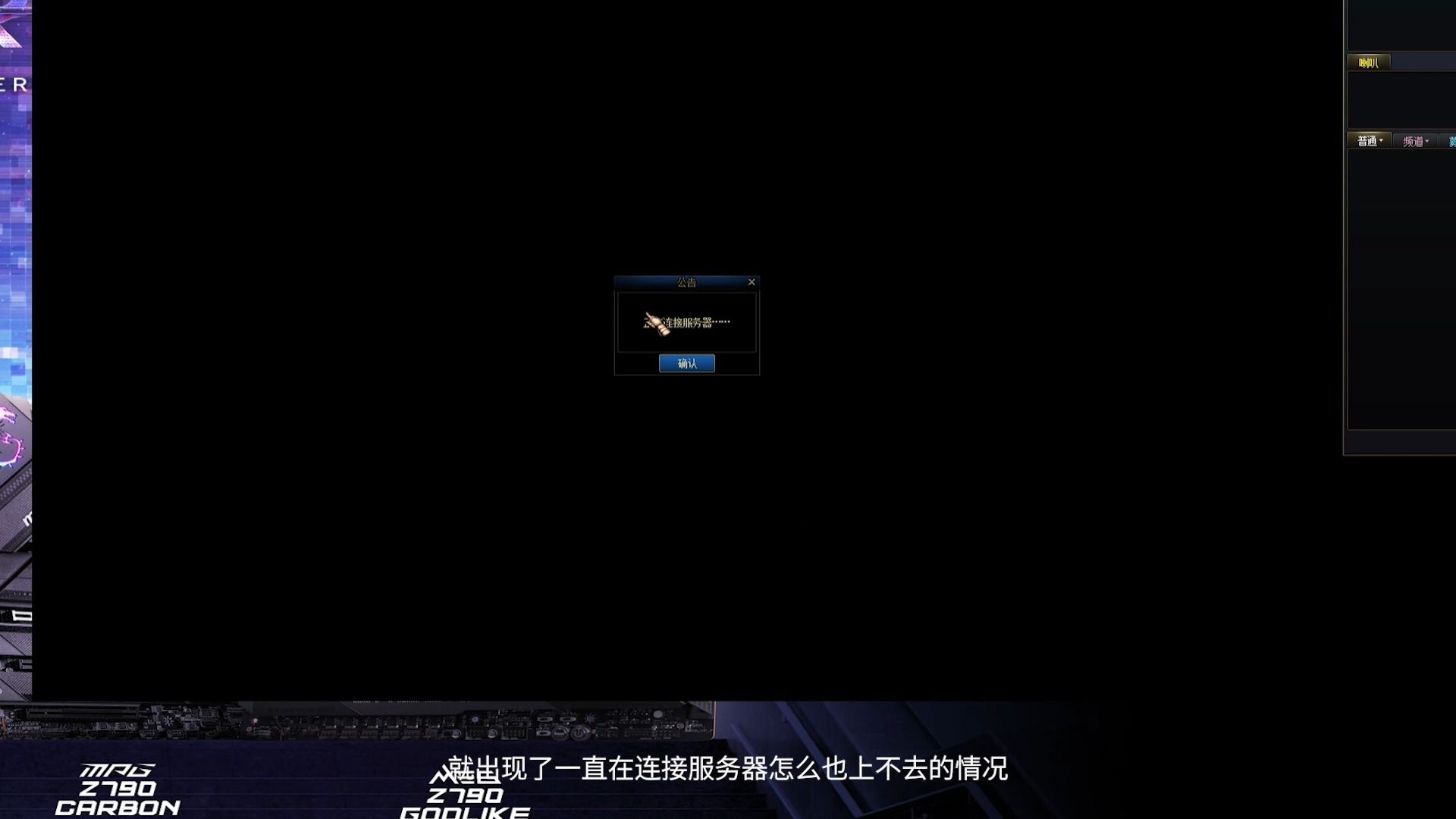
dnf一直连接不上服务器未响应,核心原因是客户端与服务器之间握手失败,按“重启网络设备检查DNS修复LSP清理缓存关闭冲突软件”的顺序排查,绝大多数问题几分钟内就能解决。如果你的屏幕卡在频道选择界面,点什么都像石沉大海,别急着重装游戏,先往下看,大概率是本地网络环节出了岔子,而不是游戏服务器真的崩了。
先分清是官方崩了还是你这边断了
很多玩家一遇到连接失败就怪服务器,地下城与勇士》的服务器分区很细,跨区、跨频道、跨时段的情况完全不一样,判断方法很简单:打开手机浏览器,搜索“DNF官方公告”或者直接看官网首页,如果官网能打开,公告栏也没有大面积异常通知,那说明服务器正常,问题出在你本地或中间网络链路。
另一个判断技巧是看时间段,比如周末晚上8点到11点属于高峰时段,服务器负载高,偶尔未响应是正常的,而凌晨三四点还连接不上,那基本可以排除官方服务器拥挤的可能,网络环境问题的概率极大。
重点排查本地网络的三处隐患
从实际维修经验来看,九成以上的“连接未响应”不是游戏文件坏了,而是网络通道被堵了,按以下顺序检查,效率最高。
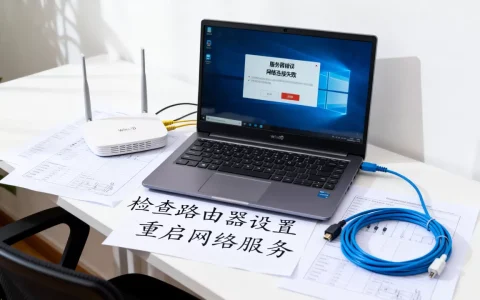
重启光猫和路由器,清理NAT会话表
这是最直接也最容易忽略的一步,家用路由器长时间通电,内部的NAT会话表会积累大量残留连接,尤其是经常用手机电脑同时上网的家庭,会话表一满,新连接就进不来,操作路径:拔掉光猫和路由器的电源,等两分钟再插上,顺序是先光猫后路由器,等指示灯全部恢复稳定后再开游戏,这个方法能解决相当一部分偶发性连接超时问题。
手动修改DNS为公共地址
DNS解析失败或响应缓慢会导致游戏登录器长时间转圈卡“未响应”,行业共识认为,国内网络环境下,阿里DNS和腾讯DNS的稳定性要优于部分宽带运营商默认分配的DNS,具体操作步骤:
- 打开“控制面板”→“网络和 Internet”→“网络连接”
- 右键当前使用的网络适配器(通常是“以太网”或“WLAN”),选“属性”
- 双击“Internet 协议版本 4 (TCP/IPv4)”
- 点选“使用下面的 DNS 服务器地址”,填入

5.5.5
29.29.29 - 点击确定,关闭窗口,重新打开DNF登录器

检查加速器节点与本地网络冲突
用加速器玩DNF的玩家注意,加速节点选得不对,反而会加剧连接问题,比如你人在华东,却选了华南节点,延迟可能不高,但路由绕路会导致数据包丢包严重,表现出来就是“连接服务器未响应”,业内专家指出,加速器的节点选择原则是就近选,不要盲目选“拥挤”或“热门”线路,如果关掉加速器裸连反而能进频道,说明加速器节点确实有问题,换个节点或者更换加速器品牌再试。
程序运行环境的隐性阻挡
网络通畅但游戏仍连不上,问题可能出在系统对游戏程序的封锁或拦截上,这类问题比较隐蔽,但排查起来并不复杂。
杀毒软件与防火墙的误拦机制
很多免费杀毒软件自带“联网控制”功能,DNF的客户端更新后,程序签名或文件校验值发生变化,杀毒软件会误判为“新程序”,在后台悄悄拦截其联网请求,游戏界面却不弹任何提示,表现为:点击“开始游戏”后,登录器消失,进程在任务管理器里出现几秒后消失,重复循环。
解决方案:打开杀毒软件的“信任区”或“白名单”设置,把DNF的安装目录DNF文件夹整个添加进去,如果用的事Windows自带的Defender,需要去“防火墙和网络保护”→“允许应用通过防火墙”里,检查DNF.exe和TenSafe_1.exe是否同时勾选了“专用”和“公用”两个选项,如果列表里没有这两个程序,手动浏览到游戏目录添加即可。
后台软件抢占端口和带宽
DNF的登录和频道选择走的是固定的TCP端口,部分迅雷下载、BT种子任务、在线视频客户端会大量占用上行带宽,导致游戏发往服务器的握手包被延迟处理,检测方法是打开任务管理器,看“网络”一栏里哪个进程占用带宽最高,直接结束任务再重登游戏,一些P2P加速器会修改系统网络驱动,与DNF的反外挂组件TenSafe冲突,卸载这类软件后,需要重启电脑才能完全恢复LSP网络链路的干净状态。
游戏本体文件与缓存的清理艺术
排除了网络和系统层面,剩下的可能就是游戏客户端自己出了毛病。
删除修复工具与缓存文件夹

DNF客户端根目录下有几个日志和缓存文件,随着游戏时间增长会变得臃肿,路径为你的DNF安装盘:DNFTCLS和DNFstart,把这两个文件夹里的Log文件和Cache文件直接删除,不影响游戏本体,删掉后重新打开登录器,它会自动重建干净的缓存文件,这个方法对进入频道后“选角色界面无响应”尤其有效,很多玩家不知道的是,DNF的启动器在检测到本地文件异常时会尝试“自动修复”,但这个功能本身偶尔会卡死在“正在获取服务器列表”这一步,如果你点击登录器的“修复游戏”按钮后进度条长时间停住不动,直接强制关闭登录器进程TCLS.exe,然后重新启动,反而能正常进入。
硬性检查补丁是否与版本匹配
如果你手动安装过反和谐补丁、技能特效补丁或界面美化补丁,直接把它们全部移除再试,DNF每次版本更新都会改动部分资源文件的加密方式,旧补丁会直接导致本地文件校验不过关,登录器会卡在“正在连接服务器”界面无限重试,既报不出具体错误码,又让人误以为网络坏了,把ImagePacks2文件夹里所有非官方文件挪到其他位置,之后再试登录。
系统时间、IP协议重置等冷门但有效的操作
少数情况下,电脑系统时间偏差太大(超过24小时),会导致TLS加密握手失败,检查屏幕右下角时间是否为当前北京时间,不对就立即同步,Winsock目录被第三方软件改写过,也会造成只连不上这款游戏而其他软件正常运行的情况,以管理员身份运行命令提示符,依次输入netsh winsock reset和netsh int ip reset,回车后重启电脑。
为了便于对比排查重心,这里汇总各环节的优先级和操作难度:
| 排查环节 | 核心操作 | 耗时 | 成功率参考 |
|---|---|---|---|
| 路由器清理 | 断电重启光猫路由器 | 3分钟 | 较高 |
| 网络链路 | 修改DNS为公共地址 | 1分钟 | 中等 |
| 系统拦截 | 检查杀毒软件信任列表 | 2分钟 | 较高(如装了360等) |
| 游戏缓存 |
删除日志缓存文件夹 | 2分钟 | 中等 |
| 协议重置 | 重置Winsock与IP | 5分钟 | 中等(需重启电脑) |

从根上降低复现频率的长期策略
解决了当下的连接失败,还得防止它三天两头重新冒出来,从大量玩家反馈来看,固定IP局域网复用和路由器QoS设置是两条最有效的路径,如果在浏览器地址栏输入168.1.1或168.0.1能进入自家路由器后台,找“DHCP服务器”设置,把你电脑的IP地址和MAC地址进行静态绑定,这一步能有效避免因IP冲突导致的局域网瞬间断流。
在路由器的高级设置里找到“智能限速”或“QoS带宽控制”,给电脑分配更高的优先级,很多家庭一根宽带同时承载电视、手机、电脑,智能电视后台的预加载机制会在你不看视频时依然持续下载,这种隐性占用极难察觉,用QoS把游戏流量优先级提到最高,比任何加速器都稳定,据行业观察,最让人头疼的“平时正常、一到晚上就准时断连”的故障,八成以上和宽带高峰期丢包有关,路由器QoS能显著缓解这个症状。
Q&A:关于dnf连接问题的常见疑问
dnfl连接服务器未响应,重装游戏能解决吗?
重装游戏只对游戏文件缺失或损坏有效,如果你的问题本质是网络链路不畅或系统环境冲突,花一小时重装下载几十个G的客户端,效果和删掉缓存文件夹没什么区别,甚至不如重置Winsock有效,判断依据很简单,重装前的症状如果包括“登录器本身能打开、能输账号密码、卡在频道连接”,就说明游戏文件大概率没问题,应该从网络和防火墙方向下手。
为什么换了加速器之后,反而从能连变成连不上了?
这是比较常见的现象,加速器修改了本地的路由表规则,而DNF的服务器组对数据包的来源IP有严格校验逻辑,加速器节点IP被游戏服务器判定为高风险的代理节点时,会直接丢弃数据包,你感受到的就是加速器显示“连接正常”,但游戏就是卡在未响应,此时需要更换节点到“游戏分区对应省份”或在加速器内勾选“兼容模式”,部分加速器还提供独立的“DNF专线”入口,优先尝试该线路,成功率会明显更高。
首发原创文章,作者:王坚,如若转载,请注明出处:https://idctop.com/article/647334.html