deepin虚拟机安装最稳妥的路线是:先准备VMware或VirtualBox软件,下载deepin官方ISO镜像,新建虚拟机时选择Debian 10.x 64位或Ubuntu 64位类型,分配至少2核CPU、4GB内存、30GB虚拟硬盘,再按引导完成图形化安装。
deepin虚拟机安装前需要准备什么
新手第一次在虚拟机里装deepin,卡住最多的地方不是安装过程,而是前期环境没搭对,先把下面三样东西备齐,后面基本不会返工。

- 虚拟机软件:VMware Workstation Player(个人免费)或VirtualBox(开源免费),两者都能跑deepin,稳定性在多数版本上表现接近。
- deepin系统镜像:去深度科技官网下载最新稳定版ISO文件,认准官方域名,别从第三方下载站拉镜像,容易缺文件或带捆绑。
- 宿主机硬件:内存至少8GB起步,因为虚拟机要分走4GB;硬盘剩余空间建议50GB以上,给快照和后续扩容留余地。
deepin虚拟机安装对电脑配置要求高吗
这个问题在百度上搜索量不低,很多用户担心老电脑带不动,实测下来,宿主机只要不是十年前的低压处理器,基本都能运行,关键指标有两个:内存和硬盘类型。
| 配置项 | 最低要求 | 推荐配置 |
|---|---|---|
| 宿主机内存 | 8GB | 16GB |
| 虚拟机分配内存 | 2GB | 4GB |
| 虚拟机CPU核心 | 1核 | 2核 |
| 虚拟硬盘 | 20GB | 30GB以上 |
| 硬盘类型 | 机械硬盘 | 固态硬盘 |
固态硬盘对虚拟机体验影响很大,deepin的桌面动画和软件启动速度在机械硬盘上会明显变慢,行业共识认为,虚拟机场景下磁盘IO是比CPU更常见的瓶颈。
VMware安装deepin虚拟机详细步骤
如果你用的是VMware Workstation,按下面路径操作,版本界面可能略有差异,但菜单名称基本一致。
第一步:新建虚拟机并选择镜像
– 打开VMware,点击“创建新的虚拟机”,选择“典型(推荐)”。
– 在“安装客户机操作系统”界面,勾选“安装程序光盘映像文件”,浏览选中下载好的deepin ISO。
– VMware有时无法自动识别deepin,会提示“无法检测此光盘映像中的操作系统”,不用管,直接点“下一步”手动指定。
第二步:选择客户机操作系统类型
这里是一个容易犯错的点,deepin基于Debian,但VMware列表里没有直接的“Deepin”选项,选择“Linux”,版本选“Debian 10.x 64位”,如果VMware版本较老,选“Ubuntu 64位”也能正常安装启动。
第三步:给虚拟机命名并设置虚拟硬盘
– 虚拟机名称可以写“deepin测试”或“deepin开发”,位置放在固态硬盘分区。
– 磁盘容量建议填30GB,勾选“将虚拟磁盘存储为单个文件”,性能略好。
– 内存和CPU在“自定义硬件”里调整,内存选4GB,处理器选2核,网络保持NAT模式即可。
第四步:开启虚拟机并进入deepin安装界面
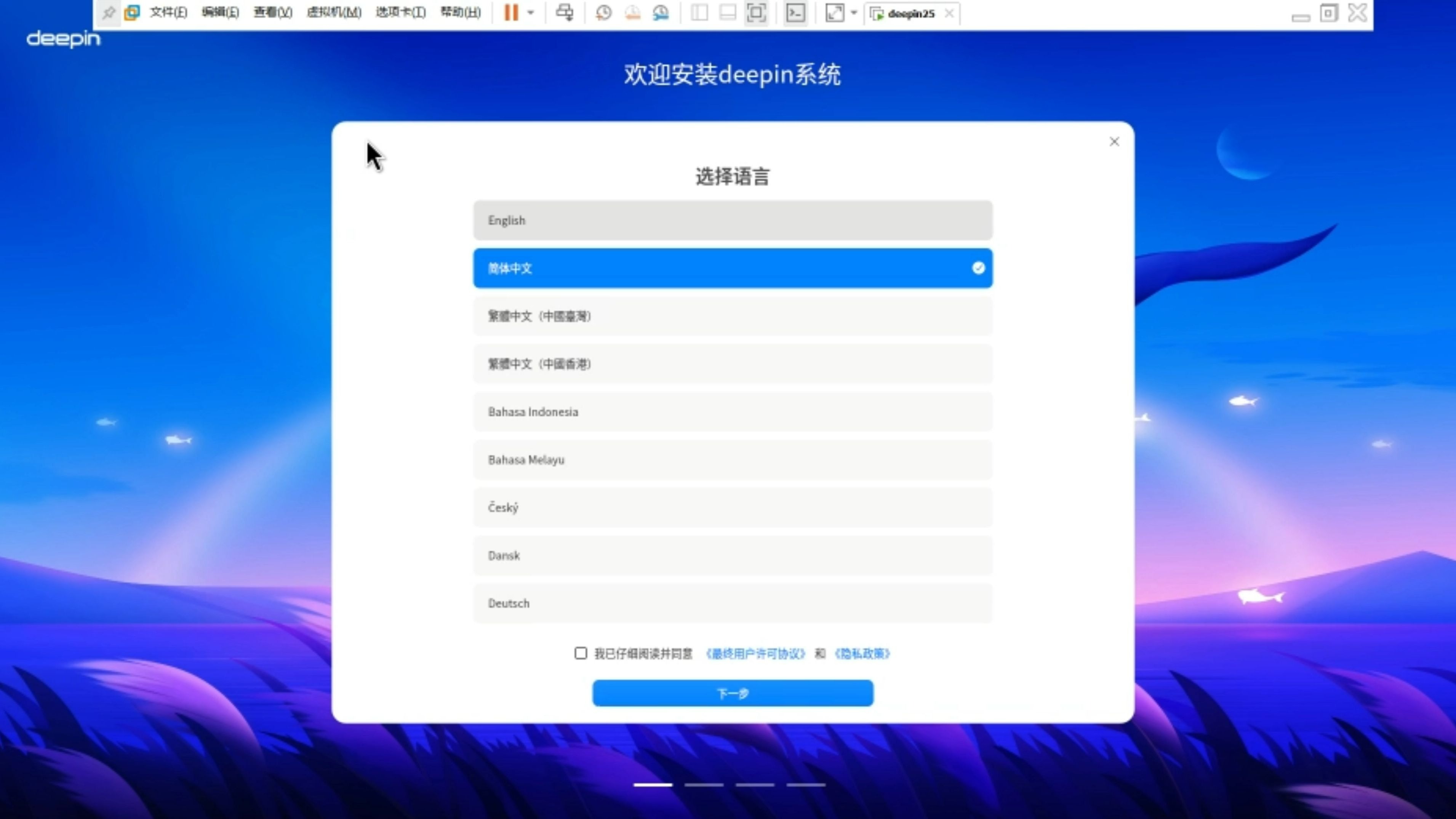
第一次启动会从ISO引导,出现deepin的Live桌面后,双击“安装deepin”图标,安装器会引导选择语言、时区、键盘布局,然后进入分区环节。
分区方案怎么选
虚拟机里不用太纠结分区,直接选“全盘安装”或者“手动分区”里给根分区/分20GB、swap分2GB、其余给/home,新手用默认全盘安装最省事,虚拟机磁盘本来就是隔离出来的,不存在影响宿主机数据的风险。
VirtualBox安装deepin虚拟机有哪些不同
VirtualBox在国产系统和Linux用户中使用比例较高,免费且跨平台,但安装deepin时有两个额外设置要注意,不然容易出现黑屏或分辨率异常。
VirtualBox新建虚拟机参数设置
– 点击“新建”,名称输入deepin,类型选“Linux”,版本选“Debian (64-bit)”。
– 内存分配4096MB,虚拟硬盘创建时选“VDI”,动态分配,大小30GB。
– 创建完成后,先别启动,进入“设置”-“存储”,在“控制器:IDE”下加载deepin ISO到光驱。
解决VirtualBox里deepin分辨率小和卡顿问题
直接启动安装后,deepin桌面可能锁在800×600分辨率,而且拖动窗口有明显延迟,原因是VirtualBox默认的显卡控制器VBoxVGA对deepin的桌面环境支持一般。
- 关闭虚拟机,进入“设置”-“显示”。
- 显卡控制器改为“VMSVGA”或“VBoxSVGA”,显存拉满到128MB。
- 启用3D加速,但部分宿主机显卡驱动下开启3D加速反而花屏,遇到花屏就关掉。
- 安装完成后,在deepin终端执行
sudo apt install virtualbox-guest-utils,让分辨率自动跟随窗口。
deepin虚拟机和实体机安装对比,哪种更适合新手
很多人搜索“deepin虚拟机安装和实体机安装哪个好”,结论要看使用目的,虚拟机胜在安全可回滚,实体机胜在性能完整。
| 对比维度 | 虚拟机安装 | 实体机安装 |
|---|---|---|
| 风险程度 | 极低,删虚拟机即可卸载 | 需重新分区,误操作可能丢数据 |
| 性能表现 | 有损耗,图形加速弱 | 完整发挥硬件性能 |
| 驱动适配 | 虚拟机自带通用驱动 | 需处理无线网卡、独显等驱动 |
| 适合场景 | 体验、测试、学习Linux命令 | 日常办公、开发主力系统 |
如果只是想看看deepin长什么样、能不能替代Windows,先装虚拟机是最合理的选择,虚拟机里摸熟了再考虑是否双系统或全盘迁移。
deepin虚拟机安装后必做的几项优化
装完系统不代表结束,下面这些操作能把虚拟机里的deepin从“能用”拉到“好用”。
安装增强工具让鼠标和屏幕更跟手
– VMware用户:在虚拟机菜单点“虚拟机”-“安装VMware Tools”,系统会挂载一个虚拟光驱,打开光驱,找到压缩包解压到桌面,终端进入目录执行`sudo ./vmware-install.pl`,一路回车即可。
– VirtualBox用户:前面已经提过,终端装`virtualbox-guest-utils`,重启后支持共享剪贴板和自动分辨率。
更换软件源加快下载速度
deepin默认源在某些地区下载速度不稳定,可以在“设置”-“更新”-“软件源”里切换成华中科技大学、简米云等镜像站,切换后在终端执行`sudo apt update && sudo apt upgrade`更新系统。
开启共享文件夹方便和宿主机传文件
虚拟机软件都支持共享文件夹功能,VMware在“虚拟机设置”-“选项”-“共享文件夹”里添加宿主机目录,deepin重启后会自动挂载到`/mnt/hgfs`,VirtualBox则在“设置”-“共享文件夹”添加,挂载路径为`/media/sf_共享名`。
deepin虚拟机安装常见问题答疑
deepin虚拟机安装时黑屏只有光标怎么办
重启虚拟机,在deepin启动菜单按下键盘“e”键,进入编辑模式,找到`quiet splash`字段,替换为`nomodeset`,按F10启动,进入系统后安装虚拟机增强工具,重启即可恢复图形加速。
deepin虚拟机安装后连不上网怎么排查
先检查虚拟机网络模式是否设置为NAT,如果是,在deepin终端执行`ip a`看网卡是否获取到192.168开头的IP,没有IP就执行`sudo dhclient ens33`(网卡名以实际为准)手动获取,宿主机防火墙或安全软件拦截虚拟机网络服务的情况也较常见,可以暂停防护测试。
deepin虚拟机可以玩Linux下的软件和开发环境吗
可以,虚拟机里的deepin能正常安装VS Code、Docker、Node.js、Python环境,也能运行WPS、微信Linux版等日常软件,性能瓶颈主要在于图形渲染和磁盘IO,纯命令行开发几乎不受影响,虚拟机方案尤其适合想体验deepin应用生态又不愿动实体机分区的新手。
首发原创文章,作者:王坚,如若转载,请注明出处:https://idctop.com/article/647894.html