下载win云服务器上的网站文件夹,最稳妥的办法是先用远程桌面把网站根目录压缩成一个压缩包,再通过远程桌面的剪贴板复制到本地,或者用FTP/SFTP工具直接连服务器拉取。这是目前运维和站长圈子里最常用的两种思路,前者适合一次性整站搬走,后者适合日常维护和增量更新,下面具体拆解每一步怎么做,以及遇到卡顿、中断、权限问题怎么处理。
先说清楚网站文件夹到底在哪
第一次操作win云服务器的人,最容易卡在第一步:找不到网站文件放在哪儿,Windows服务器上的网站一般跑在IIS(Internet Information Services)或者第三方面板(如宝塔Windows面板)上,IIS默认的网站根目录在C:inetpubwwwroot,但很多实际部署时会改到其他盘符,比如D:www或者E:site。

想快速定位,打开IIS管理器,左侧点开“网站”,选中你那个站点,右侧点击“基本设置”,弹窗里的“物理路径”就是网站文件夹的真实位置,用宝塔面板的话,直接进面板的“文件”选项卡不过宝塔的文件管理一次压缩太多文件容易超时,超过2GB的目录别直接在面板里打包,容易把服务器内存撑爆。
远程桌面压缩+复制,适合一次性整站下载
这是不需要额外装任何软件的做法,也是win服务器最原生的方式。
第一步:远程桌面连上服务器
本机按Win+R,输入mstsc,输入服务器公网IP,输入管理员账号密码,连上之后,把服务器桌面分辨率调高一点,方便操作。
第二步:用系统自带压缩功能打包
在服务器上打开文件资源管理器,定位到网站根目录,右键文件夹 → 发送到 → 压缩(zipped)文件夹,系统会自动生成一个.zip文件,这个动作就是把分散的海量小文件(图片、CSS、JS)合并成一个单体文件,目的很明确:彻底规避远程桌面复制大量小文件时卡死的问题。
这里有个坑:如果网站文件好几十个G,系统自带压缩工具会跑很久,期间远程桌面可能看起来像“没反应”,别急,打开任务管理器,看CPU和磁盘活动,只要还在动就等着,等压缩包生成完毕后,先把压缩包从服务器盘符复制到服务器的另一个位置(比如从C盘复制到D盘),确保打包过程完全结束。
第三步:复制压缩包到本地
在服务器上选中那个.zip文件,Ctrl+C复制,然后在本地电脑上Ctrl+V粘贴,远程桌面默认走RDP协议,复制小文件(几MB以内)很快,但超过2GB的文件复制速度会相当慢,而且一旦网络抖动就会失败
。
解决大文件复制慢的问题,在服务器上打开“本地资源”设置(远程桌面连接前,点“选项” → “本地资源” → “本地设备和资源”里的“剪贴板”勾上),同时确保“驱动器”里的本地盘符映射也勾上了,这样你就能在服务器上直接把文件复制到本地C盘或D盘,但说实话,RDP剪贴板传大文件不是最优解,超过5GB直接考虑FTP。
FTP/SFTP工具拉取,适合大文件和日常维护
行业共识认为,超过2GB的网站压缩包,用FTP类工具传输比远程桌面快得多,而且支持断点续传,这也是win服务器下载网站文件夹的主流做法。
推荐工具怎么选
FileZilla和WinSCP是免费工具里用得最多的两个,前者界面轻量,后者能和Windows系统右键菜单深度集成,下载工具本身不是重点,重点是怎么让win服务器开一个FTP或者SFTP服务出来。
如果服务器已经装了宝塔面板,直接在面板的“FTP”菜单里创建一个FTP账号,指向网站根目录,然后把端口、用户名、密码填到FileZilla里,默认21端口是FTP明文传输,有安全洁癖的话强烈建议用SFTP,但win服务器开SFTP稍微麻烦一点,需要装OpenSSH Server,Windows 2019及以上的系统在“设置” → “应用” → “可选功能”里直接加装。
具体操作步骤
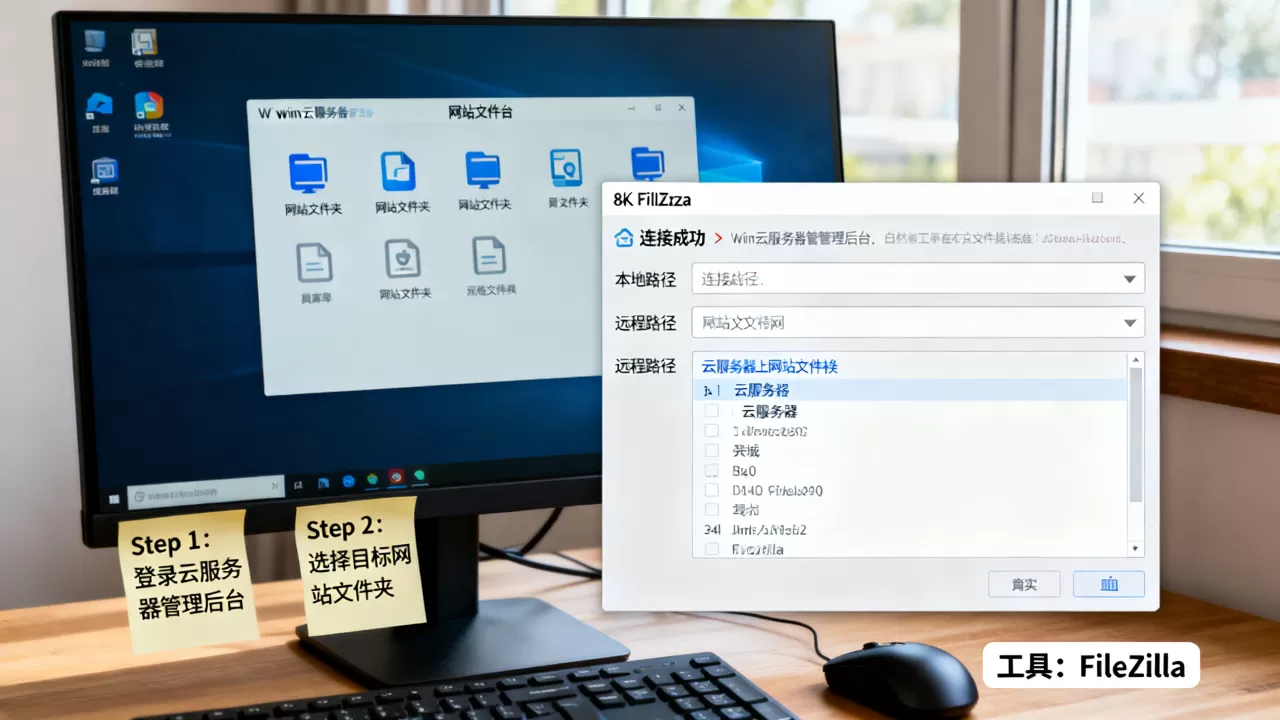
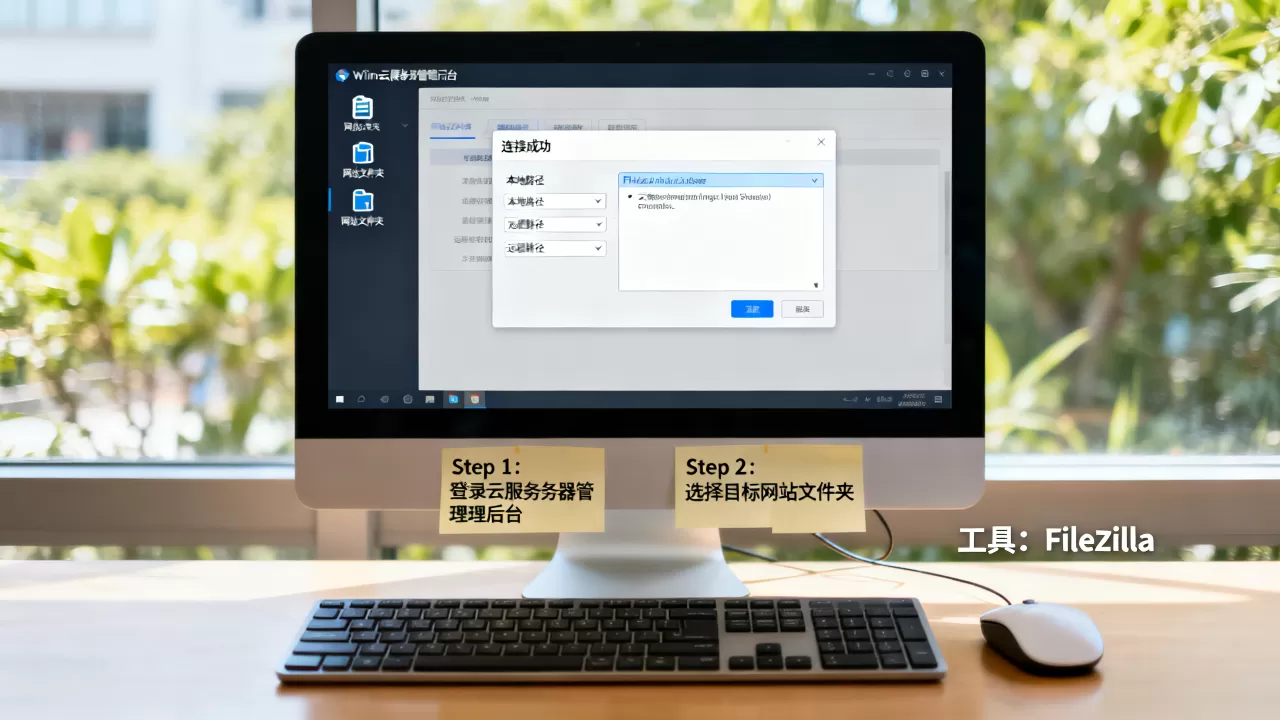
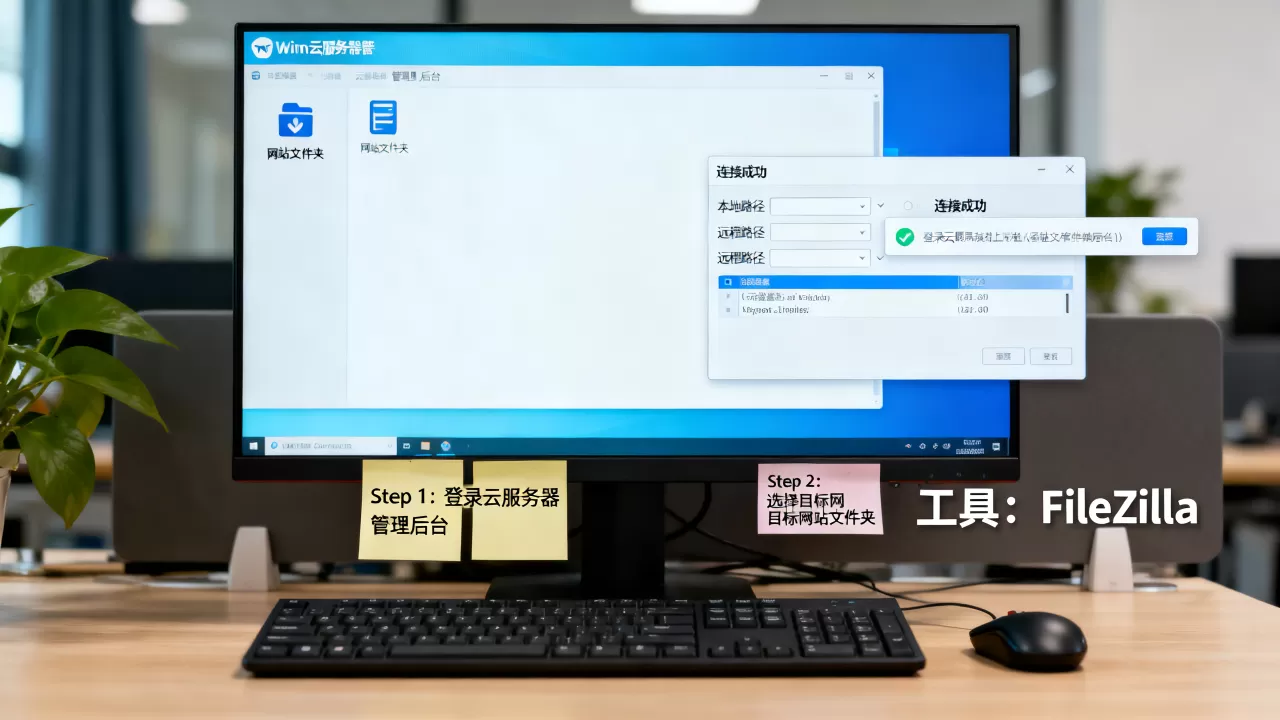
用FileZilla举例:主机填服务器IP,用户名填FTP账号,密码填对,端口填21或你设置的端口,连接成功后,右侧是服务器的目录,左侧是你的本地目录,直接把右侧的所有文件拖到左侧,工具会自动开始传输,中间断线了,右键任务点“传输失败的文件”,它会自动重连并续传。
重要提醒:很多win服务器的IIS站点根目录下有个web.config文件,这个文件在FTP里默认可能被隐藏或者显示不出来,如果下载下来的网站文件夹里找不到web.config,那大概率是FTP工具默认过滤了隐藏文件,去设置里把“显示隐藏文件”打开。
用压缩包分卷+并行下载,处理超大目录
网站文件动辄30GB、50GB的时候,一次性打成一个大压缩包再做FTP传输,有两个毛病:一是打包时间太长,二是传输中断后整个包可能报错,更聪明的做法是分卷压缩。
在服务器上装个360压缩的服务器版(注意用官方渠道),或者用WinRAR的命令行模式,右键文件夹 → 添加到压缩包 → 压缩分卷大小填2GB或者1000MB,这样会生成多个独立的小压缩包,FTP工具逐个下载这些小包,每一个都是独立的,即使某个包损坏了,单独重新下载那一个就行。
这个方法特别适合那种网站根目录里有海量小图片、缩略图、缓存文件的场景几百MB的图片数量可能高达几十万张,直接FTP拖拽会触发工具的“文件遍历”超时,从根源上就慢,打包成序列包再下载,效率能快几倍。
下载速度太慢?先查这台win服务器的带宽瓶颈
很多人在win服务器上拉文件,速度始终上不去,第一反应是服务器问题,其实大多数情况下卡在你所在网络到服务器的链路质量,以及服务器出站带宽的限制。
简米云、酷番云的Windows实例,按流量计费的话出站带宽默认可能在100Mbps到200Mbps之间,但按固定带宽计费的话通常是1M到5M,1Mbps的出站带宽意味着你下载文件的速度撑死只有128KB/s,一个2GB的压缩包要拉整整四个半小时,这个速度实在太慢的话,最直接的办法是去云控制台临时升级带宽,下载完再降回来,按小时计费,几块钱搞定。
用FTP工具下载时,FileZilla默认是单线程传输,在站点管理器 → 传输设置里把“最大并发传输数”调到4到8,多个文件同时拉,整体吞吐量能明显上去,但要注意,并发数太高会直接把服务器的CPU打满,4个以内比较稳妥。
玄学问题:下载到一半,网站的数据库文件被占用了
WordPress、织梦、帝国CMS这些程序,网站根目录下通常有个data或者database文件夹,里面是sqlite数据库或者备份sql文件,win服务器上跑着网站的话,这些文件可能正被进程锁定,压缩的时候会提示“文件正在被另一进程使用”,压缩包里会缺失这部分文件。
处理办法:在IIS里先把该站点的应用程序池停止(选中网站 → 管理网站 → 停止),用压缩工具打包完,再启动站点,这样确保打包过程没有任何文件正被占用。
下载完以后别急着删服务器上的文件夹
文件安全落地到本地之后,很多人习惯把服务器上的压缩包和原始文件清掉。这个动作强烈不建议在验证完整性之前做,先做两件事:
第一,对比压缩包和原始文件夹的文件数量,用压缩工具打开压缩包,看文件总数和服务器上文件夹的属性里显示的数量是否一致,数字对不上,说明某个环节漏了文件。
第二,本地解压后,先随机打开几个页面用浏览器跑一遍,确认站点首页能正常加载,CSS、图片路径没有断档。WordPress这类程序,数据库和文件是分离的,光下载文件夹根本不够,还得把MySQL数据库导出成sql文件一起下载,否则换服务器后网站根本跑不起来。
有个比较隐蔽的坑:win服务器上某个文件路径特别长(超过260字符),FTP工具和压缩工具都可能报错“系统找不到指定的路径”,这种情况需要先在服务器上把那个超长路径文件夹改名变短,再重新打包。
最常见的失败场景复盘
很多人用远程桌面复制网站文件夹时,复制到一半电脑锁屏或者断网,重连后桌面上的粘贴操作就失效了。这是RDP协议的固有限制它依赖会话的连续性,会话断了,你复制到剪贴板的数据就全没了,这也是为什么我一直强调,大文件传输必须走协议独立的工具。
还有一个高频问题:FTP连接失败,win服务器上没装FTP服务端,或者防火墙没放行21端口,在服务器的防火墙里添加端口放行规则,或者在安全组里放行你没看错,国内云厂商的控制台安全组是独立于Windows防火墙的一道门,两边都得放行。
最后提一嘴:有些面板自带的FTP工具配置默认是Passive Mode(被动模式),如果你的本地网络比较严格,FTP的随机端口常常被阻断,FileZilla连接后卡在“列目录”这一步的话,去设置里把传输模式改回主动模式试试,这也能解决一部分疑难杂症。
相关问题解答
Q:win云服务器上没有安装任何FTP工具,还有什么办法把网站文件夹下载下来?
A:Windows系统自带Internet Information Services(IIS),可以通过配置IIS的目录浏览功能,直接在浏览器里访问http://服务器IP/网站目录,以网页形式逐层点开文件夹并下载文件,但这种方式只提供逐个文件下载,且暴露了网站根目录结构,存在不小的安全隐患,下载完成后务必关闭目录浏览功能。
Q:远程桌面复制文件夹和FTP下载,哪个更快?
A:两者没有绝对快慢之分,区别在于文件数量,如果网站文件几千个、大小在百MB级别,远程桌面压缩后复制体验很顺滑;如果文件数超十万个或者总体积超过数GB,FTP工具的优势明显支持断点续传、可调并发数、传输失败可单独重试,RDP在这些场景下容易卡死或断线。
Q:网站文件夹下载到本地后,在另一台服务器上怎么恢复?
A:在另一台服务器上装好同样的运行环境(比如IIS+PHP/MySQL),把本地解压后的文件整体上传到新服务器的网站根目录,再导入之前导出的数据库,这一步的关键是站点配置文件的路径、数据库连接字符串要和服务器实际环境匹配,否则页面会报500错误或数据库连接失败。
首发原创文章,作者:王坚,如若转载,请注明出处:https://idctop.com/article/648146.html