HP打印机打印时提示“服务器脱机”,多数情况下不是硬件坏了,而是电脑误开了“脱机使用打印机”、打印后台服务卡住,或者网络打印机的IP地址与端口对不上,先把脱机勾选取消并重启Print Spooler服务,通常能恢复大部分打印任务。
HP打印机显示脱机状态怎么处理?先复位这3个开关
打印机不会说话,它只能用“脱机”两个字提醒你:某个开关被打开了,或者后台服务睡着了,先别急着删驱动,按下面顺序查一遍。
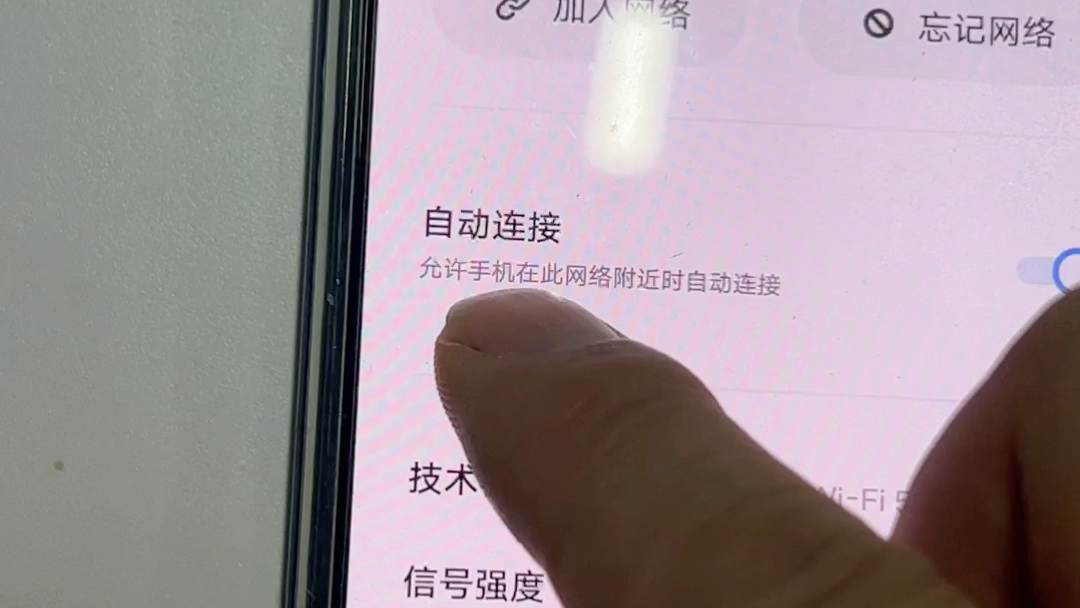

取消“脱机使用打印机”勾选
这是最容易被忽略的地方,电脑一旦勾选这个选项,所有任务都会堆积在本地,打印机本身却完全不知情。
- 打开控制面板,进入“设备和打印机”
- 右键点击你的HP打印机,选择“查看正在打印什么”
- 在弹出窗口的菜单栏点“打印机”
- 脱机使用打印机”前面有勾,点一下取消
- 暂停打印”也被勾选,同样取消
取消后,队列里卡住的任务可能会自动送出去,如果还不动,继续往下查。
重启Print Spooler打印服务
打印后台服务像一个快递中转站,它卡死后,任务既不到打印机,也不回到电脑,就卡在中间。
- 按“Win+R”,输入
services.msc并回车 - 找到“Print Spooler”服务
- 右键选择“停止”
- 不要关闭窗口,打开文件资源管理器,进入
C:WindowsSystem32spoolPRINTERS - 删除该文件夹内的所有文件,这些是卡住的临时打印任务,删掉不影响驱动
- 回到服务窗口,右键“Print Spooler”选择“启动”
这个操作能清空堵塞的打印队列,很多显示“服务器脱机”的HP打印机,在这一步之后就会自动回到就绪状态。
关闭电脑的快速启动
Windows的快速启动会让部分网络设备和驱动在开机时没有被完整加载,如果你发现每次早上开机第一件事就是处理HP打印机脱机,可以试试关闭快速启动。
- 打开控制面板,进入“电源选项”
- 点击“选择电源按钮的功能”
- 点击“更改当前不可用的设置”
- 取消勾选“启用快速启动”
- 保存后彻底关机,再开机
hp打印机打印服务器脱机修复:IP和端口是重点
网络打印机显示“服务器脱机”,很多时候问题不在打印机,而在电脑和打印机之间的网络路径断了,业内专家指出,网络打印机脱机问题中,端口配置错误和IP地址变更占了相当一部分比例。
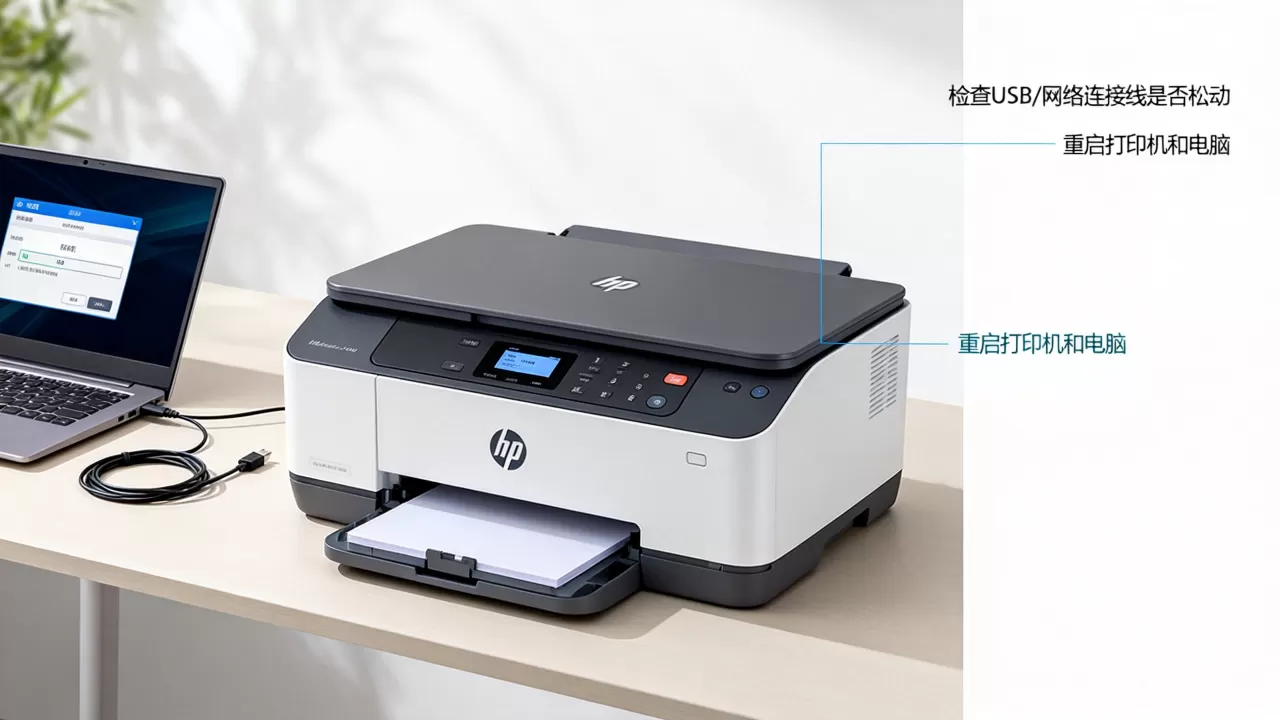
先确认打印机当前的真实IP
- 在打印机面板上找到“设置”或“网络”菜单
- 打印“网络配置页”或“无线网络测试报告”
- 记下IPv4地址,通常是192.168.x.x或10.x.x.x
如果打印机面板没有屏幕,可以按住“继续”按钮或“无线”按钮几秒,让打印机自动打印配置页,不同型号略有差异,但大多数HP LaserJet和DeskJet都支持这个操作。
把WSD端口换成标准TCP/IP端口
行业共识认为,长期使用WSD端口会增加脱机概率,WSD是Windows自动发现的网络打印端口,稳定性和可控性不如手动添加的TCP/IP端口。
- 打开“设备和打印机”
- 右键HP打印机,选择“打印机属性”
- 进入“端口”选项卡
- 点击“添加端口”,选择“Standard TCP/IP Port”
- 输入打印机的IP地址,端口名称可以保持默认
- 添加完成后,勾选新端口,取消旧的WSD端口
- 点击“应用”
改完后打印一张测试页,如果成功,说明原先的WSD端口已经失效或指向了错误地址。
关闭端口的SNMP状态检测
SNMP本意是监控打印机状态,但部分HP打印机与Windows的SNMP通信不顺畅,会导致明明在线却被误判为脱机。
- 打开“打印机属性”的“端口”选项卡
- 点击“配置端口”
- 取消勾选“启用了SNMP状态”
- 保存并应用
这个设置不会影响正常打印,只是让Windows不再依赖SNMP判断打印机是否在线。
在路由器里给打印机固定IP
打印机IP变化是脱机的常见诱因,路由器重启后,DHCP可能给打印机分配新地址,电脑里保存的端口还指向旧地址,自然显示服务器脱机。
- 登录路由器后台,找到“DHCP静态分配”或“地址保留”
- 选择打印机的MAC地址
- 指定一个固定IP,比如192.168.1.50
- 保存后重启路由器和打印机
USB连接和网络连接脱机有什么区别?先判断连接方式
不同连接方式的脱机原因差异很大,用错误的方法处理,反而会浪费时间。
| 连接方式 | 常见脱机原因 | 优先处理动作 |
|---|---|---|
| USB直连电脑 | 驱动端口错误、USB线松动、后台服务卡死 | 重启Print Spooler,检查USB线和端口 |
| WiFi无线连接 | IP地址变化、WSD端口失效、信号不稳 | 打印配置页,固定IP,换TCP/IP端口 |
| 公司共享打印 | 主机休眠、主机IP变化、共享权限失效 | 检查主机在线状态,用IP重新添加共享打印机 |
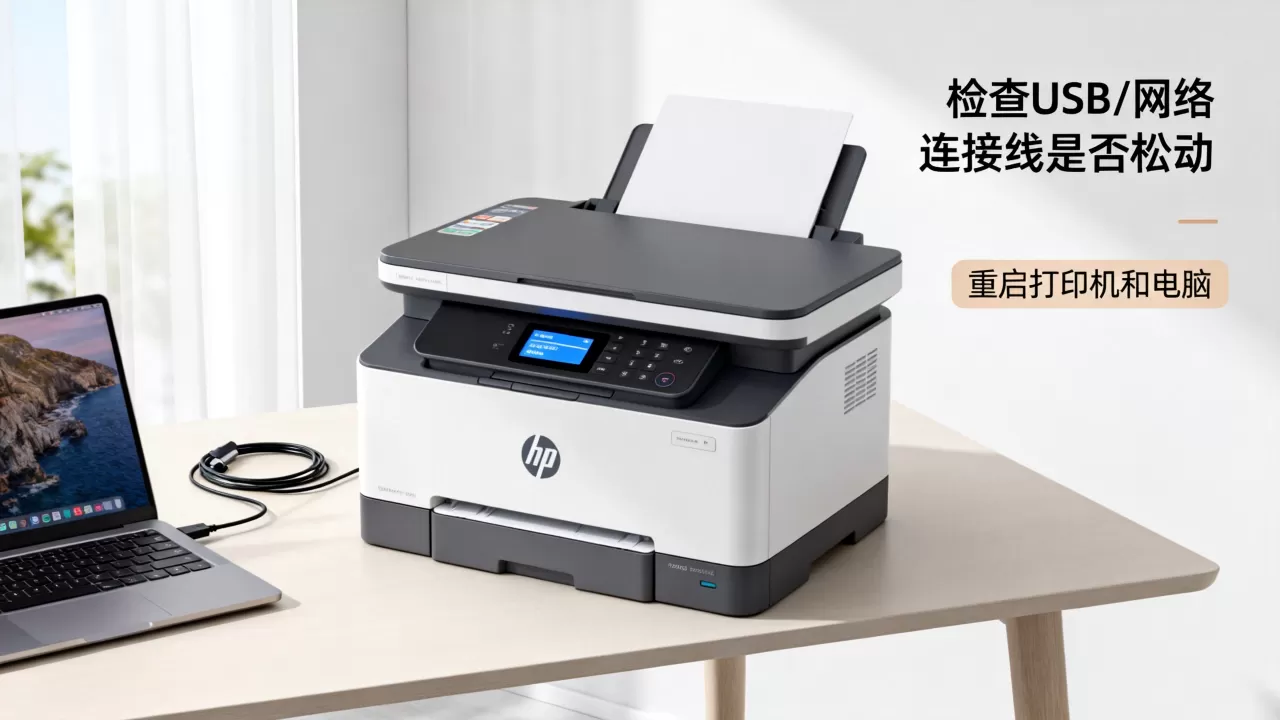
手机HP打印机显示服务器脱机怎么办
手机通过HP Smart或AirPrint打印时也会遇到“服务器脱机”,这种情况通常和手机上的缓存任务有关。
- 关闭手机上的HP Smart应用,彻底退出
- 关闭再打开手机WiFi,重新连接和打印机同一网络
- 在HP Smart中删除打印机,重新添加
- 确认打印机没有进入休眠,面板屏幕亮起后再试
手机打印脱机多数是应用缓存或网络切换导致,和电脑端脱机并不完全是一回事。
惠普打印机驱动脱机怎么解决?不一定要重装系统
驱动本身损坏或端口指向错误,会让打印机一直显示脱机,很多人第一反应是重装驱动,其实很多时候只需要把驱动和端口重新对齐。
先删除设备再重新添加
- 打开“设备和打印机”
- 右键HP打印机,选择“删除设备”
- 按下“Win+R”,输入
printui /s并回车 - 在“驱动程序”选项卡中,如果有残留的HP驱动,选中后点击“删除”
- 重新打开“设备和打印机”,点击“添加打印机”
- 如果打印机在网络中,选择“我需要的打印机不在列表中”
- 选择“使用TCP/IP地址或主机名添加打印机”
- 输入打印机IP,按提示完成安装
优先使用HP官网完整驱动
Windows自动安装的驱动经常缺少网络端口管理功能,这也是脱机反复出现的原因之一。
- 打开HP官网,进入“软件和驱动程序下载”
- 输入打印机型号,下载完整版驱动
- 安装时选择“网络连接”或“通过IP地址连接”
- 不要只安装“基本驱动”,完整版带有端口修复工具
公司共享打印服务器频繁脱机,问题常出在主机
办公室最常见的情形是:打印机接在某一台电脑上,其他人通过共享方式打印,这台主机一旦睡眠、断网或IP变化,其他人就会看到“服务器脱机”。
检查主机是否真的在线
- 在主机上按“Win+R”,输入
ping 主机IP并回车 - 如果显示“请求超时”,说明主机已断网或休眠
- 在主机上关闭自动睡眠:设置-系统-电源和睡眠-全部改为“从不”
- 关闭主机的快速启动,避免开机后共享服务没起来
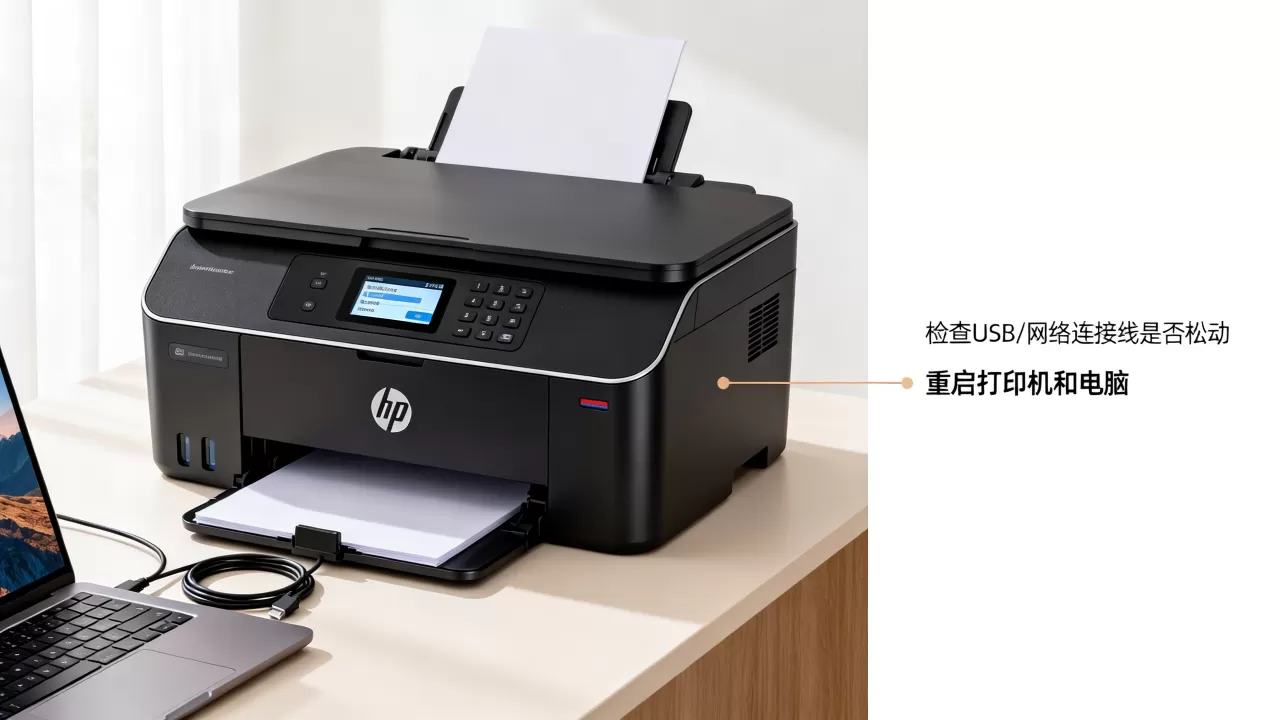
用IP地址重新添加共享打印机
通过主机名添加的共享打印机,容易因为主机名解析失败而脱机,用IP地址添加会更稳定。
- 在需要打印的电脑上,打开“添加打印机”
- 选择“使用TCP/IP地址或主机名添加打印机”
- 输入主机的IP地址,然后浏览到共享打印机
- 或者直接在文件资源管理器地址栏输入
\主机IP,右键共享打印机选择“连接”
什么时候需要花钱找维修
如果上述步骤都试过,打印机面板能打印配置页,但电脑始终显示脱机,可能是打印机网卡硬件故障,在北京、上海、广州等城市,上门检测服务普遍在百元级起步,但建议先让售后电话指导排查,多数软件层面的脱机不需要付费上门。
预防HP打印机再脱机的4个习惯
与其每次出问题再修,不如把几个设置一次做到位。
- 给打印机固定IP:在路由器里做静态地址保留,避免IP漂移
- 别用WSD端口:新增打印机时直接选TCP/IP端口,少走弯路
- 每周重启一次打印服务:无需重启电脑,重启Print Spooler即可
- 关闭主机睡眠和快速启动:共享打印的主机要保持网络随时在线
打印机脱机不是玄学,它大多时候是网络路径断了,或者后台服务睡了,把端口固定、把IP绑定、把服务叫醒,绝大多数“服务器脱机”都能自己解决。
关于HP打印机服务器脱机的常见问题
hp打印机打印时服务器脱机怎么办?
先取消电脑上的“脱机使用打印机”勾选,然后重启Print Spooler服务并清空PRINTERS文件夹,如果是网络打印机,再检查端口和IP是否对应,把WSD端口换成标准TCP/IP端口。
hp打印机显示脱机状态怎么判断是电脑还是打印机的问题?
在打印机面板上打印一张网络配置页,如果能正常打出配置页,说明打印机网络功能基本正常,问题多半在电脑的驱动、端口或后台服务,如果配置页打不出来,先检查打印机本身的网络连接和屏幕错误提示。
惠普打印机驱动脱机怎么解决?需要花钱修吗?
多数驱动脱机不需要花钱修,删除旧设备和驱动,重新用HP官网完整驱动安装,并选择正确的IP端口,就能解决相当一部分问题,只有打印机网卡硬件损坏或主板网络模块故障时,才需要联系维修点检测,这类硬件维修费用会明显高于软件调试。
首发原创文章,作者:王坚,如若转载,请注明出处:https://idctop.com/article/649013.html