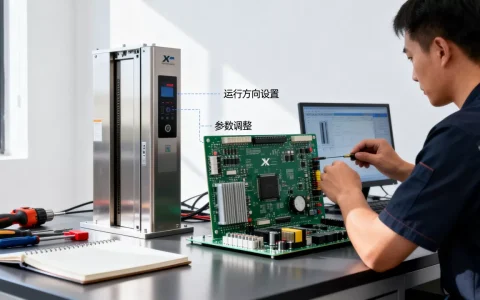
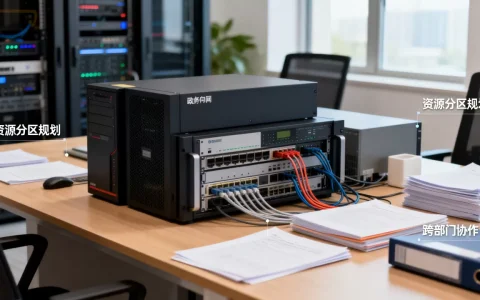
服务器IP被别的设备占用时,最直接的办法就是登录路由器或交换机后台,在DHCP客户端列表里找到该IP对应的MAC地址,执行禁用或删除租约,再让服务器重新获取地址,占用设备就会被踢下去。
服务器IP为什么会被别的设备占用
在机房或公司局域网里,服务器通常手动设置固定IP,但很多网络没有提前划好地址范围,导致服务器固定IP正好落在路由器的DHCP自动分配池里。


比如你把服务器IP手动设成 168.1.10,而路由器DHCP地址池是从 168.1.2 到 168.1.200,这时只要有一台办公电脑先开机,路由器就可能把 168.1.10 分给那台电脑,服务器再开机时,这个IP已经被占用,系统会提示IP冲突或者无法正常联网。
另一种常见情况是:设备曾经连过网,ARP缓存表里还保留着旧IP和旧MAC的对应关系,新服务器启用相同IP后,旧设备仍然回应这个地址,造成间歇性冲突。
- 静态IP与DHCP地址池重叠
- ARP缓存未及时更新
- 临时设备接入后未释放地址
- 有人手动给电脑配置了同一个IP
判断哪种情况,先看服务器是固定IP还是自动获取,再看路由器的DHCP设置范围。
局域网IP被占用怎么排查MAC地址
Windows电脑端快速定位占用设备
如果服务器是Windows系统,可以在本机直接查。
- 先按
Win + R输入cmd打开命令提示符。 - 输入
ipconfig /all,确认本机IP地址和网关。 - 输入
ping 192.168.1.10,测试该IP是否被占用。 - 再输入
arp -a,查看当前ARP表。 - 找到IP对应的物理地址,也就是MAC地址。
拿到MAC地址后,可以去路由器后台对比,确认是哪台设备,MAC地址前三位是厂商标识,比如常见品牌有专门前缀,但普通用户不必深挖,直接在路由器客户端列表里对照即可。
路由器后台查看占用设备
这是更直观的办法,浏览器输入路由器管理地址,常见的是 168.1.1 或 168.0.1,登录后找这些菜单:
- 终端管理
- DHCP客户端列表
- 在线设备
- 地址分配表
- 有线/无线接入设备
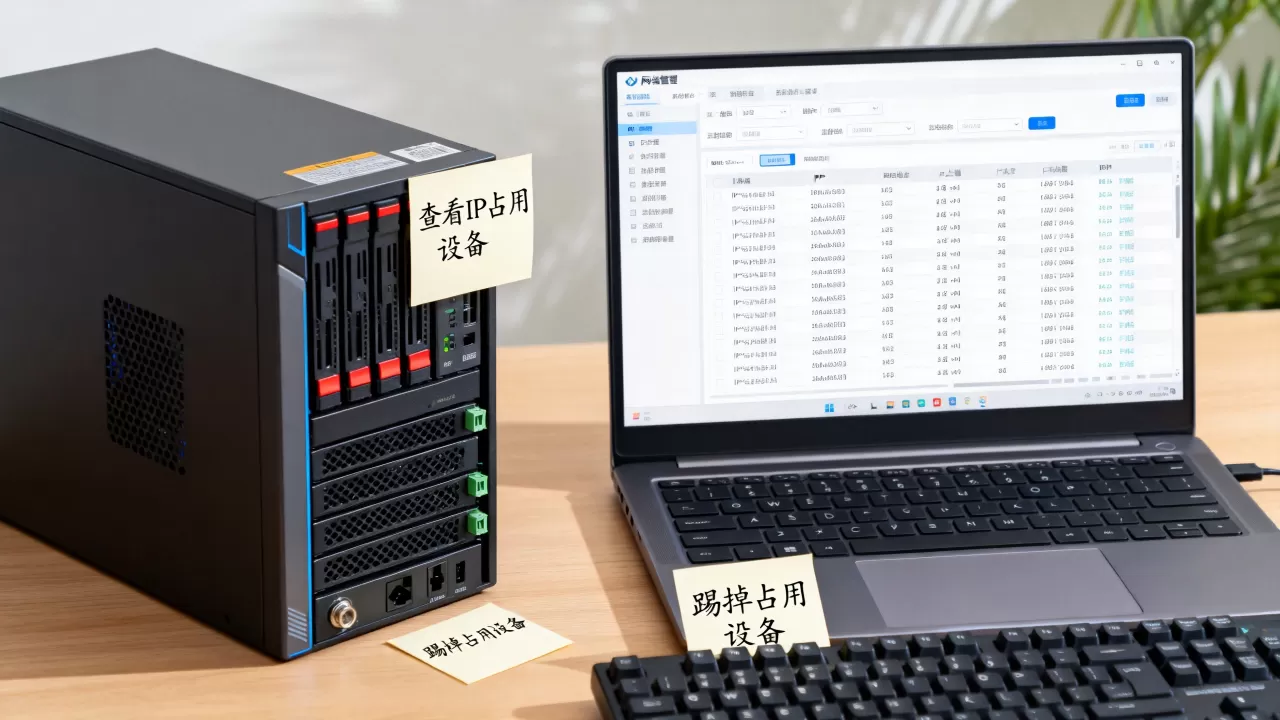
在列表里找到被占用的IP,旁边一般会显示设备名称、MAC地址和接入方式,部分路由器还能看到设备类型,台式机”“手机”或“未知设备”。
如果找不到该IP,可能是设备已经下线但租约还在,或者路由器没刷新,可以先重启路由器或等待租约时间过去。
路由器怎么踢掉占用服务器IP的设备
本身就是大量管理员搜索的精准问题,踢设备的方法有几种,速度快慢和副作用不一样。
禁用该设备的MAC地址
在路由器后台找到该IP对应的MAC地址,进入“无线MAC地址过滤”或“行为管理”里的黑名单,把该MAC加进去。
- 生效速度:快,设备立刻无法联网。
- 副作用:如果该设备是老板电脑或核心业务终端,需要先确认身份再禁用。
- 恢复方式:从黑名单移除即可。
删除DHCP租约
在DHCP客户端列表里,找到占用IP的那一条记录,点击“删除”或“强制释放”。
- 设备会马上断开,重新获取地址。
- 但如果不改地址池,过一会儿它可能还会抢回来。
- 适合临时紧急处理。
设置静态IP绑定,让服务器优先
这种方法不是直接踢设备,而是把服务器MAC和IP绑定,让路由器一直把该IP留给服务器,同时把地址池调整到别的范围。
- 进入“静态路由”或“DHCP静态分配”。
- 添加一条绑定记录:服务器MAC + 固定IP。
- 保存后重启路由器。
- 服务器重新连接时,路由器不会再把这个IP分给其他设备。
不同品牌路由器菜单差异
| 品牌 | 踢设备常用入口 | 静态绑定入口 |
|---|---|---|
| TP-Link | 应用管理-无线设备接入控制 | DHCP服务器-静态地址保留 |
| 华为 | 终端管理-查看在线设备 | 网络设置-局域网-DHCP静态分配 |
| 华硕 | 网络地图-客户端列表 | 局域网-DHCP服务器-手动分配 |
| 锐捷 | 接入设备-用户列表 | 网络配置-DHCP静态绑定 |
| 小米 | 高级设置-MAC地址过滤 | 局域网设置-DHCP静态IP分配 |
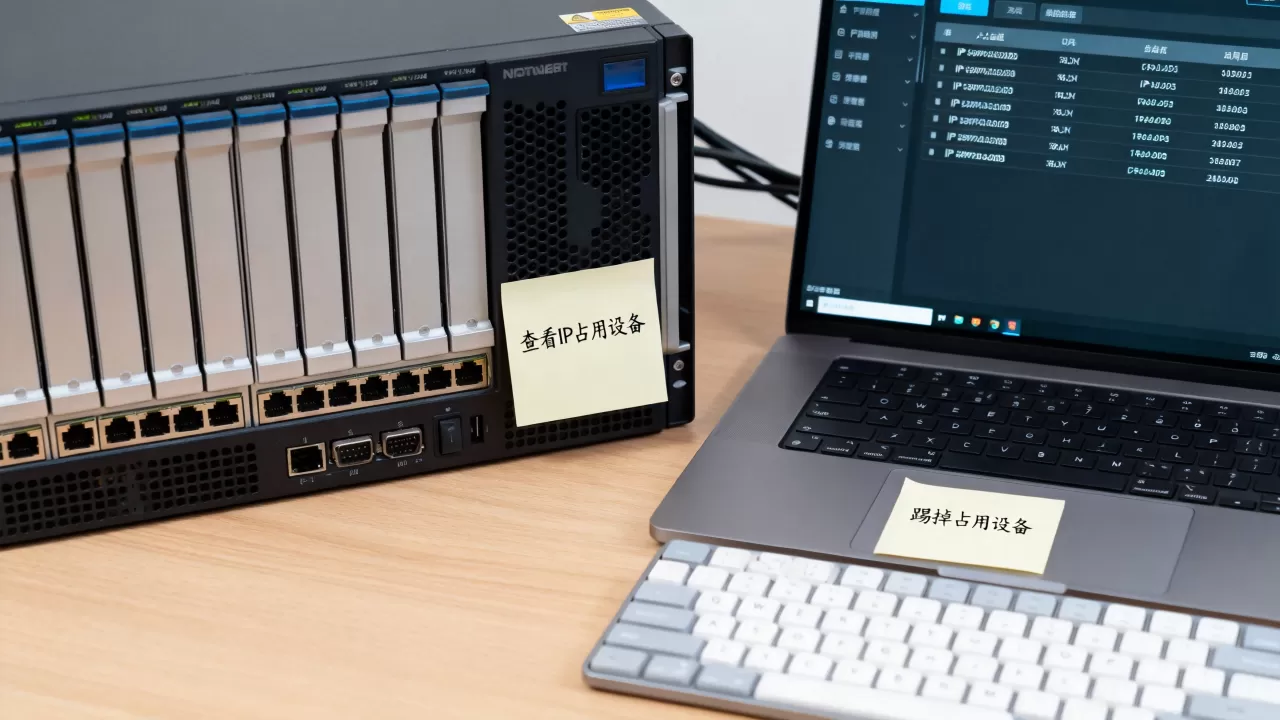
百元级家用路由器通常有MAC过滤和DHCP静态分配功能,但部分低端型号不提供静态ARP绑定,公司服务器环境建议使用企业级路由器,价格比家用高一些,但IP管理、VLAN划分和日志审计都更可控。
服务器IP冲突怎么处理才能避免再次被抢
只踢掉当前设备,不调整地址规划,第二天冲突还会再来,彻底处理要分三步走。
第一步:调整DHCP地址池
把服务器固定IP段从路由器自动分配范围里挖出来。
- 假设服务器使用 168.1.10 到 168.1.50,就把路由器DHCP池改成 168.1.100 到 168.1.200。
- 修改后保存,路由器会重新分配地址。
- 已经连着的设备会重新获取新IP,或者手动断开重连。
第二步:给服务器做静态绑定
在路由器后台,把服务器IP和MAC地址绑定,这样即使服务器关机,这个IP也不会被分给其他设备。
Windows服务器上还可以设置静态ARP表:
netsh interface ipv4 add neighbors "以太网" 192.168.1.10 00-1B-21-AB-CD-EF
Linux服务器上对应命令:
arp -s 192.168.1.10 00:1B:21:AB:CD:EF
但Linux用 arp -s 重启后会失效,需要写入网络配置文件或开机脚本,具体路径因发行版不同而不同。
第三步:交换机端口隔离
公司局域网IP被占用排查时,如果同一个IP经常被不同接入设备抢走,可能是有人私接路由器或者多个终端挂在同一接入层交换机上。
- 登录核心交换机,使用
display mac-address查询MAC地址对应的端口。 - 定位到接入端口后,在接口视图下执行
shutdown关闭该端口。 - 或者把服务器接入独立VLAN,网关单独分配,减少与其他终端的地址竞争。
行业共识认为,多数IP冲突来自DHCP地址池规划不当,而不是恶意的ARP攻击,管理员把地址池和静态IP段分开后,冲突概率会明显下降。
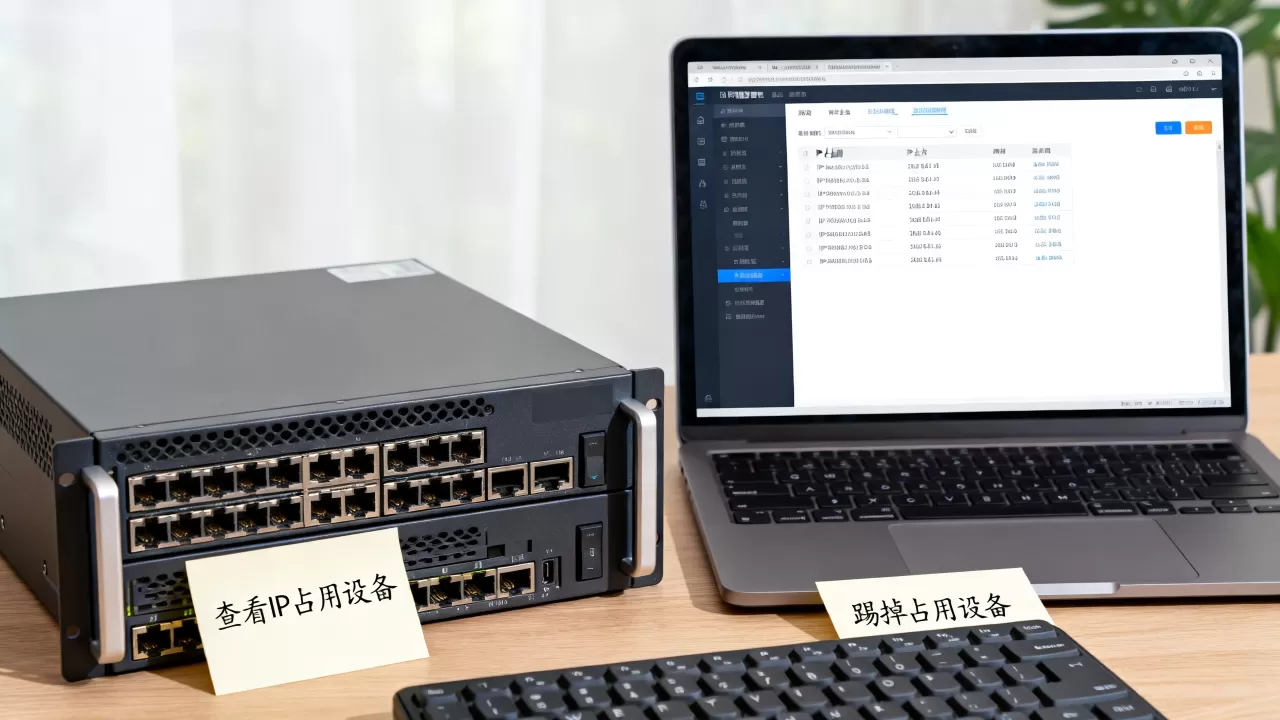
公司局域网IP被占用排查的完整顺序
实际操作中建议按以下顺序来,避免误踢正常设备:
- 先在服务器本机用
ipconfig /all和arp -a拿到冲突MAC。 - 再登录路由器后台,在客户端列表里核对MAC。
- 匹配到具体设备后,用MAC黑名单或删除租约踢下线。
- 修改DHCP地址池,把服务器IP排除在自动分配范围外。
- 给服务器做静态绑定,防止以后被抢占。
- 如果还是出现冲突,登录交换机,按MAC地址表锁定接入端口。
- 排查是否有私接路由器和临时测试设备接入。
近年来不少公司把办公网和服务器网段混合使用,导致私接设备很容易拿到服务器预留IP,条件允许的话,服务器单独走管理网段,与办公网隔离。
踢掉占用服务器IP的设备只是应急手段,真正要解决的,是DHCP地址池和静态IP规划之间的冲突,做完静态绑定、调整地址范围后,服务器IP被抢占的概率会降到很低,下次再出现同类问题,也能在路由器后台快速定位并处理。
Q&A
服务器IP被占用会有什么影响
服务器无法稳定对外提供服务,远程桌面或SSH连接频繁掉线,数据库、中间件等服务绑定固定IP失败,网站访问异常,局域网内多台设备会弹出IP冲突警告,对线上业务而言,这种故障可能直接导致用户无法访问。
路由器上找不到占用服务器IP的设备怎么办
先用 arp -a 或 arp-scan 扫描整个网段,确认该IP是否还在线,如果路由器客户端列表没显示,可能设备已下线但租约没到期,登录核心交换机,用 display mac-address 查该IP的MAC地址表项,找到对应端口后,直接关闭端口,或拔掉该接入点的网线。
电脑IP和手机IP冲突怎么解决
电脑和手机冲突多数发生在无线和有线混合接入场景,先关闭手机Wi-Fi,如果冲突消失,说明手机自动获取到了电脑的固定IP,登录路由器后台,找到手机MAC,在DHCP静态分配里给手机指定另一个IP,同时检查电脑是否手动设置过手机所在IP,调整后保存,重新连接Wi-Fi即可。
首发原创文章,作者:王坚,如若转载,请注明出处:https://idctop.com/article/651647.html