Android Studio 时时虚拟机并不是独立软件,而是把内置模拟器当作实时调试环境运行,让开发主流程摆脱真机依赖。
Android Studio 虚拟机怎么开实时预览?先从运行环境搭起
SDK组件要装对
很多人以为建个AVD就能跑,其实是SDK工具链没配完整,正确路径如下:
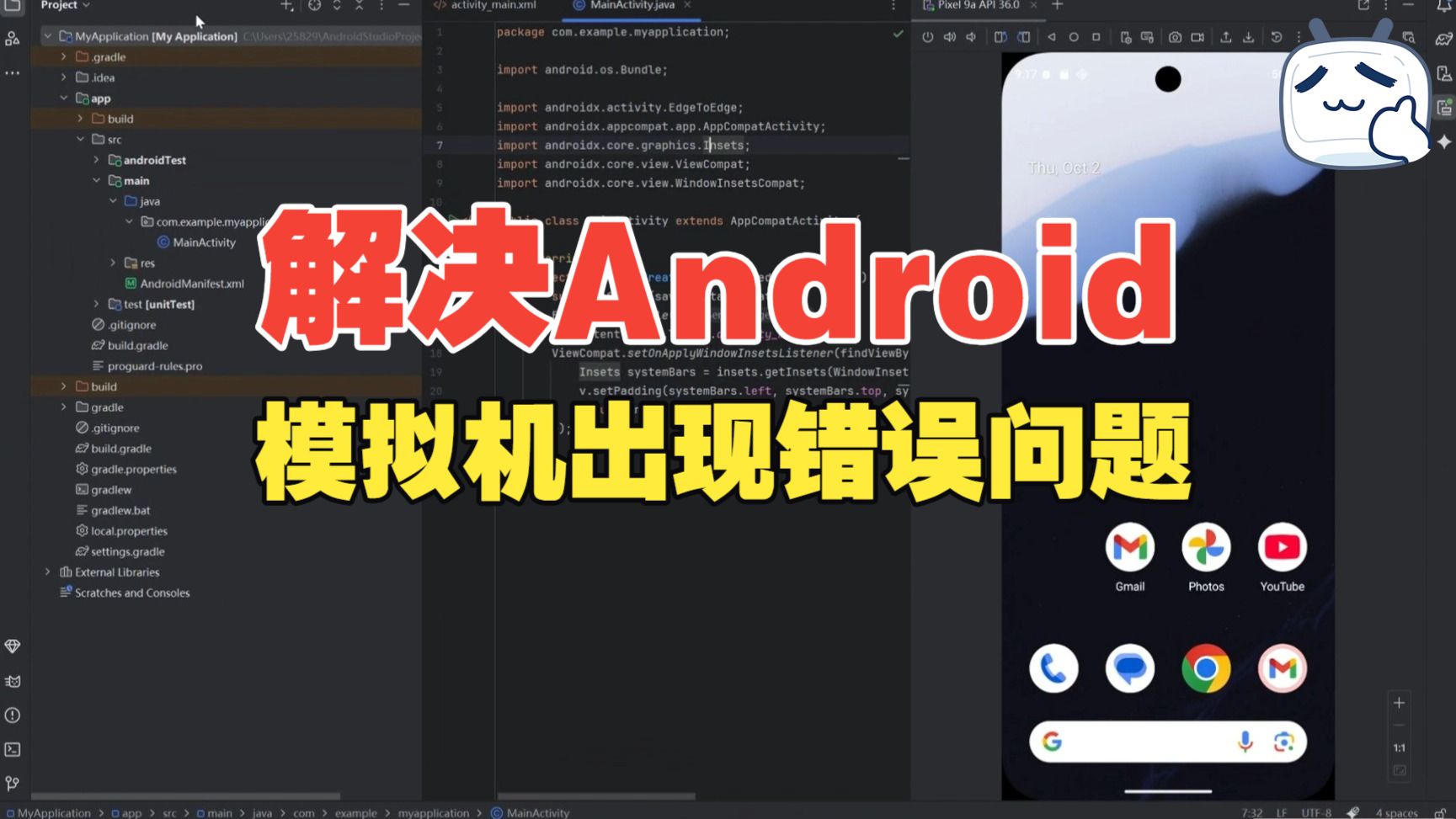

- 顶部菜单进入 File > Settings(macOS 为 Android Studio > Preferences)。
- 打开 Appearance & Behavior > System Settings > Android SDK。
- 切到 SDK Tools 选项卡。
- 勾选 Android Emulator。
- 勾选 Intel x86 Emulator Accelerator (HAXM installer) 或 Android Emulator Hypervisor Driver。
- 点击 Apply,等待工具下载完成。
这些组件负责虚拟化加速,没装它们,时时虚拟机启动慢不说,还会频繁卡死。
先确认电脑虚拟化已开启
Windows 用户可按 Ctrl+Shift+Esc 打开任务管理器,进入“性能”标签,右下角查看“虚拟化”状态是否为“已启用”,如果显示“已禁用”,需要重启进入 BIOS,开启 Intel VT-x 或 AMD-V,macOS 通常默认启用,这个环节不解决,后面镜像怎么调都容易卡。
创建一台能承载实时预览的AVD
- 点击工具栏右侧的 Device Manager 图标。
- 选择 Create Virtual Device。
- 设备型号选 Pixel 6 或 Pixel 7,分辨率与主流测试机接近。
- 系统镜像选 API 34 的 x86_64 版本,不要选 ARM 镜像。
- AVD 名称保持英文,避免后续命令行路径异常。
- 点击 Finish 后,点启动键运行。
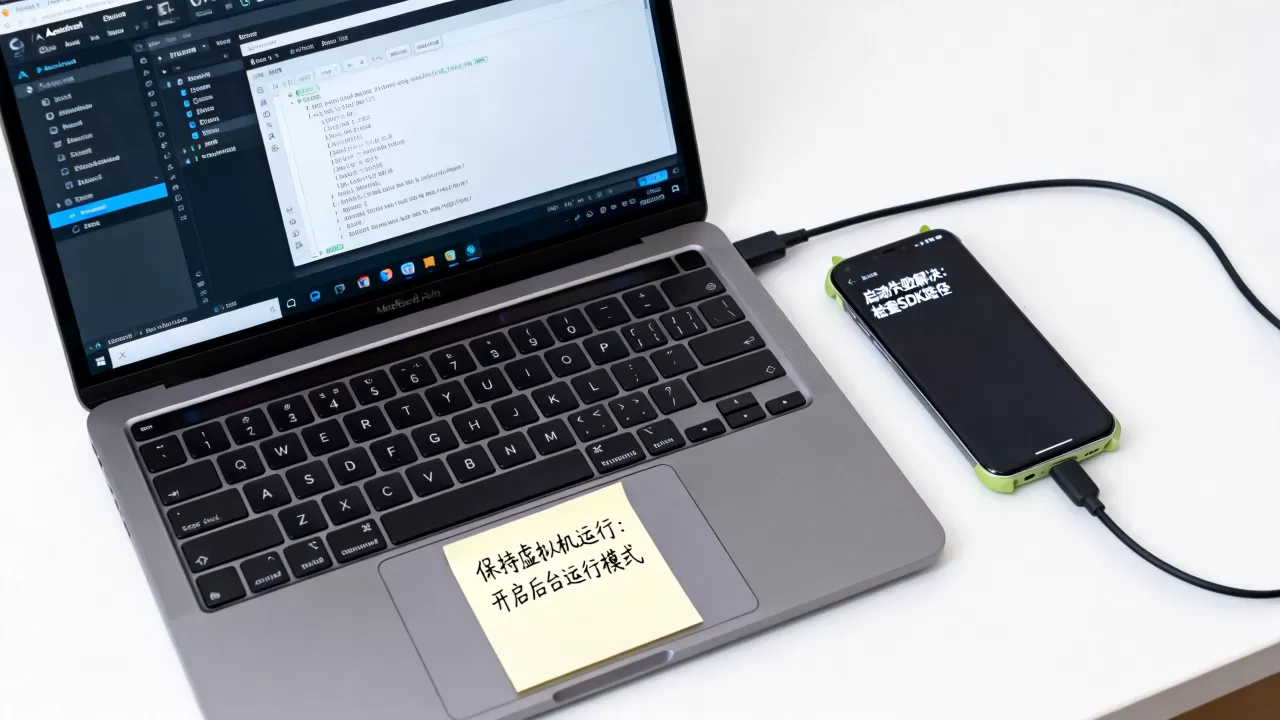
启动后回到代码编辑界面,修改布局或逻辑后,点击工具栏的 Apply Changes,模拟器会在保持应用进程的状态下更新资源,若改了Activity生命周期相关代码,再点 Apply Changes and Restart Activity,这就是所谓“时时”的核心体验:不用反复重装APK,不用冷启动。
Android Studio 模拟器和第三方虚拟机哪个好用?
内置AVD与第三方方案的差异
这个问题在开发群里常被问到,结论很直接:多数日常场景下,内置AVD足够;第三方虚拟机胜在资源占用和批量管理,但配置成本更高。
| 对比维度 | Android Studio内置AVD | 第三方虚拟机(Genymotion等) | 真机 |
|---|---|---|---|
| 启动成本 | 中,冷启动稍慢,热更新快 | 中,需额外安装桌面端 | 低,插线即可 |
| 调试集成 | 与Logcat、Profiler深度联动 | 需单独桥接ADB | 完整但受真机状态影响 |
| 镜像兼容性 | 官方支持,更新及时 | 部分版本滞后 | 原生系统 |
| 资源占用 | 配置低时容易吃内存 | 可调,但服务常驻 | 无模拟开销 |
| 费用 | 免费 | 个人版免费,高级功能收费 | 需购机 |
选择逻辑也简单:日常写界面、跑接口、截Debug包,用内置AVD;做多机批量兼容测试、低配电脑要省资源,再考虑第三方,不要一上来就装一堆虚拟机工具,浪费时间。
低配电脑 Android Studio 虚拟机卡顿怎么解决?
先把镜像和图形渲染选对
低配电脑跑不动虚拟机,多数情况下不是配置太差,而是默认设置没调好,行业共识认为,x86_64镜像在Intel和AMD处理器上的运行效率明显高于ARM镜像,低配机优先选它。
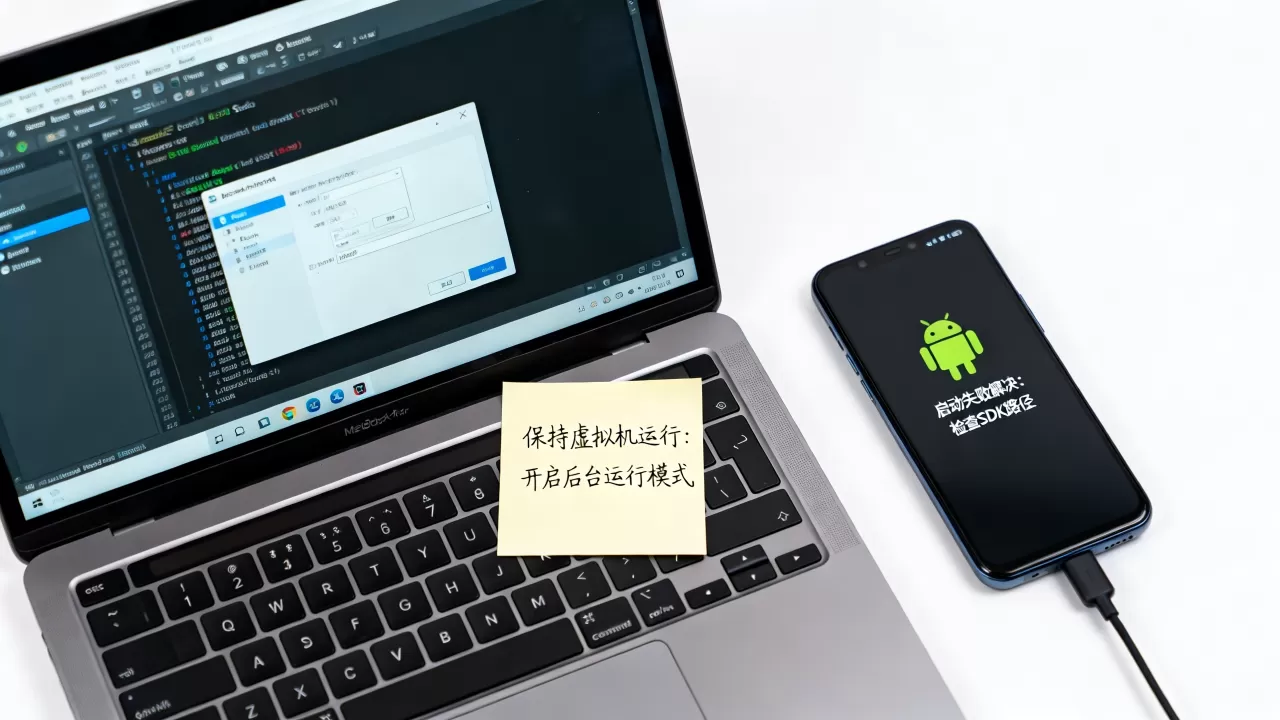
图形渲染设置这样改:
- 进入 Device Manager,点击 AVD 右侧的编辑铅笔图标。
- 找到 Show Advanced Settings。
- Graphics 下拉栏选择 Software – GLES 2.0 或 Swiftshader Indirected。
- 内存分配调到 2048MB 以内。
- VM Heap 保持默认或适当调低。
业内专家指出,很多卡死现象源于图形渲染模式与显卡驱动不匹配,切到软件渲染能显著改善稳定性。
命令行启动参数也能救场
如果界面启动仍然慢,不用每次点绿色箭头,用命令行直接控制资源:
emulator -avd Pixel_6_API_34 -gpu swiftshader_indirect -no-snapshot-load -memory 2048 -cores 2
参数含义:
-gpu swiftshader_indirect:强制软件渲染,降低显卡压力。-no-snapshot-load:不加载上次快照,避免坏快照拖慢启动。-memory 2048:限制虚拟机使用2GB内存。-cores 2:只分配两个物理核心,防止抢占主系统资源。
Android Studio 的 Run/Debug Configurations 里也能给仿真器附加启动参数,把上述内容填到 Emulator 的 Additional command line options 中,后续点运行时自动生效。
国内不少培训班给学员装 Android Studio 虚拟机环境时,第一件事就是把镜像改成 x86_64、图形渲染切到软件模式,再受限的电脑也能完成基础演示和调试。
时时虚拟机适合哪些场景?边界要清楚
优先交给虚拟机的工作
- 界面布局和交互流程调试。
- 网络接口联调,搭配Charles或Fiddler抓包。
- 不同安卓版本API的兼容性初筛。
- 自动化测试和CI夜间回归。
- 需要频繁截图或录屏的场景。
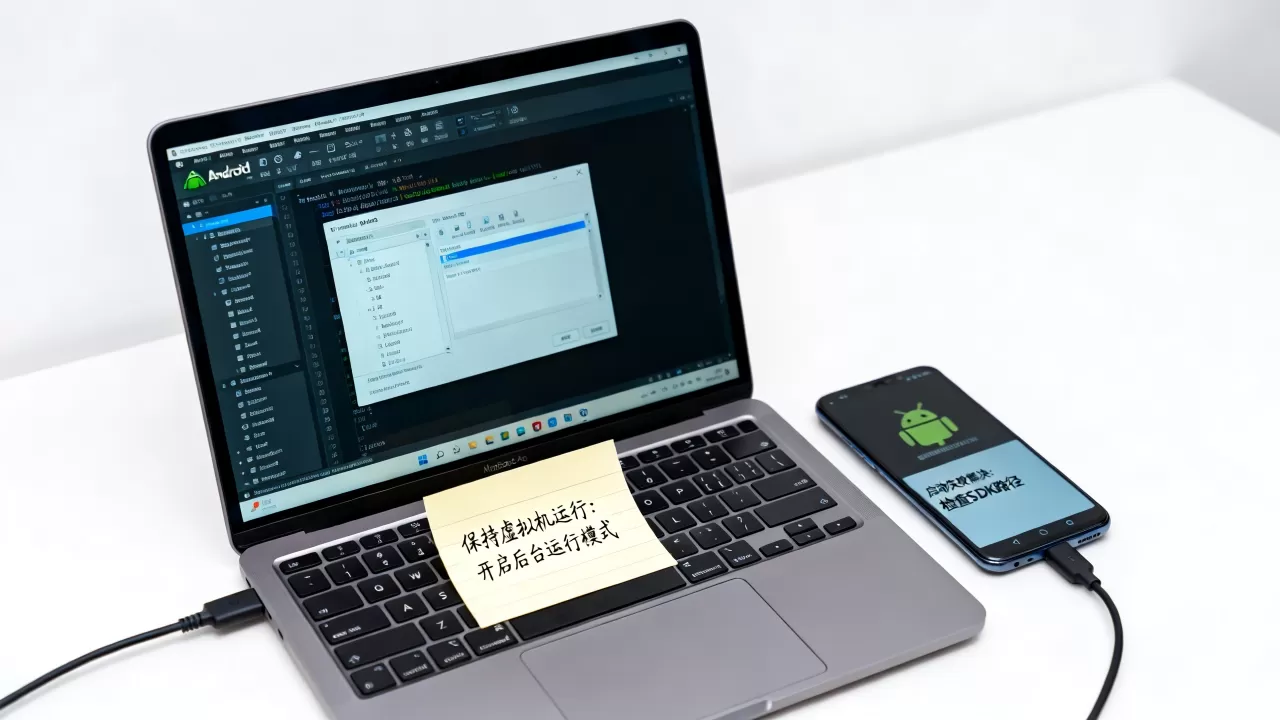
仍然需要真机的环节
- 蓝牙、NFC、传感器、GPS硬件行为。
- 相机帧率、对焦、闪光灯真实表现。
- 真实蜂窝网络切换、弱网和断网恢复。
- 电量消耗、发热、内存抖动等性能指标。
时时虚拟机不是万能替代品,但它能把相当一部分重复劳动从真机上剥离出来,用对场景,开发节奏会稳很多。
把 Android Studio 时时虚拟机设为默认调试入口,真机只处理硬件相关环节,是当前移动开发里效率较高的做法,配置重点始终是镜像类型、图形渲染和内存分配,抓住这三点,低配电脑也能流畅跑。
Android Studio 时时虚拟机常见疑问速览
Android Studio 时时虚拟机能完全替代真机吗?
不能完全替代,传感器、蓝牙、真实蜂窝网络、功耗和热量表现必须由真机验证,日常 UI 调试、接口联调、自动化回归可以大量使用虚拟机完成。
Android Studio 虚拟机需要什么配置才不卡?
近几年生产的四核处理器、8GB 及以上内存基本可以跑顺,关键是选择 x86_64 镜像、开启虚拟化加速、图形渲染按显卡性能调整,低配电脑把内存分配控制在 2GB,核心数控制在 2 个,多数情况下够用。
Android Studio 虚拟机怎么开实时预览功能?
启动 AVD 后,编辑代码并点击 Apply Changes,模拟器会在不重新安装 APK 的情况下更新界面,布局文件预览可以打开 Layout Editor 的 Preview 面板,无需完整启动虚拟机,若代码涉及 Activity 生命周期,使用 Apply Changes and Restart Activity 保持应用进程续跑。
首发原创文章,作者:王坚,如若转载,请注明出处:https://idctop.com/article/653450.html