Dell服务器设置U盘启动不了,多数情况是BIOS里的UEFI/Legacy引导模式与U盘制式不匹配,或者Secure Boot安全策略把U盘拦了,按F2进入BIOS把Boot Mode改成UEFI并重新用FAT32格式制作启动盘,通常能解决。
先搞清楚:dell服务器u盘启动不了,到底卡在哪一步?
不少机房管理员第一次给Dell PowerEdge服务器装系统,U盘插上去反复重启就是进不去安装界面,第一反应往往是换更贵的U盘,其实这个问题和U盘价格基本无关,更多卡在引导链路的前半段。
![[Dell]Dell_7090电脑,如何设置新版Bios,U盘启动](https://i1.hdslb.com/bfs/archive/71b8657f30c44f072aba0d324581effc8836ff80.jpg)

戴尔服务器u盘启动失败原因:引导模式与U盘格式不匹配
Dell服务器近几代默认走UEFI引导,要求启动介质使用FAT32文件系统,分区表最好是GPT,很多人用老工具做的启动盘是NTFS格式或MBR分区,BIOS在UEFI模式下直接不识别。
常见的失败路径是这样的:
- 开机按F11调出一次性启动菜单,列表里根本看不到U盘名称。
- 按F2进BIOS,在Boot Sequence里能看到U盘,但保存重启后仍从硬盘启动。
- 选择U盘后屏幕黑一下又回到启动菜单,或者卡在Dell logo很久。
这三种表现基本都指向同一个根因:U盘里的引导文件不符合当前Boot Mode的要求。
U盘启动项找不到?还有三个隐藏拦截点
除了格式不匹配,下面几个设置也会让dell服务器u盘启动项找不到:
- Secure Boot开启状态:非原版系统镜像或自制PE的引导文件没有有效签名,会被安全引导直接拒绝。
- USB 3.0端口兼容性:部分旧款Dell服务器对USB 3.0启动支持不好,换成机身背后标有USB 2.0的黑色接口反而能识别。
- 前置USB与内置USB优先级:有些机型把内部USB口设成优先,插在前置面板的U盘顺序排在硬盘后面。
Dell服务器bios设置u盘启动的正确操作路径
既然多数问题出在BIOS侧,就按机房实操顺序完整走一遍,下面以Dell PowerEdge R740、R750这类主流机型为例,旧款塔式服务器后面单独说。
Dell PowerEdge进BIOS按什么键?UEFI与Legacy模式对比
开机出现Dell logo时,键盘动作要快:
- F2:进入System Setup,也就是常说的BIOS设置。
- F11:进入一次性启动管理器,临时选择本次从U盘启动,不改永久设置。
- F10:进入Lifecycle Controller,可用于固件更新和系统部署。
- Ctrl+R:进入PERC阵列卡配置界面,做RAID用。
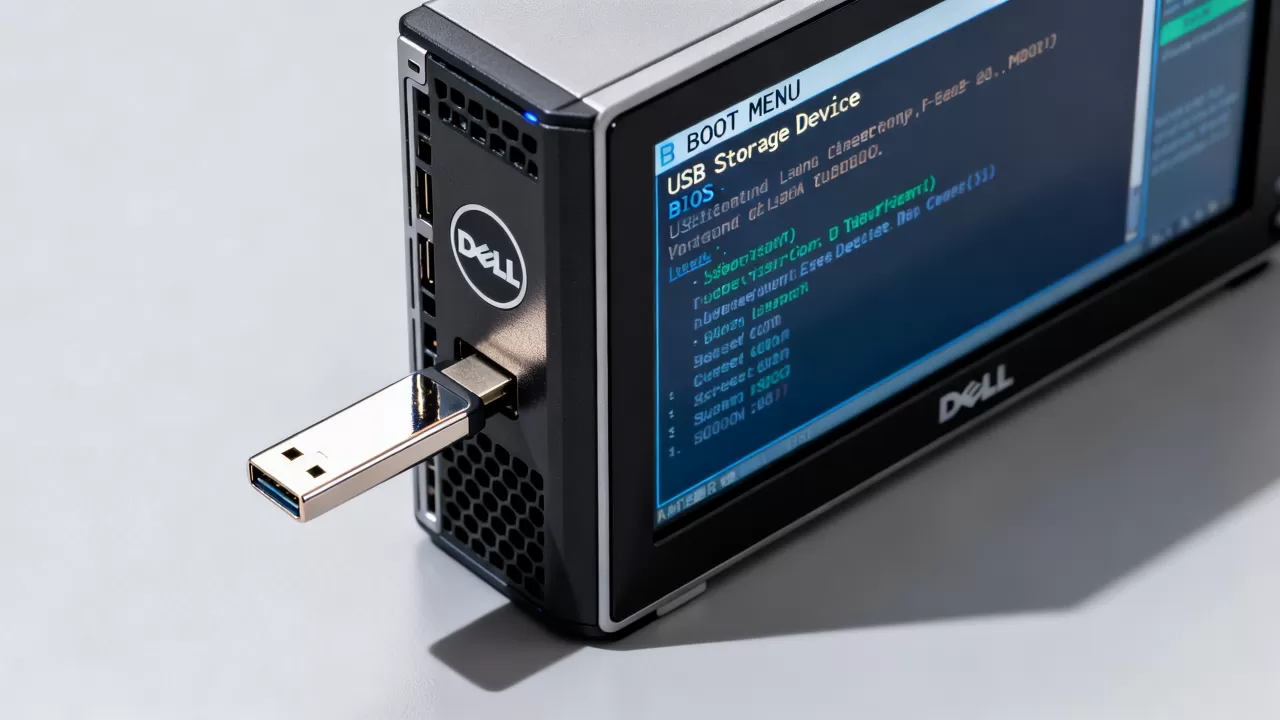
进入System Setup后,找Boot Settings,再选Boot Mode,这里一般有两个选项:
| 模式 | 适合场景 | U盘要求 | 常见问题 |
|---|---|---|---|
| UEFI | Win Server 2016以上、Linux新内核 | FAT32 + GPT,引导文件需支持UEFI | NTFS格式U盘不识别 |
| Legacy/BIOS | 旧版系统、部分精简PE | FAT32/NTFS + MBR均可 | 大于2TB硬盘引导受限 |
业内专家指出,近五年出厂的Dell服务器建议优先保持UEFI模式,因为部分阵列卡驱动只在UEFI环境下自动加载。
UEFI模式下U盘不识别?重新制作启动盘才是关键
如果BIOS已经确认是UEFI模式,U盘仍不出现,多数不是设置问题,是U盘本身做得不对。
推荐用Rufus工具重做启动盘,参数这样选:
- 分区类型:GPT
- 目标系统类型:UEFI(非CSM)
- 文件系统:FAT32
- 写入方式:DD镜像模式,不要用ISO模式
Windows官方ISO超过4GB时,FAT32单文件限制会拦住install.wim,这时可以用Rufus的NTFS+UEFI:NTFS方案,但部分Dell机型可能仍需手动加载UEFI驱动,替代方案是把ISO解压后拆分install.wim,或者直接用微软Media Creation Tool制作官方启动U盘。
Dell服务器u盘启动快捷键和iDRAC远程挂载怎么选
不同运维场景选择的启动方式差别很大,人在机房和人在远程办公区的处理逻辑完全不同。
现场操作就按F11:dell服务器u盘启动快捷键实测
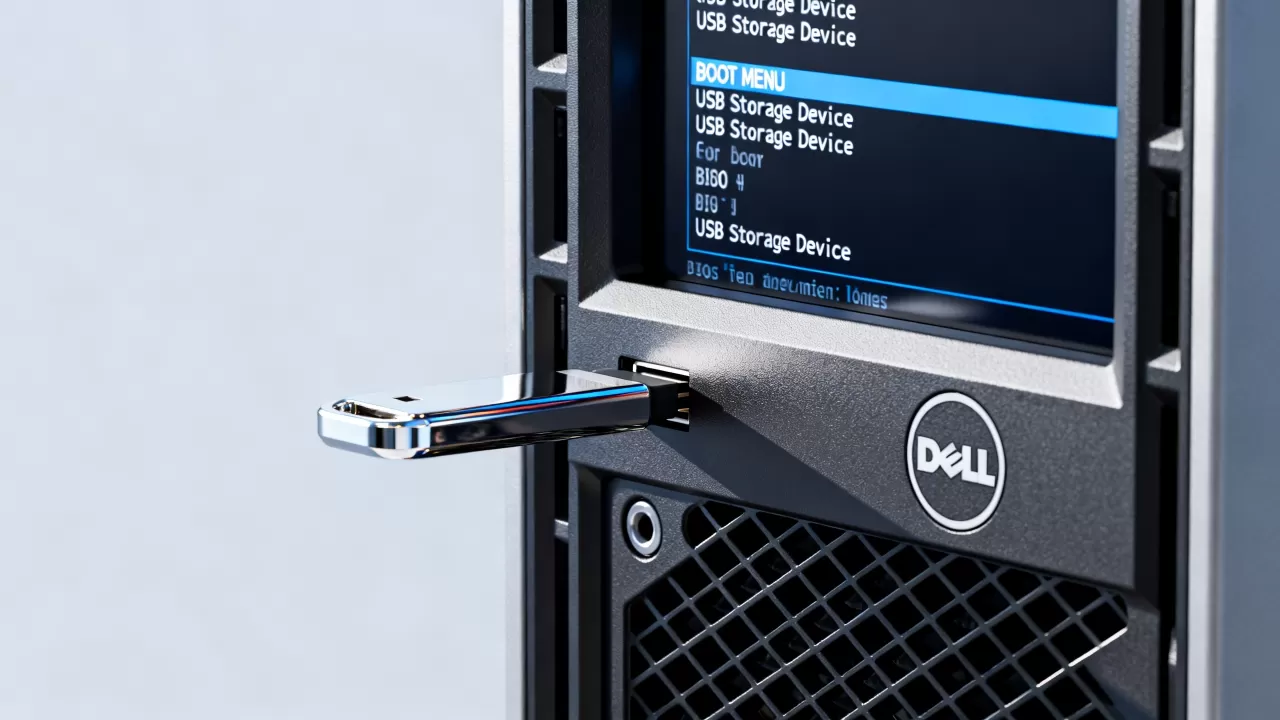
插好U盘,冷启动服务器,连续点按F11,进入启动管理器后,会看到类似下面的列表:
- UEFI Boot: Windows Boot Manager
- UEFI Boot: Generic Flash Disk 8.00
- Legacy Boot: SATA Drive
- PXE Boot: Integrated NIC 1 Port 1
选带U盘品牌或Generic Flash Disk那项,回车即可,如果看不到U盘项,直接进BIOS按上面路径检查。
还有一种情况:F11菜单里能看到U盘,点击后报
Boot Failed或No bootable device found,这说明BIOS已经识别到U盘硬件,但U盘里没有可用的UEFI引导文件,回到U盘制式排查。
远程IDC环境:用iDRAC虚拟介质挂载U盘镜像
如果服务器托管在异地机房,手边没有物理U盘,Dell的iDRAC企业版可以远程挂载ISO或IMG镜像,效果等同于插入U盘。
操作路径:
- 浏览器输入iDRAC管理IP,登录网页控制台。
- 进入Virtual Media,点击Virtual Media Summary。
- 在Removable Disk或CD/DVD栏目选择本地ISO文件。
- 勾选Connected,点击Apply。
- 回到Power菜单执行Power Cycle冷重启。
- 开机时在iDRAC远程控制台里按F11,从虚拟介质启动。
这种方式绕过了USB端口兼容问题,尤其适合远程装机和排查旧机器USB芯片组故障。
旧dell服务器u盘启动设置:Legacy模式里的特殊选项
很多单位还在用2012年前后的Dell PowerEdge R710、R720、T620等机型,这些旧机器的U盘启动逻辑和现在不太一样。
旧款Dell服务器常见启动项排列问题
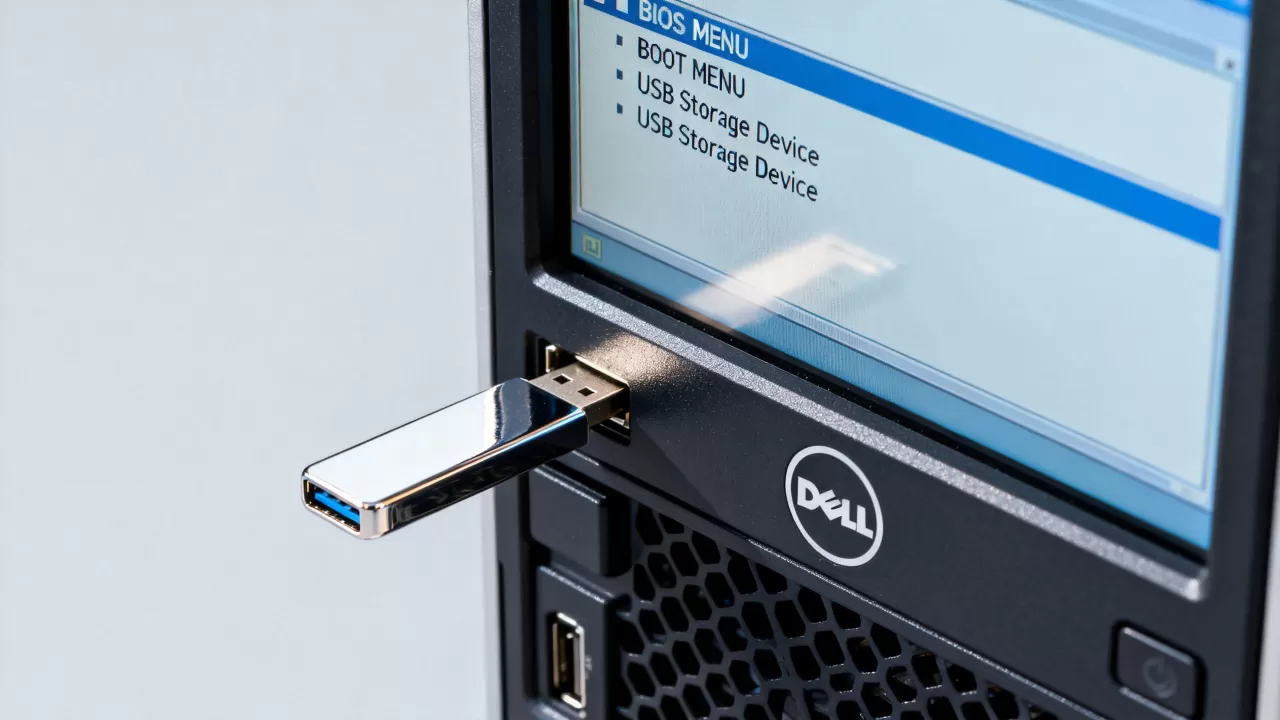
旧款BIOS界面是蓝色灰底的文本菜单,不是现在的新图形界面,设置路径如下:
- 按F2进System Setup。
- 找到Boot Settings,把Boot Mode改为BIOS(也就是Legacy)。
- 在Boot Sequence里,用加号键把USB Flash Disk或Removable Devices移到第一位。
- 部分机型需要在Hard-Disk Drive Sequence里单独调整U盘顺序,因为老BIOS把U盘归为硬盘类设备。
- 保存退出前确认Boot Sequence Retry设为Enabled,否则一次启动失败后不会再尝试U盘。
旧服务器还有个典型问题:只支持USB 2.0启动,插USB 3.0的U盘必须用机身背面的黑色USB 2.0口。
关闭旧款机器的Secure Boot和UEFI相关选项
有些R720升级过固件后会出现UEFI选项,但默认仍可能干扰Legacy启动,进入BIOS后把Secure Boot设为Disabled,把Load Legacy Option Rom设为Enabled,这两个选项在旧机器上如果不调整,U盘能识别但进不去系统。
调整后仍解决不了?重置NVRAM和清CMOS
如果BIOS设置正确、U盘制作无误、端口也换过了,还是启动不了,问题可能出在NVRAM里的陈旧引导项冲突。
先加载BIOS默认设置再重设
进入System Setup,找到Load Default Settings或Restore Settings,保存重启,这个操作能清掉无效的UEFI引导项和损坏的启动顺序缓存。
物理清CMOS作为最后手段
关机断电,拔掉电源线,长按电源键30秒放掉余电,打开机箱盖,找到主板上的CMOS跳线(Dell多数型号是标有NVRAM_CLR或PASSWORD_CLR的3针跳线),把跳线帽从默认位置移到清除位置,保持10秒后复位,重新上电开机,BIOS会恢复到出厂状态。
这个操作会同时清掉iDRAC的密码和部分硬件配置,执行前先确认是否有远程管理依赖,行业共识认为,物理清CMOS是解决Dell服务器引导异常的可靠兜底手段,但操作前务必断开所有电源并做好静电防护。
Q&A:dell服务器u盘启动不了常见问题解答
为什么dell服务器设置u盘启动后黑屏或卡在Dell logo?
黑屏或长时间卡logo,通常是U盘里的引导文件损坏或U盘主控与服务器USB芯片组不兼容,换个USB 2.0接口重启,如果还卡,就用Rufus重新写入镜像,写入模式选DD而不是ISO,部分国产U盘主控在Dell服务器上存在兼容性问题,换闪迪、金士顿等主流主控U盘多数能过。
戴尔服务器u盘启动项找不到,但BIOS里能看到硬盘和网卡?
这种情况先确认U盘插的是不是服务器后面的USB口,前置USB线束松动会导致供电不足,然后进BIOS把USB 3.0 Setting或USB Configuration里的USB Boot Support设为Enabled,如果在Legacy模式下,还要检查Hard-Disk Drive Sequence里U盘是否排在第一位,都设置好后,冷关机再启动,不要用热重启,部分Dell机型热重启不会重新枚举USB设备。
dell服务器u盘启动不了和U盘容量大小有关吗?
无关,启动盘看的是引导记录和文件系统,不看总容量,32GB、64GB甚至128GB都能做启动盘,前提是用FAT32格式且引导文件完整,真正影响兼容性的是U盘主控芯片、分区表和引导模式,而不是容量或价格。
首发原创文章,作者:王坚,如若转载,请注明出处:https://idctop.com/article/654599.html