关闭mac虚拟机最稳妥的顺序是先进入虚拟机系统内部正常关机,再退出Mac端的虚拟机软件;如果系统卡死无响应,再用软件菜单里的“强制停止”或终端命令处理。
mac虚拟机怎么关闭?先分清三种状态
很多用户把“关闭窗口”当成关闭虚拟机,结果Mac发热、风扇狂转,这里有一个容易踩坑的地方:macOS里点左上角红色按钮,往往只是把虚拟机窗口关了,后台虚拟机还在运行。
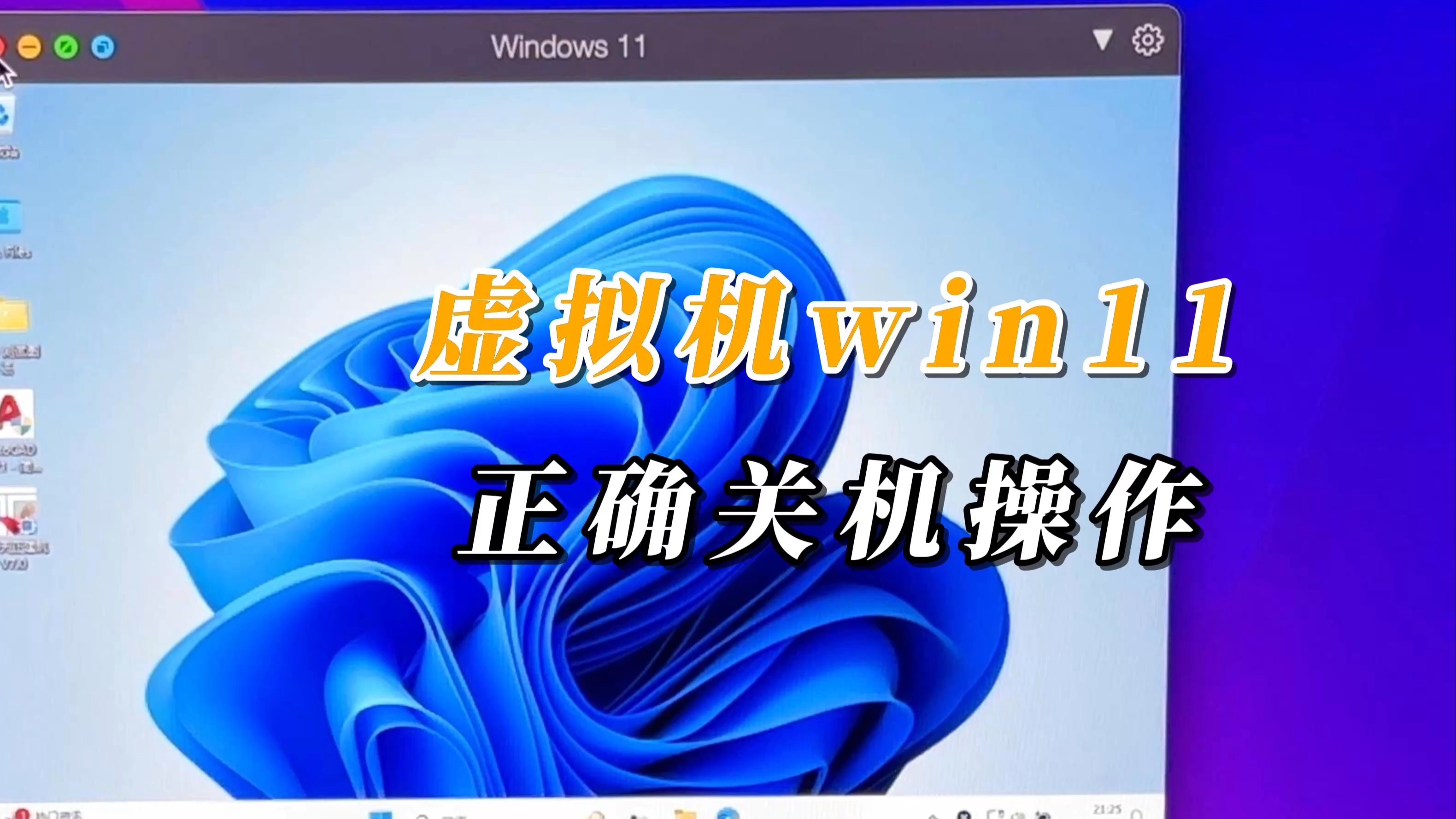
关闭mac虚拟机,本质上有三种状态:
- 正常关机:在虚拟机系统里执行关机,等同于物理电脑关机,数据最安全,恢复时要重新启动系统。
- 挂起/暂停:把当前内存状态保存到硬盘,下次快速恢复,适合短时间离开,但Mac端可能仍占用一部分资源。
- 强制停止:相当于直接拔电源,只适合虚拟机彻底卡死的情况,可能导致虚拟磁盘损坏或未保存数据丢失。
Parallels Desktop里怎么关闭虚拟机
如果你用的是国内用户最常见的Parallels Desktop,正常关闭路径如下:
- 点击Mac顶部菜单栏的“操作”。
- 选择“关闭”。
- 弹出选项后,先选“关机”,让虚拟机系统自己走正常关机流程。
- 如果虚拟机无响应超过几分钟,再回到这个菜单,选“强制停止”。
也可以在终端里用命令行操作,先查看运行中的虚拟机:
prlctl list
正常停止某台虚拟机:
prlctl stop "Windows 11"
强制停止:
prlctl stop "Windows 11" --kill
注意,这里的虚拟机名称要替换成你实际的虚拟机名字。
VMware Fusion怎么关闭虚拟机
VMware Fusion的逻辑和Parallels Desktop类似,但菜单位置略有不同:
- 点击Mac顶部菜单栏的“虚拟机”。
- 选择“关机”,向虚拟机系统发送正常关机信号。
- 想快速恢复,可以选择“挂起”。
- 虚拟机卡死时,再选择“强制关机”。
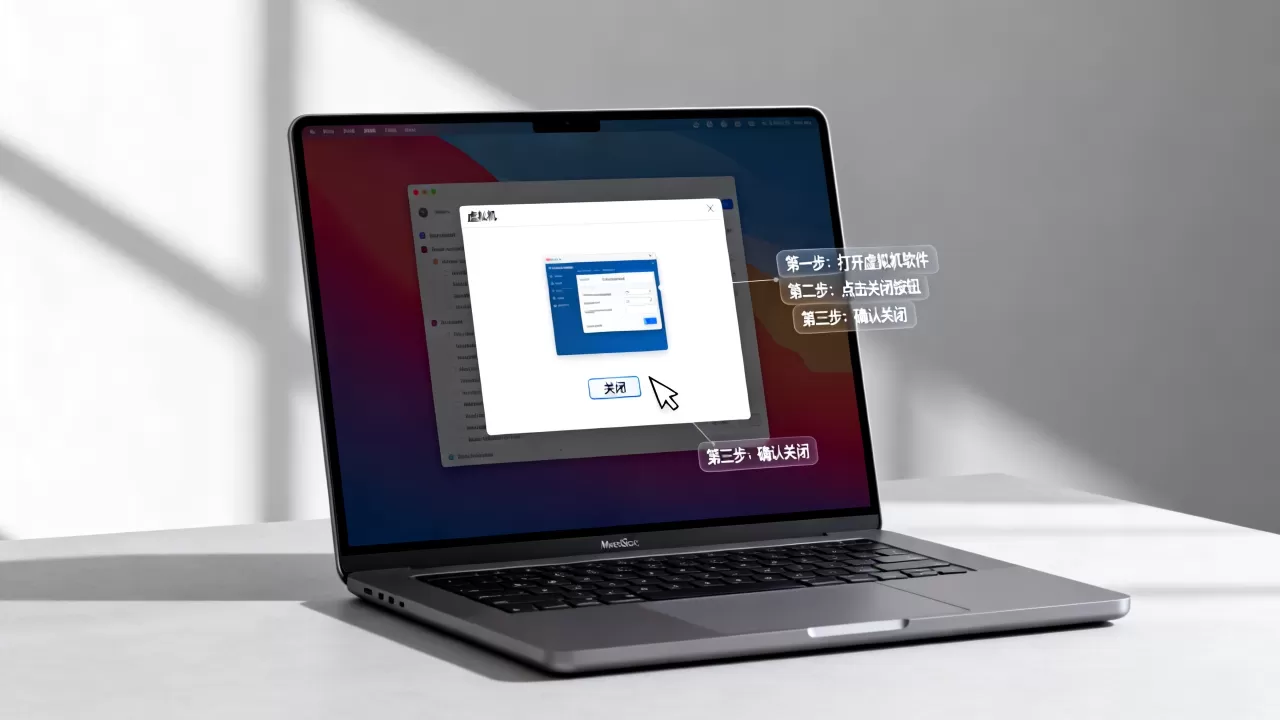
终端命令方面,VMware Fusion提供vmrun工具,先查看运行中的虚拟机:
vmrun list
正常关闭:
vmrun stop "/Users/你的用户名/Virtual Machines/Windows 11.vmwarevm/Windows 11.vmx"
强制关闭:
vmrun stop "/Users/你的用户名/Virtual Machines/Windows 11.vmwarevm/Windows 11.vmx" hard
parallels desktop和vmware fusion关闭虚拟机对比:谁更顺手
两者都能正常关机、挂起和强制停止,但操作逻辑存在差异,用表格对比更直观:
| 对比项 | Parallels Desktop | VMware Fusion |
|---|---|---|
| 正常关机入口 | 菜单栏“操作”>“关闭”>“关机” | 菜单栏“虚拟机”>“关机” |
| 挂起入口 | 菜单栏“操作”>“挂起” | 菜单栏“虚拟机”>“挂起” |
| 强制停止入口 | “操作”>“关闭”>“强制停止” | “虚拟机”>“强制关机” |
| 关闭窗口是否等于关机 | 不等于,虚拟机仍在后台运行 | 不等于,虚拟机仍在后台运行 |
| 命令行工具 | prlctl |
vmrun |
Parallels Desktop的融合模式会让虚拟机窗口和Mac应用混在一起,用户更容易误判“已经关了”,VMware Fusion的窗口和菜单更传统,但强制关机入口稍微深一点,行业共识认为,挂起适合短时间中断,长时间不用应彻底关机,而不是让虚拟机一直挂在后台。
macbook关闭虚拟机发热怎么办?先查后台进程有没有退干净
MacBook用户经常遇到一个问题:明明点了关闭虚拟机,机身还是烫,风扇声音很大,场景很典型。
先打开“活动监视器”,点击右上角搜索框,输入关键词:

- Parallels Desktop:搜
prl,可能看到prl_client_app、prl_vm_app等进程。 - VMware Fusion:搜
vmware,可能看到vmware-vmx、VMware Fusion等进程。
如果虚拟机已经关闭,但这些进程还在,说明后台没有退干净,可以选中进程,点击左上角的“X”强制退出。
也可以用终端快速查看:
pgrep -fl prl
或:
pgrep -fl vmware
有输出就说明还有相关进程残留,确认不需要后,可以执行:
pkill -f "prl_vm_app"
或:
pkill -f "vmware-vmx"
执行后,多数情况下Mac的CPU占用会明显下降,如果风扇还转,可以再等几分钟,Spotlight重建索引或Time Machine备份也可能短时间内拉高能耗。
mac虚拟机无法关闭怎么办?按卡死程度分三步处理
虚拟机卡死是难以完全避免的事,处理顺序应该从轻到重,别一上来就强制结束。
第一步:软件内部还能点
先在虚拟机软件自己的菜单里尝试“关机”或“强制停止”,很多时候系统只是反应慢,给几十秒可能就能正常关闭。
第二步:虚拟机软件本身无响应
按Option+Command+Esc调出Mac的“强制退出应用程序”窗口,选中虚拟机软件,点击“强制退出”。
注意,这可能只退出了软件界面,后台虚拟机进程不一定跟着结束,需要回到“活动监视器”再确认一次。
第三步:系统级卡死,鼠标还能动但什么都点不了
直接用终端结束进程,先查进程:
pgrep -fl prl
pgrep -fl vmware
pgrep -fl VBox
找到对应进程后,用pkill结束。
pkill -f "vmware-vmx"
对于VirtualBox用户,也可以使用:
VBoxManage controlvm "虚拟机名" poweroff

业内专家指出,强制停止是最后手段,先尝试正常关机能显著降低虚拟磁盘损坏概率。
关闭mac虚拟机后还能恢复吗?挂起和关机的恢复差异
关闭方式不同,下次恢复的体验差别很大。
- 正常关机后恢复:相当于重新开机,启动时间取决于虚拟机系统,数据完整,但等待时间较长。
- 挂起后恢复:从硬盘读回内存镜像,速度明显更快,适合频繁切换工作场景。
- 强制停止后恢复:虚拟机系统可能需要进行磁盘检查,启动时间反而更长,未保存的文件可能丢失。
如果你每天都要用虚拟机,挂起确实更方便,但如果两三天才用一次,正常关机更稳妥,近年来,越来越多的虚拟化软件默认在退出时提示选择“挂起”或“关闭”,目的就是减少误操作带来的数据风险。
关闭mac虚拟机常见问题
parallels desktop怎么关闭虚拟机不退出软件?
在Parallels Desktop菜单栏点击“操作”>“关闭”>“关机”,这样只关闭当前这台虚拟机,Parallels Desktop主程序仍然运行,可以继续管理其他虚拟机或创建新虚拟机。
mac虚拟机强制停止后打不开怎么办?
先完全退出虚拟机软件,再重新启动它,如果虚拟磁盘报错,多数情况下可以从快照回滚,或者使用虚拟机软件自带的磁盘修复工具,如果问题依旧,需要从备份恢复,Parallels Desktop和VMware Fusion均支持从快照回滚,但未创建快照的强制停止可能导致虚拟机内未保存数据丢失。
关闭mac虚拟机快捷键是什么?
虚拟机内部关机可以使用Windows的Alt+F4,或macOS客户机里的Control+Option+Command+电源键,但宿主机层面没有统一全局快捷键,Parallels Desktop部分版本支持自定义快捷键,可以在“偏好设置”>“快捷键”中配置,VMware Fusion的常用关闭操作仍以菜单栏路径为主,未提供默认的系统级关闭快捷键。
首发原创文章,作者:王坚,如若转载,请注明出处:https://idctop.com/article/654631.html