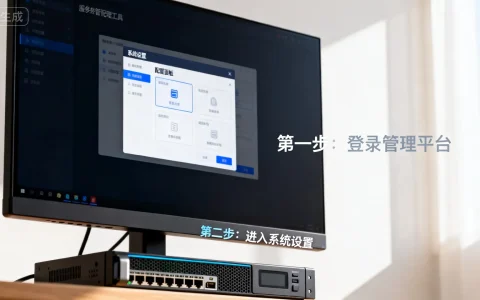
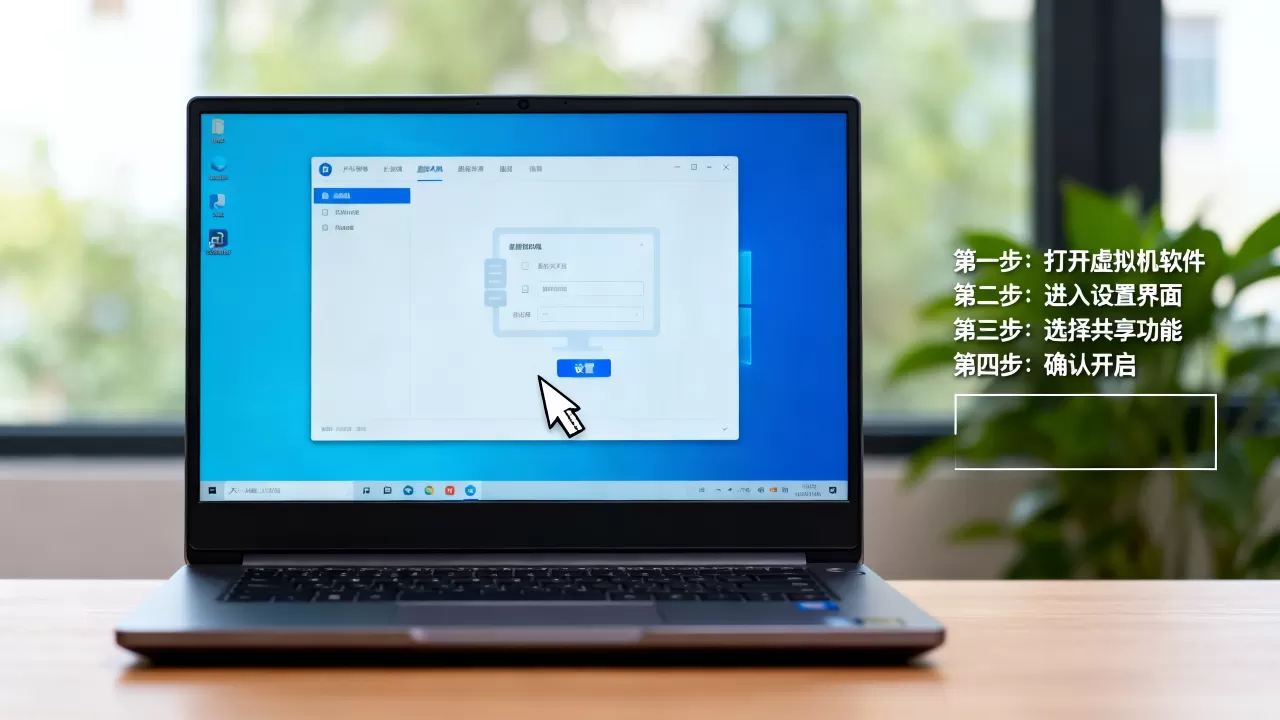
虚拟机开共享没有统一按钮,不同虚拟化软件路径不同,但核心思路一致先装增强工具,再映射目录,最后在虚拟机系统里访问。
虚拟机怎么开共享文件夹:先分清你用的是哪款软件
很多朋友第一次折腾虚拟机,卡就卡在共享文件夹这一步,宿主机里的文件想丢进虚拟机,或者虚拟机里的结果想拿出来,靠U盘来回倒太麻烦,共享文件夹就是那个最直接的通道。
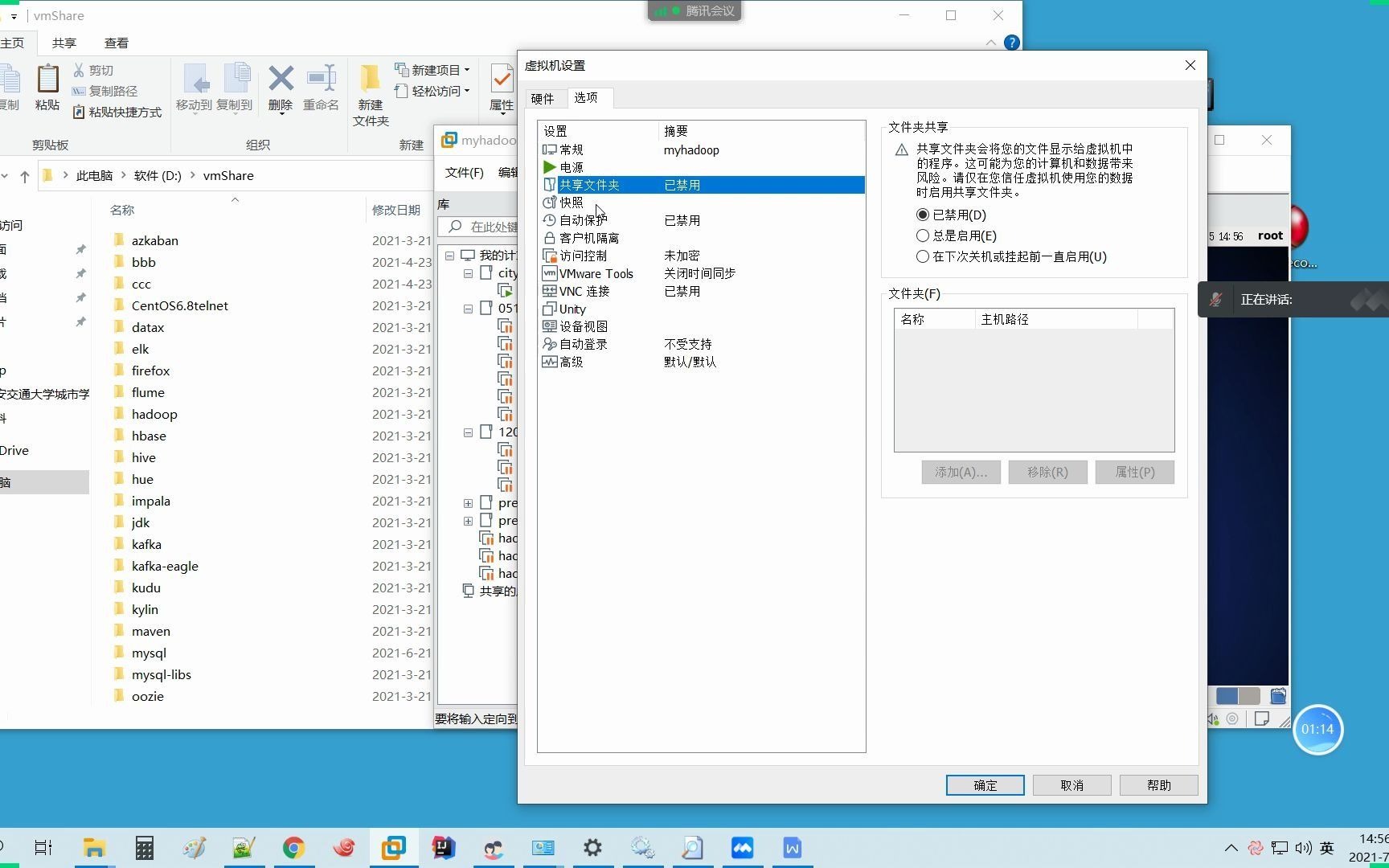

先记住一个前提:共享文件夹不是网络邻居那种SMB共享,它是虚拟化软件在宿主机和虚拟机之间建立的文件重定向机制,所以你必须安装对应软件的增强工具包,否则路径完全不通。
下面按主流软件拆开讲。
VMware Workstation开共享文件夹的完整路径
VMware Workstation是目前国内用户量相当大的虚拟机软件,它的共享文件夹设置藏在虚拟机设置里,路径如下:
- 关闭或暂停虚拟机。
- 选中虚拟机,点击“编辑虚拟机设置”,或者右键虚拟机选“设置”。
- 切到“选项”标签页,找到“共享文件夹”。
- 右侧选“总是启用”或“在下次关机前启用”。
- 点击“添加”,选择宿主机上的目标文件夹。
- 给共享文件夹起一个名字,
host_share。 - 按需勾选“只读”,不勾就可以双向读写。
- 启动虚拟机系统,先安装VMware Tools。
安装VMware Tools是很多用户容易漏掉的一步,虚拟机运行后,点VMware菜单栏的“虚拟机”->“安装 VMware Tools”,Windows虚拟机里会自动挂载一个虚拟光驱,运行里面的安装程序,Linux虚拟机需要手动解压安装或使用open-vm-tools。
装完之后怎么访问?
- Windows虚拟机:打开文件资源管理器,地址栏直接输入
\vmware-hostShared Folders回车,所有共享文件夹都在这下面,如果想固定盘符,右键某个共享文件夹,选“映射网络驱动器”。 - Linux虚拟机:默认挂载点在
/mnt/hgfs,如果看不到,执行手动挂载:sudo vmhgfs-fuse .host:/ /mnt/hgfs -o allow_other
VirtualBox开共享文件夹的完整路径
VirtualBox是完全开源免费的方案,很多个人用户和轻量测试场景都在用,它的共享文件夹依赖“增强功能”(Guest Additions)。
设置步骤:
- 启动虚拟机,在VirtualBox菜单栏点“设备”->“安装增强功能”。
- 进入虚拟机系统,运行增强功能安装程序,Windows下会自动弹出,Linux下手动挂载光驱并运行
VBoxLinuxAdditions.run。 - 安装完成后重启虚拟机。
- 回到虚拟机窗口,菜单“设备”->“共享文件夹”->“共享文件夹设置”。
- 点击右侧带加号的文件夹图标,添加宿主机路径。
- 共享文件夹名称自定义,
vbox_share。 - 勾选“自动挂载”和“固定分配”。
- Windows虚拟机里会自动出现一个盘符,直接打开用。
- Linux虚拟机默认挂载到
/media/sf_vbox_share。
如果Linux下提示权限不足,需要把当前用户加入vboxsf组:
sudo usermod -aG vboxsf $USER
注销重新登录后生效,这一步是VirtualBox用户问得最多的地方。
VMware和VirtualBox共享文件夹对比:临时传文件该选谁
如果你只想要一个免费虚拟机共享文件夹方案,VirtualBox的共享功能足够覆盖日常需求,但两者在路径、性能、易用性上确实有差异。
| 对比项 | VMware Workstation | VirtualBox |
|---|---|---|
| 增强工具 | VMware Tools / open-vm-tools | Guest Additions |
| Windows访问路径 | \vmware-hostShared Folders |
自动分配盘符 |
| Linux挂载点 | /mnt/hgfs |
/media/sf_共享名 |
| 自动挂载 | 需手动映射或启用 | 勾选即可 |
| 授权费用 | 近年来对个人用户免费 | 始终开源免费 |
| 跨平台宿主机 | Windows/Linux | Windows/Linux/macOS |
| 大文件读写 | 中等偏上,稳定 | 中等,依赖缓冲 |
行业共识认为,共享文件夹本质是宿主机文件系统在虚拟机内的重定向,不属于虚拟磁盘的真实块设备IO,所以共享文件夹适合传配置文件、代码包、文档、图片,不适合直接在共享目录里跑大型数据库或做高频随机读写。
如果你主要是Windows宿主机配Windows虚拟机,VMware的共享路径更接近传统网络邻居,地址栏输入路径就能访问,临时传文件很方便,如果你需要跨macOS宿主机,或者完全不想花钱,VirtualBox的自动挂载盘符体验更省事。
局域网内虚拟机开共享给别的电脑访问
虚拟机的共享文件夹默认只在宿主机和虚拟机之间生效,如果你想让局域网里的其他电脑也能访问虚拟机里的文件,那就要走另一条路网络共享(SMB)。
场景很常见:公司局域网内,一台宿主机上跑着Windows虚拟机,虚拟机里存了公共资料,别的同事要用电脑直接访问,这时共享文件夹本身不够,必须让虚拟机变成一台局域网文件服务器。
Windows虚拟机SMB共享步骤
- 先关闭虚拟机,在虚拟机设置里把网络适配器从“NAT”改成“桥接模式”。
- 桥接模式下虚拟机获得与宿主机同网段的IP,其他电脑才能直接访问。
- 启动虚拟机,打开命令提示符,执行
ipconfig记下IPv4地址。 - 在虚拟机里右键需要共享的文件夹,选“属性”->“共享”->“高级共享”。
- 勾选“共享此文件夹”,设置共享名,
公共资料。 - 权限里添加
Everyone,根据实际需要给读取或完全控制。 - 宿主机或其他局域网电脑,按
Win+R输入\虚拟机IP公共资料即可打开。 - 如果访问提示无权限或找不到路径,先检查虚拟机的Windows防火墙有没有放行“文件和打印机共享”,路径:控制面板 -> Windows Defender 防火墙 -> 允许应用或功能通过防火墙。
命令行方式更快:
net share 公共资料=D:share /grant:everyone,full
Linux虚拟机Samba共享步骤
Linux虚拟机跑Samba可以实现同样的效果。
- 同样把网络改为桥接模式,确认能ping通局域网网关。
- 安装Samba:
sudo apt update && sudo apt install samba -y
- 创建共享目录并设置权限:
mkdir -p /home/user/share
chmod 777 /home/user/share
- 编辑配置文件:
sudo nano /etc/samba/smb.conf
- 在文件末尾追加:
[share] path = /home/user/share browseable = yes read only = no guest ok = yes create mask = 0755 - 重启服务:
sudo systemctl restart smbd
- 局域网电脑访问
\虚拟机IPshare即可。
虚拟机共享文件夹不显示怎么解决
共享文件夹设置完,虚拟机里死活看不到,这是相当一部分用户遇到的典型故障,排查顺序很重要,不要一上来就重装软件。
优先排查增强工具
增强工具没装好、版本不匹配、服务没启动,是共享文件夹不显示的首要原因。
- VMware Windows虚拟机:打开任务管理器,查看进程里有没有
vmtoolsd.exe,没有的话,重新运行“安装 VMware Tools”。 - VMware Linux虚拟机:执行
ps -ef | grep vmtoolsd或systemctl status open-vm-tools。 - VirtualBox Windows虚拟机:查看进程
VBoxService.exe
是否存在。
- VirtualBox Linux虚拟机:执行
ps -ef | grep VBoxService。
增强工具版本要跟虚拟机软件版本对应,虚拟机软件升级后,旧的增强工具可能失效,需要重新安装。
权限与挂载修复命令
- VMware Linux共享文件夹不显示:先确认目录存在:
ls /mnt/hgfs
如果为空,手动挂载:
sudo vmhgfs-fuse .host:/ /mnt/hgfs -o allow_other
- VirtualBox Linux共享文件夹不显示:
sudo mount -t vboxsf vbox_share /mnt/share
注意把
vbox_share换成你设置的共享名,/mnt/share需要提前创建。 - VirtualBox权限不足:运行
sudo usermod -aG vboxsf $USER,然后注销重新登录。 - Windows虚拟机看不到盘符:手动映射网络驱动器,地址填
\vmware-hostShared Folders或\VBOXSVR共享名。
业内专家指出,大多数共享文件夹“消失”问题都发生在增强工具安装不完整或版本错配阶段,真正需要修改配置文件的情况反而是少数。
把共享文件夹看作虚拟机与宿主机之间的快速通道,装好增强工具,路径就通了,遇到不显示,先查工具,再查挂载,基本能解决十之八九。
Q&A
虚拟机开共享文件夹和网络共享哪个更适合大文件传输?
网络共享(SMB)更适合大文件传输,共享文件夹基于文件重定向机制,在大文件连续读写时可能受限于虚拟化层缓冲,而网络共享走的是标准网络栈,配合桥接模式或仅主机模式,传输路径更稳定,如果只是临时传几个G的ISO镜像,两者差别不大;如果要在共享目录里直接编辑大型视频工程,建议把文件复制进虚拟机本地磁盘再操作。
虚拟机开共享文件夹后局域网电脑访问不了是什么原因?
多数情况下是网络模式不对或防火墙拦截,虚拟机必须使用桥接模式才能获得与宿主机同网段的独立IP,NAT模式下局域网其他电脑无法直达虚拟机,改完桥接后,检查虚拟机系统防火墙是否放行“文件和打印机共享”,Windows虚拟机还要确认共享权限里添加了 Everyone 或指定用户。
VirtualBox虚拟机共享文件夹权限不足怎么办?
将当前用户加入 vboxsf 组,注销重新登录后即可获得读写权限,这是VirtualBox共享文件夹在Linux虚拟机里的常见问题,命令为 sudo usermod -aG vboxsf $USER,执行后必须注销当前桌面会话再重新登录,组权限才会刷新。
首发原创文章,作者:王坚,如若转载,请注明出处:https://idctop.com/article/655373.html