U盘在磁盘管理中显示红色,多数情况下说明系统识别到了U盘硬件,但分区表或文件系统出现异常,先别急着格式化,通过更换接口、读取磁盘状态、重建分区这些操作,大概率能恢复正常,只有物理损坏才需要送修。
为什么U盘在电脑管理服务器里会显示红色
这里的“电脑管理服务器”通常指Windows自带的“计算机管理”里的“磁盘管理”,具体场景是:U盘插上电脑后,右下角有提示音,但打开“此电脑”看不到盘符,进入磁盘管理,对应U盘区域显示一条红色横条。

在Windows磁盘管理中,红色代表“未分配”或“分区不可识别”,这不是正常健康状态,正常U盘分区一般显示为蓝色,红色出现的原因主要有这几种:
- U盘分区表损坏或丢失
- 文件系统变成RAW格式
- U盘主控固件异常导致读取错误
- USB接口供电不足,系统识别不稳
- U盘曾制作成启动盘,残留特殊分区结构
- 热插拔时数据写入中断,破坏了引导信息
这些原因里,多数属于逻辑层故障,存储颗粒本身没有坏,只有少数情况是主控芯片或存储颗粒物理损坏。
U盘在磁盘管理显示红色怎么办?先做这3步排查
不要看到红色就点格式化,先做排查,避免数据被覆盖。
换接口和电脑测试,排除供电与驱动冲突
有些红色状态只是暂时性的,换一个USB接口就能解决。
- 从机箱前置USB口换到后置USB 2.0接口
- 不要使用USB扩展坞或延长线,直接插主板
- 换到另一台电脑,看是否仍然显示红色
- 在设备管理器中卸载“USB大容量存储设备”,重新扫描硬件
打开磁盘管理看清红色区域的具体状态
操作路径:右键“此电脑”选“管理”,进入“磁盘管理”,找到U盘对应的磁盘号,观察红色区域标注。
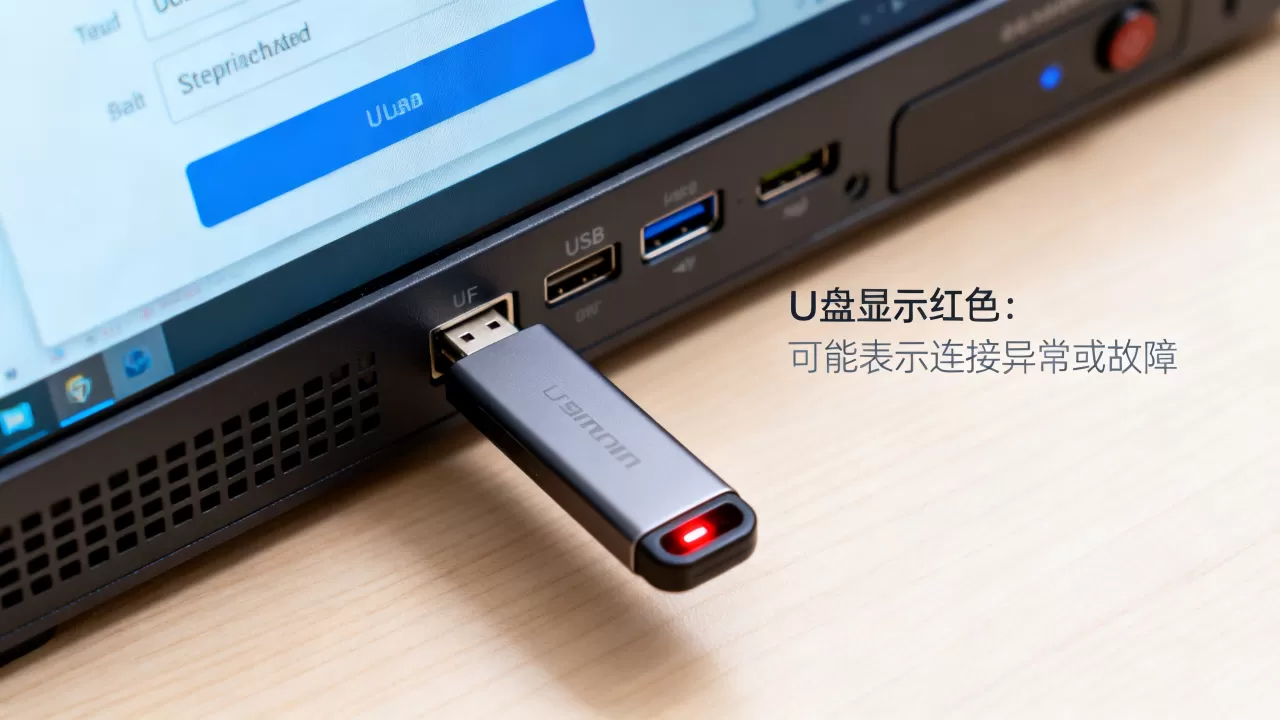
- 显示“未分配”:分区表丢失
- 显示“RAW”:文件系统损坏
- 显示“无媒体”:主控没有正确识别存储颗粒
- 显示“未知”和“未初始化”:磁盘签名或分区结构异常
不同标注对应不同修复思路,先记住磁盘号和容量,后面操作要用。
用DiskPart命令读取U盘真实状态
按Win+R输入diskpart回车,依次执行:
list disk
select disk X
detail diskX替换成U盘的磁盘号,重点看“只读”属性和“卷”信息,如果detail disk显示“只读: 是”,需要先解除只读,否则后续新建分区会失败。
U盘未分配显示红色修复方法:重建分区但保住数据
如果磁盘管理中U盘区域显示“未分配”且红色,说明分区表丢了,文件数据可能还留在存储芯片上,只是系统读不到分配表,分两种情况处理。
不需要数据,直接重建分区
- 在红色“未分配”区域右键,选“新建简单卷”
- 按向导下一步,分配盘符
- 文件系统选exFAT,U盘容量大于32G可选NTFS
- 勾选“执行快速格式化”
- 完成后红色消失,U盘盘符重新出现
需要恢复数据,禁止直接格式化
- 先不要用系统自带格式化
- 用第三方分区恢复工具扫描丢失的分区表
- 扫描到分区后,优先把文件恢复到电脑本地硬盘
- 数据全部备份完成后,再回到磁盘管理重建分区
- 避免在U盘上直接修复,防止写入覆盖
用DiskPart命令行清理并重建
如果图形界面操作失败,命令更直接,操作前务必确认磁盘号。
diskpart
list disk
select disk 2
clean
create partition primary
format fs=exfat quick
assign letter=U
exit
clean会清空U盘所有信息,磁盘号选错会误删其他盘,执行前对照容量再三确认。
U盘显示红色和黑色区别是什么?一张表看懂磁盘管理颜色
很多用户分不清红色和黑色的含义,Windows磁盘管理里不同颜色代表不同分区状态。
| 颜色 | 含义 | U盘常见场景 |
|---|---|---|
| 红色 | 未分配、分区不可识别 | U盘插上后无盘符,需要重建分区 |
| 黑色 | 未初始化或磁盘签名丢失 | 新U盘或主控信息异常 |
| 蓝色 | 正常主分区 | 健康U盘 |
| 绿色 | 扩展分区或逻辑驱动器 | U盘一般不会出现 |
| 褐色 | 动态磁盘或故障警告 | 少数被标记为动态磁盘的U盘 |
多数U盘在磁盘管理中应该显示为蓝色,如果显示红色,说明分区结构没有被正确读取,如果显示黑色,则需要先初始化磁盘,两者操作路径不同:黑色先右键磁盘选“初始化磁盘”,红色则直接处理未分配区域。
U盘数据恢复多少钱?上海U盘数据恢复价格参考
如果前面所有方法都无效,且数据重要,就需要专业数据恢复,价格不固定,取决于故障类型和所在城市,以“上海u盘数据恢复”为例,多数机构按故障难度收费。
- 逻辑层恢复(分区表损坏、误格式化、误删除):价格较低,多数在几百元区间
- 硬件层恢复(主控损坏、存储芯片读取):需要开卡或焊台,价格普遍上千元
- 加急服务通常在基础报价上额外增加费用
行业共识认为,U盘数据恢复没有统一定价,同一故障在不同机构报价可能相差较大,建议先电话描述“磁盘管理显示红色、无法识别”这一现象,让工程师初步判断是逻辑还是硬件问题,再决定送修。
避免U盘再次显示红色:日常使用要避开这些坑
多数红色状态来自不当操作,改掉这几个习惯,能明显降低复发概率。
- 不要在U盘读写灯闪烁时直接拔出
- 使用“安全删除硬件并弹出媒体”后再拔U盘
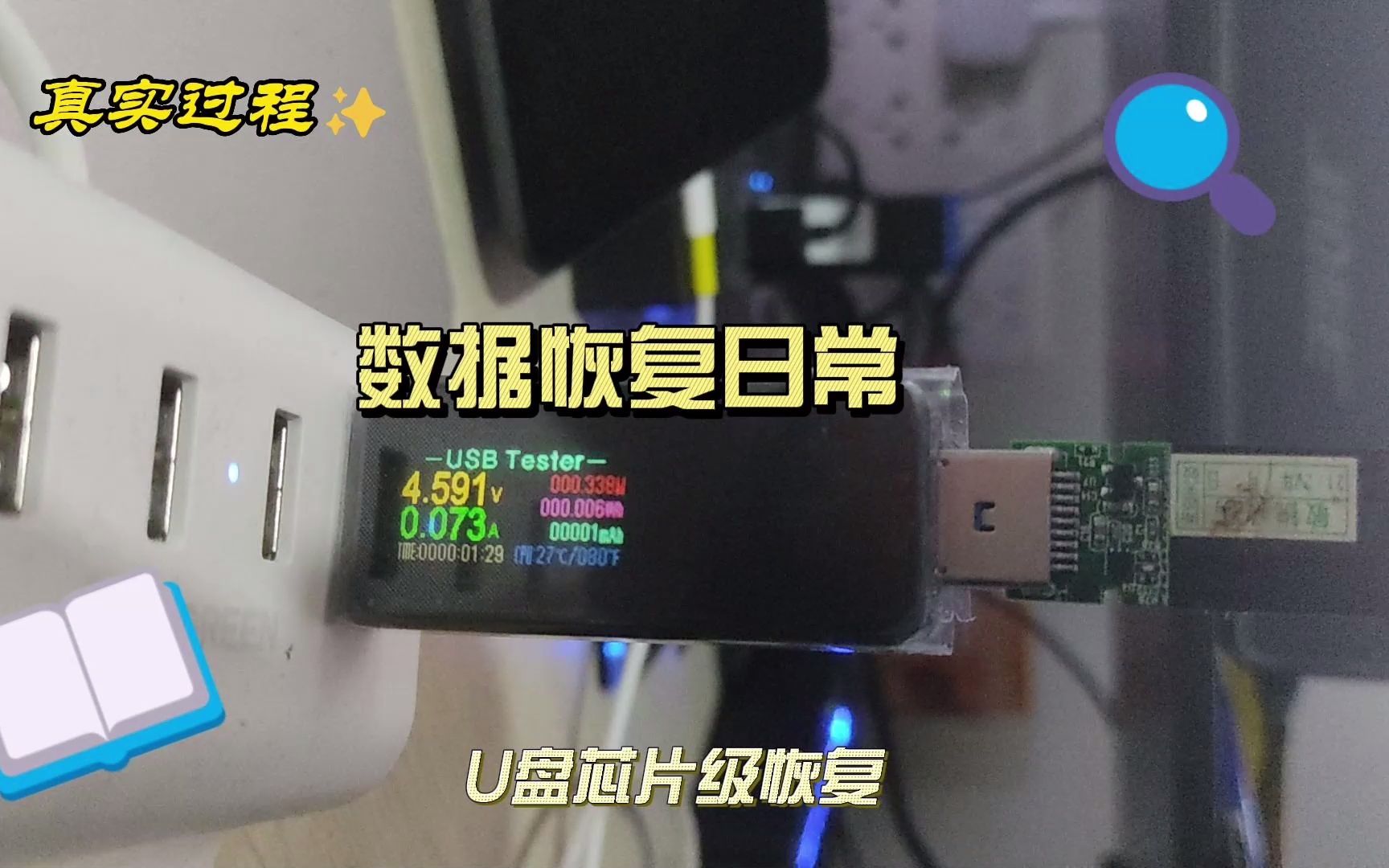
- 制作启动盘后如果不再使用,用diskpart执行
clean后重新格式化 - 避免摔碰和进水,U盘主控和存储芯片对物理损伤敏感
- 重要数据不要只存在U盘里,至少保留一份本地备份
Q&A
u盘在电脑管理服务器上显示红色需要格式化吗?
是否格式化取决于数据重要性,如果数据不重要,直接右键新建卷并格式化即可,如果数据重要,先不要格式化,用恢复软件扫描提取文件,等数据全部备份到本地硬盘后,再重建分区。
u盘显示红色但能打开是什么原因?
磁盘管理里显示红色但“此电脑”能打开U盘,多数是因为U盘存在厂商隐藏分区或尾部未分配空间,红色区域可能只是这部分空间,只要数据能正常读取,先尽快备份,再用磁盘管理处理未分配区域。
u盘在磁盘管理显示红色但无法初始化怎么修复?
无法初始化多数是主控或存储芯片通信故障,可以尝试更换数据线、更换电脑、在设备管理器中更新USB驱动,仍无效则说明硬件层可能损坏,需要送修或使用专业设备直接读取存储芯片。
红色状态不是U盘报废的信号,先判断是逻辑分区问题还是物理损坏,逻辑问题靠磁盘管理和命令多数能解决,物理损坏则不要反复通电,交给专业机构处理。
首发原创文章,作者:王坚,如若转载,请注明出处:https://idctop.com/article/655453.html