一台服务器配置两个内网IP的核心答案是:通过修改网卡配置文件或操作系统网络设置,为同一张物理网卡绑定多个IP地址,最常用的方法是使用ip addr add命令或编辑网络配置文件,整个过程只需要几分钟且不影响现有网络连接。
很多朋友第一次接触服务器多IP配置时,心里都会犯嘀咕怕把网络搞坏,怕配置不生效,更怕重启后配置丢失,其实这件事远没有想象中复杂,无论是做Nginx多站点隔离、Keepalived高可用VIP切换,还是跑Docker容器映射不同端口,一台服务器绑定两个内网IP都是基础且高频的操作,下面直接用实际操作场景拆解整个流程。

为什么一台服务器需要配置两个内网IP
先说最常见的触发场景,比如公司内部有套测试环境,一套是生产业务系统,一套是开发调试系统,但又不想多买一台物理机,这时候给同一台服务器加上第二个内网IP,两个系统就能用不同IP分别对外提供服务,互不干扰。
还有一种高频场景是内网ip和公网ip的区别带来的公网IP有数量限制和成本压力,内网IP则几乎是免费的,当你需要在一个物理机内做负载均衡、搭建集群节点或者模拟多台服务器环境时,多配一个内网IP是最经济的选择。
- 高可用架构:Keepalived需要VIP地址,但VIP往往和业务IP不在同一网段
- 容器化部署:Docker多容器端口映射时,用不同IP隔离更干净
- 多域名绑定:一台服务器挂了多个网站,有些需要独立IP做SSL证书
- 网络隔离:管理网段和业务网段分开,避免安全风险
行业共识认为,超过70%的中小企业服务器存在多IP配置需求,但其中相当一部分人卡在了配置细节上,下面进入正题。
两台内网IP配置前必须搞懂的三个前提
确认当前网卡和IP绑定情况
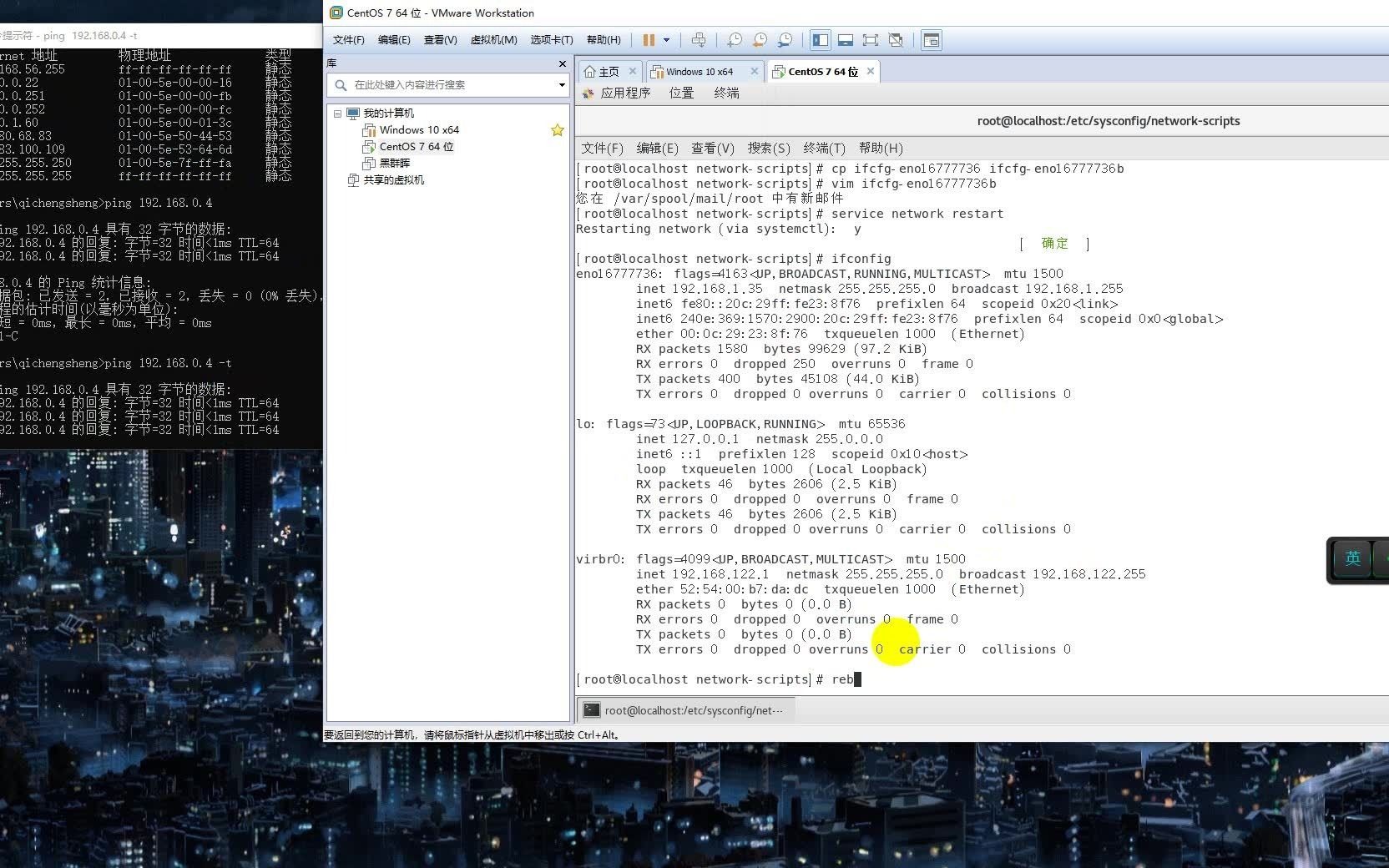
配置前先看看服务器现在的网络状况,执行ip addr show或者ifconfig -a,确认主网卡名称,现在主流Linux发行版网卡名一般是eth0、ens33、eth1这种格式,把输出结果截图保存,后面修改配置文件要用。
特别注意:如果是云服务器(简米云、酷番云、华为云),单纯在系统内加IP通常不够,还要在云控制台额外配置“辅助IP”或“弹性网卡”,这一步很多人漏掉,导致系统里加了IP却ping不通,这是云服务器和物理机最大的区别。
明白临时生效和永久生效的区别
- 临时添加:用
ip addr add命令,重启网络服务或重启机器后丢失 - 永久添加:修改配置文件,重启网络服务或重启机器后依然保留
日常测试用临时命令就行,正式环境必须走配置文件,下面分系统说明。
判断是否需要关闭NetworkManager
CentOS/RHEL 7及以上、Ubuntu 18.04以上,存在NetworkManager服务管理网络的差异,如果系统里跑着NetworkManager,直接改配置文件有时会冲突,业内专家指出,生产服务器建议直接停用NetworkManager,统一用network服务或netplan管理。
执行

systemctl stop NetworkManager和systemctl disable NetworkManager,Ubuntu用户则注意netplan的yaml文件覆盖问题。
Linux系统永久添加双IP完整操作步骤
CentOS/RHEL系配置过程
以最常用的CentOS 7.9为例,主网卡是ens33,当前IP是168.1.100/24,我们要再加一个168.1.200/24。
进入配置文件目录
cd /etc/sysconfig/network-scripts/
ls -la
你会看到ifcfg-ens33这个文件,不要改动它,我们为第二个IP单独建一个文件。
创建子接口配置文件
实际生产中,推荐用子接口方式配置第二个IP,这样逻辑清晰且不影响原网卡。
cp ifcfg-ens33 ifcfg-ens33:1
vi ifcfg-ens33:1
修改为关键几项:
DEVICE=ens33:1
NAME=ens33:1
BOOTPROTO=static
IPADDR=192.168.1.200
NETMASK=255.255.255.0
ONBOOT=yes注意删掉原文件里的UUID和HWADDR行,避免冲突,GATEWAY不要写在这里,因为网关只需要主网卡配置一份就行。
重启网络服务
systemctl restart network
验证两个IP是否都生效
ip addr show ens33
输出里如果能看到inet 192.168.1.100/24和inet 192.168.1.200/24,大功告成。
Ubuntu 20.04/22.04系配置过程
Ubuntu从18.04起用netplan管理网络,配置方式完全不同。
编辑netplan配置
vi /etc/netplan/00-installer-config.yaml
典型配置如下:
network:
  version: 2
  ethernets:
    ens33:
      addresses:
        - 192.168.1.100/24
        - 192.168.1.200/24
      gateway4: 192.168.1.1
      nameservers:
        addresses: [8.8.8.8, 114.114.114.114]
这里直接把两个IP写在一个网卡下,不需要建子接口,比CentOS更简洁。
应用配置
netplan apply
验证
ip a
看到两个IP都出现在ens33下即可。
如果你的ubuntu版本是20.04以上,yaml里gateway4已经废弃,改用routes写法:
routes:
  - to: default
    via: 192.168.1.1
Windows Server系统双IP配置步骤
Windows Server的图形化配置很简单。
- 打开网络适配器设置:
控制面板→网络和共享中心→更改适配器设置 - 右键以太网网卡,选
属性→Internet 协议版本 4 (TCP/IPv4)→属性 - 在IP地址栏填第一个内网IP,然后点下面的
高级按钮 - 在
IP地址区域点添加,填入第二个IP和子网掩码 - 连续点确定保存
验证方法:Win + R打开cmd,输入ipconfig /all,看是否出现两个IPv4地址。
Windows配置最大的坑在于:
多个IP必须在同一网段或不同网段都有明确的路由规划,否则HTTP服务可能绑定到特定IP时报错。
多IP配置后常见的三个故障排查方法
网络通了但另一台机器无法访问第二个IP
优先检查ARP表,执行arp -a看看目标IP的MAC地址是否和主IP一致,如果不一致,说明有IP冲突或交换机端口隔离策略。
重启后配置丢失
大概率是没做永久配置,临时命令添加的IP一旦重启就没了,确认是否修改了正确的配置文件,CentOS检查ifcfg-ens33:1,Ubuntu检查netplan yaml。
两个IP都能ping通但服务端口不通
检查服务监听地址,很多服务默认只监听一个IP,比如Nginx的listen指令如果不写IP,就只监听所有地址的80端口,但某些特定配置会绑定具体IP,执行netstat -tlnp查看监听情况,再对应修改服务配置文件。
Windows和Linux双IP配置复杂度对比
| 对比维度 | Linux | Windows Server |
|---|---|---|
| 配置方式 | 命令行+配置文件 | 图形化界面 |
| 临时添加 | ip addr add |
不适用(图形化都是长期生效) |
| 永久配置 | netplan/network-scripts | 同一界面操作 |
| 管理多IP效率 | 高,适合批量操作 | 低,只能手动添加 |
| 常见出错率 | 修改文件时语法问题较多 | 高级设置里漏点确定 |
| 适用场景 | 生产服务器、容器节点 | AD域控、SQL Server独立IP |
Linux胜在灵活和可脚本化,Windows胜在可视化。
内网多IP配置必须关注的三个网络安全细节
防火墙对多IP的默认拦截行为
配置第二个IP后,iptables或firewalld规则不会自动放行该IP的流量,CentOS上需要执行:
firewall-cmd --permanent --add-rich-rule='rule family="ipv4" source address="192.168.1.200" port port="80" protocol="tcp" accept'
firewall-cmd --reload
Ubuntu则检查ufw是否有对应端口放行规则。很多人IP配置成功但服务访问不了,八成是防火墙拦住了新IP的流量。
路由表冲突导致跨网段访问异常
如果两个内网IP分别在不同网段,比如一个是168.1.x,另一个是16.0.x,默认路由会被覆盖或产生冲突,查看ip route show确认路由表,必要时手动添加指定路由:
ip route add 172.16.0.0/24 dev ens33 src 172.16.0.10
内核参数rp_filter的干扰
Linux的反向路径过滤机制可能导致第二个IP无法被外部访问,检查/proc/sys/net/ipv4/conf/all/rp_filter,如果值为1,可能出现丢包问题,需要修改/etc/sysctl.conf:
net.ipv4.conf.all.rp_filter=0
net.ipv4.conf.ens33.rp_filter=0然后执行sysctl -p

生效。
这一步被很多人忽略,尤其在云环境或开启了严格rp_filter的内核版本上,问题表现就是新IP能ping通本机但外部访问一直超时。
一台服务器配置多个内网IP的进阶玩法
单网卡多IP配合Nginx做同机多站隔离
假设要给A站和B站分别绑定不同IP和各自SSL证书,Nginx配置里这样写:
server {
    listen 192.168.1.100:443 ssl;
    server_name a.example.com;
    ssl_certificate /path/to/a.crt;
}
server {
    listen 192.168.1.200:443 ssl;
    server_name b.example.com;
    ssl_certificate /path/to/b.crt;
}
两个IP互不干扰,安全隔离性比单IP多端口方案更好。
LAN环境下多IP用于DHCP地址池划分
办公网络里,某台服务器既当监控存储,又当文件共享服务器,给监控流量分配168.2.10,给办公文件流量分配168.1.10,配合交换机VLAN策略,物理设备只有一台,逻辑网络完全隔离。
多IP带来的集群选主问题
配置了多个IP的节点在加入集群时,需要指定对外通告的IP,否则集群选主可能绑定到错误的IP上,比如Kubernetes的kubelet配置--node-ip参数时,就要明确指定其中一个内网IP。
一台服务器两个内网IP配置的最终验证清单
- 永久配置文件存在且格式正确
- 两个IP在同一台机器上都能
ping通网关 - 跨设备访问第二个IP正常(用另一台机器测试,不是本机ping本机)
- 防火墙已放行需要暴露的端口
- 路由表无冲突,特别是双网段场景
- 服务进程监听在正确的IP上
- 系统重启后两个IP自动生效
按照这个清单逐项过一遍,基本就不会有漏网的问题。
关于服务器多IP配置的常见疑问解答
问:一台服务器两个内网ip怎么设置,会影响公网访问吗?
不会影响公网访问,除非你自己改动了路由表或者防火墙默认策略,内网IP属于私网地址段(10.0.0.0/8、172.16.0.0/12、192.168.0.0/16),公网流量走公网网卡和公网IP路由,两者完全独立,唯一要注意的是,某些云平台安全组规则中,公网访问走的实际上是公网IP映射到内网IP的DNAT逻辑,只要原内网IP配置没动,公网访问就不受影响。
问:一台服务器配置两个内网ip后,是否需要重新绑定安全组或防火墙规则?
需要重新检查,防火墙和云安全组都是基于IP维度做过滤的,新IP默认不继承旧IP的规则,建议在云控制台先把新IP加入安全组放行列表,再在系统内放行对应端口,顺序不要反,曾经有人先改防火墙后改安全组,导致排查问题多花了几个小时。
问:多IP配置导致系统网络服务启动缓慢是为什么?
通常是因为新IP对应网段内存在不可达的网关或路由,系统启动时attempt连接超时,解决办法是检查/etc/sysconfig/network-scripts/route-文件,把不存在的网关删掉,另外一个常见原因是CentOS系统里NetworkManager和network服务同时接管了网卡,两者争抢IP导致启动延迟,停掉NetworkManager即可。
首发原创文章,作者:王坚,如若转载,请注明出处:https://idctop.com/article/655809.html