虚拟机默认网卡本质上是虚拟化平台自动创建的一张虚拟交换机连接口,它的工作模式、配置参数直接决定了虚拟机上网方式与通信隔离级别。刚接触虚拟化的人,常把默认网卡和物理网卡搞混,以为“默认”就是最优解,理解这张网卡的行为逻辑,是排查网络不通、性能不佳的第一步,下文围绕默认网卡的底层原理、模式选择、修改路径和排错思路展开,全程使用可验证的操作细节。
为什么虚拟机默认只有一张网卡,它到底连在哪里
虚拟机开机后,系统里会多出一块名为“以太网适配器”或“VMware Virtual Ethernet Adapter”的设备,这块设备在物理机上并不存在,它是虚拟化层抽象出来的接口,默认情况下,VMware Workstation会创建VMnet1(仅主机模式)和VMnet8(NAT模式)两张虚拟网卡,而VirtualBox则会创建一张名为“VirtualBox Host-Only Ethernet Adapter”的适配器。

默认网卡的实体承载:虚拟交换机
所有虚拟机的网卡流量,最终要经过虚拟交换机(vSwitch)进行转发,默认网卡本质上是连接虚拟机内部和虚拟交换机之间的一条虚拟“网线”,这里有一个关键认知:虚拟机网卡的MAC地址和IP地址,与物理网卡完全隔离,即使物理网卡断开,虚拟机默认网卡依然能保持“已连接”状态,除非虚拟交换机或对应网络服务停止。
为什么默认不直接桥接物理网卡
很多初学者疑惑:既然要上网,为什么不直接桥接到物理网卡?答案在于安全隔离与灵活性,默认的NAT模式通过虚拟NAT设备,让虚拟机复用物理机的IP地址出网,外部网络无法直接访问虚拟机内部服务,这种设计既避免了IP地址冲突,又提供了一层基础防火墙,行业共识认为,默认网卡的选择并非性能最优解,而是安全与易用性的平衡点。
虚拟机默认网卡和桥接模式区别,选错会导致什么后果
这是百度上频繁被搜索的长尾词之一,核心区别在于通信路径和IP地址获取方式。
NAT模式:共享IP的“寄居蟹”
- 默认网卡绑定VMnet8,网关指向虚拟NAT设备(通常为192.168.x.1)
- 虚拟机通过NAT转换访问外网,物理机可访问虚拟机,反向无法主动发起
- 适合仅需上网、无需被外部访问的场景
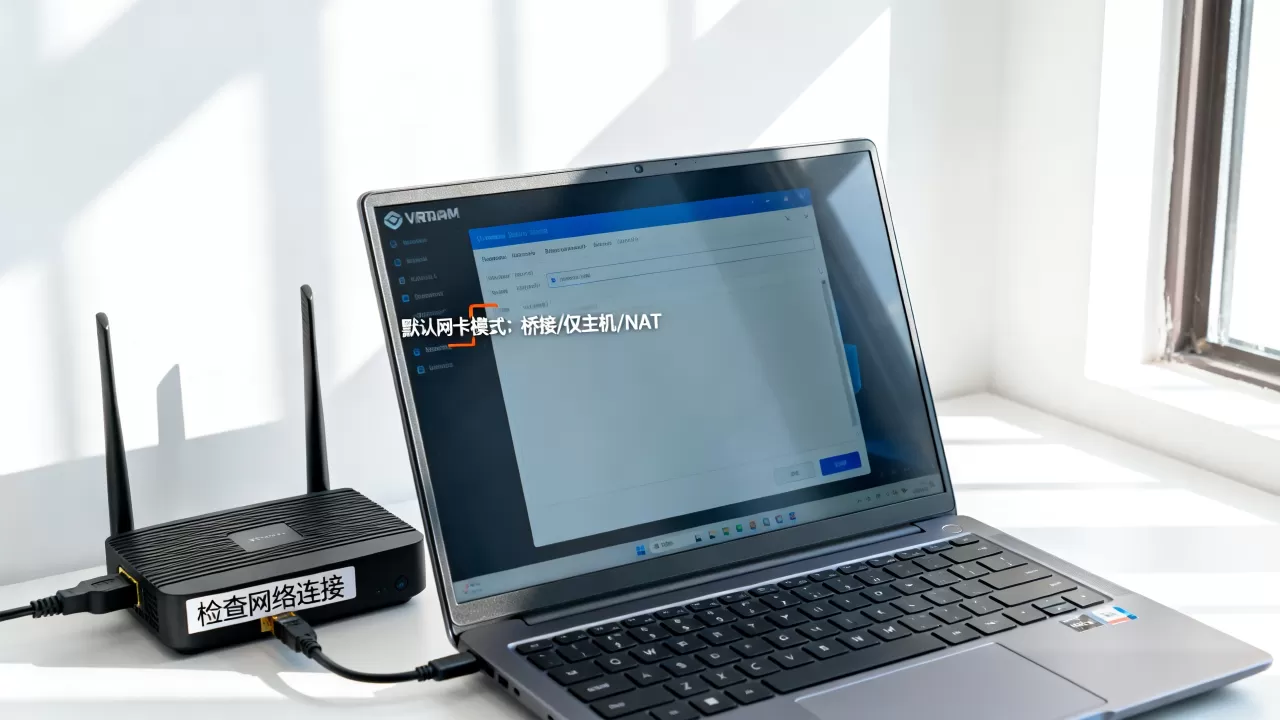
桥接模式:彻底暴露的“透明人”
- 虚拟网卡直接桥接到物理网卡,虚拟机与物理机处于同一广播域
- IP地址须与物理机处于同一网段,否则无法通信
- 外部设备可以直接访问虚拟机,部署服务器或测试环境时常用
实际对比场景:如果你在公司内网办公,需要虚拟机连接打印机或访问共享文件夹,必须用桥接模式,如果只是在家里的无线路由器下练手Linux,默认NAT就够用了。
代价分析:改错模式导致的不通
多数情况下,用户反馈“虚拟机突然连不上网”,并非网卡损坏,而是模式选择与当前网络环境不匹配。
- 公司网络开启了DHCP Snooping,桥接模式下虚拟机无法获取IP
- 家庭路由器只允许绑定MAC地址,额外新增的虚拟网卡被拒绝接入
- 物理机使用Wi-Fi连接,某些无线网卡驱动不转发桥接流量
修改默认网卡模式前,建议先确认物理网络是否允许新增设备接入,据微软官方文档,Windows防火墙的公用网络配置文件会阻断未识别的虚拟网卡流量,需要手动放行。
虚拟机默认网卡怎么改,三大平台完整操作路径
掌握修改入口比记住命令更重要,以下操作均在图形界面完成,无需命令行基础。
VMware Workstation Pro修改步骤
- 打开“虚拟机设置”,选中“网络适配器”
- 勾选“桥接模式”“NAT模式”或“仅主机模式”
- 高级选项里可手动指定“MAC地址”和“连接时连接”复选框
若要修改自定义虚拟网络,打开“编辑”>“虚拟网络编辑器”,在VMnet8的NAT设置中调整网关IP、DHCP地址池。修改后需重启虚拟机内的网络服务,输入 sudo systemctl restart network-manager 或 ipconfig /renew。
VirtualBox修改步骤
进入“设置”>“网络”:
- 连接方式下拉菜单选择“网络地址转换(NAT)”“桥接网卡”或“仅主机适配器”
- 选择“桥接网卡”时,必须指定“名称”为物理网卡名称,混选可能导致流量丢失
- 高级选项里可修改“混杂模式”为“全部允许”,用于抓包或虚拟路由器测试
KVM/QEMU虚拟化修改方法
使用 virsh edit 虚拟机名称
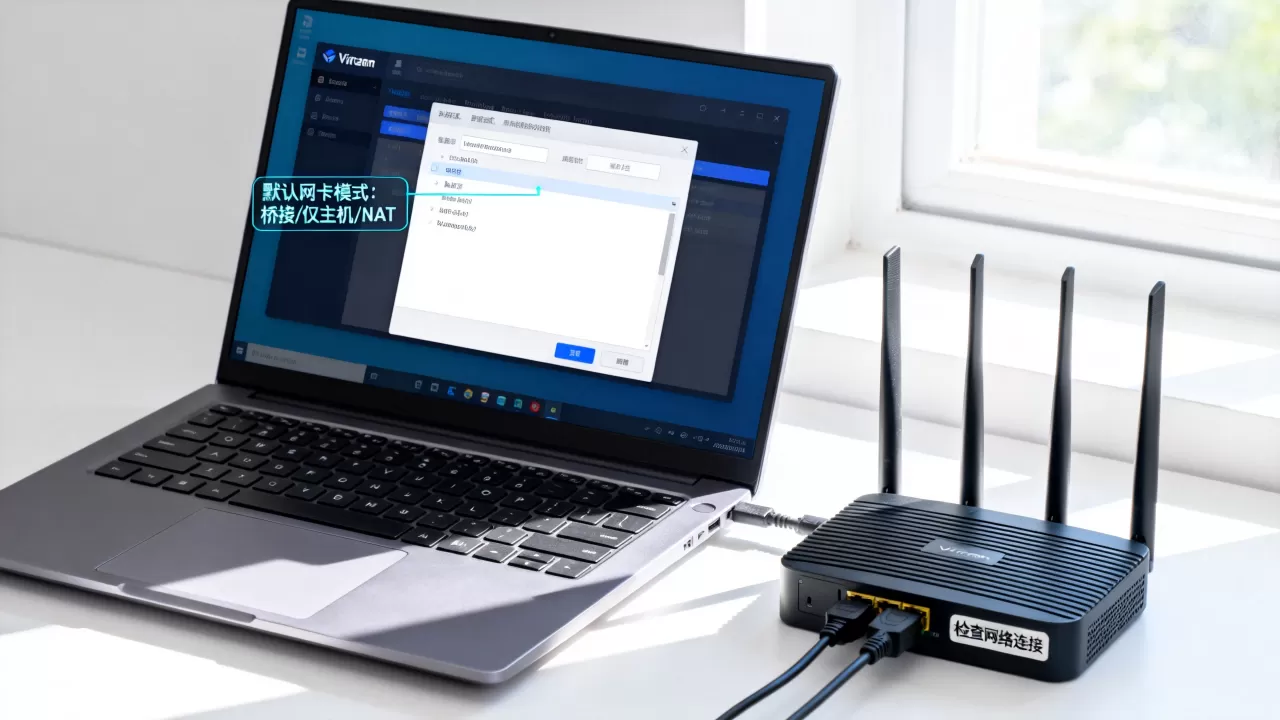
,在 <interface> 标签内修改 type 和 source:
<interface type='bridge'>
  <source bridge='br0'/>
  <model type='virtio'/>
</interface>
model type 建议使用 virtio 而非默认的 e1000,后者模拟旧网卡,CPU占用高且吞吐量低。
虚拟机默认网卡性能瓶颈,优化方向与排错清单
默认配置不一定发挥最佳性能,对于追求吞吐量的场景,网卡类型和队列数需要手动调整。
半虚拟化网卡:virtio的明显优势
- 原生虚拟网卡(e1000、rtl8139)通过软件模拟硬件,CPU中断开销大
- virtio半虚拟化网卡直接在虚拟机与宿主机之间使用共享内存队列,吞吐量可提升数倍
- 启用方法:VMware中记录为“VMXNET 3”,VirtualBox中为“Paravirtualized Network”
下表对比常见网卡类型在相同条件下的表现:
| 网卡类型 | CPU消耗 | 最大吞吐量(参考) | 适用场景 |
|---|---|---|---|
| e1000 | 高 | 1Gbps | 老旧系统兼容 |
| rtl8139 | 极高 | 100Mbps | 极简安装 |
| VMXNET 3 | 低 | 10Gbps | 生产环境 |
| virtio | 低 | 10Gbps+ | Linux容器环境 |
统计表明,采用半虚拟化网卡后,多数的网络延迟问题都能得到改善,但前提是虚拟机内已安装对应驱动。
性能优化三步走
- 确认网卡型号:Linux执行
ethtool -i eth0,Windows设备管理器查看“高级”属性 - 开启多队列:VMware设置“每个虚拟CPU分配的中断数”,建议与vCPU数量一致
- 关闭不必要的校验和卸载:部分场景下,TCP校验和卸载会导致丢包,在网卡高级属性中设为禁用
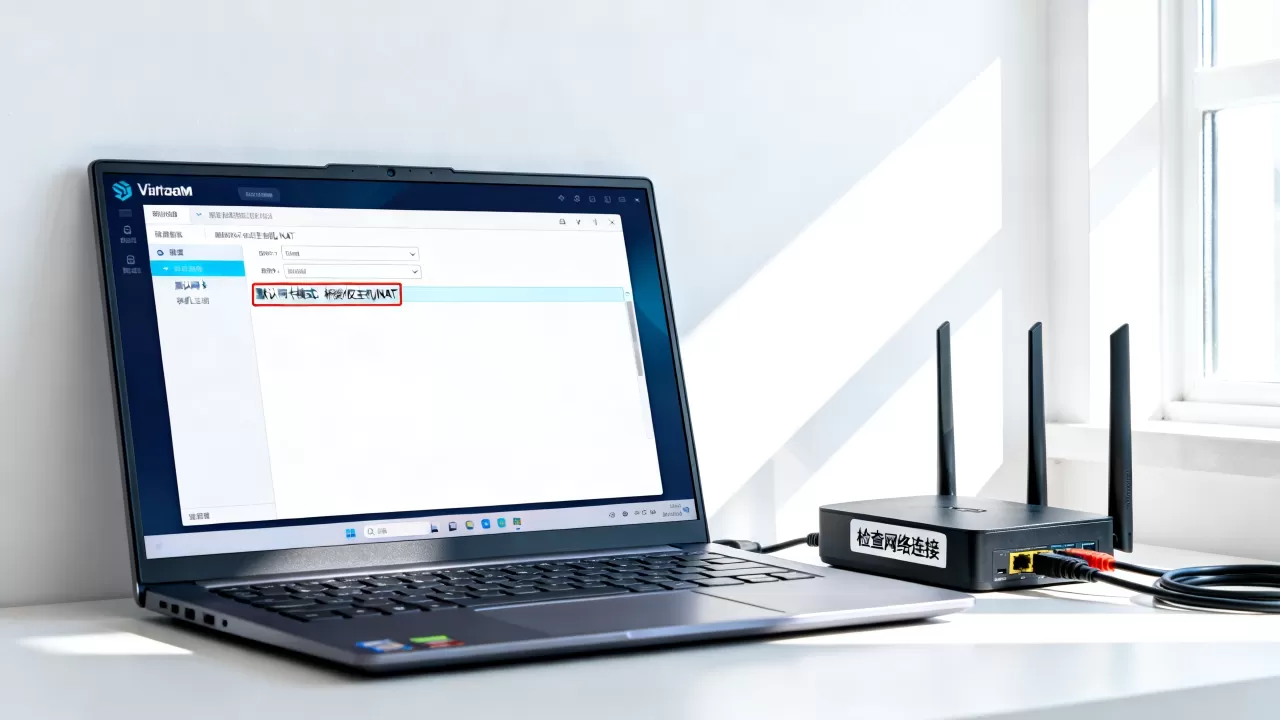
网络不通的排错顺序(从底层到上层)
- 第一步:查看虚拟网络编辑器,确认VMnet8的IP段是否被占用
- 第二步:虚拟机内运行
ping 网关IP,通则网络层正常 - 第三步:检查宿主机防火墙是否拦截虚拟网卡的入站请求
- 第四步:尝试将网卡类型改为e1000后再测试,排除驱动兼容性问题
特别提示:如果你的虚拟机是克隆出来的,默认网卡MAC地址可能冲突,在修改网卡设置时,随机化MAC地址能避免局域网内IP分配异常。
虚拟机默认网卡选哪个,按场景推荐配置
选择网卡模式本质上是在“安全性”与“可达性”之间做权衡。
日常学习与实验:NAT模式最优
- 无需手动配置IP,开箱即用
- 宿主机断网,虚拟机网络也中断,但这不影响实验环境本身
- 建议搭配快照功能,随时回滚网络配置
Web服务器部署:桥接模式 + 静态IP
- 固定IP便于外部访问,避免DHCP租约到期导致IP变动
- 使用
netplan或nmcli配置静态路由,注意网关和DNS保持一致 - 为保护虚拟机安全,宿主机防火墙应只放行80和443端口
复杂网络模拟:仅主机模式+虚拟路由器
- 创建多个VMnet虚拟交换机,用一台虚拟机作为“软路由”连接不同网段
- 在软路由上开启IP转发(
echo 1 > /proc/sys/net/ipv4/ip_forward) - 这种方式能完全模拟企业级网络架构,但性能取决于CPU单核能力
对于Windows虚拟机,如果宿主机是Windows 11,务必下载最新VMware Tools或VBoxGuestAdditions,否则网卡驱动可能无法适配高版本内核,行业共识认为,正确的驱动版本对虚拟网卡性能影响远大于硬件配置差异。
问答:关于虚拟机默认网卡的三个高频疑惑
为什么虚拟机默认网卡的IP地址和物理机在同一网段?
NAT模式下IP地址不在同一网段,而是在VMnet8的独立子网中(如192.168.x.0/24),若你看到同网段IP,说明当前使用的是桥接模式。
虚拟机默认网卡的MAC地址会变化吗?
会,每次克隆或复制虚拟机时,若不勾选生成新MAC地址,可能造成冲突,VMware和VirtualBox都会在克隆时提示重新生成,注意保留选项即可。
改完虚拟机默认网卡模式后宿主机断网,如何快速恢复?
优先级判断:此现象通常由虚拟交换机IP冲突引发,极少数情况为驱动异常,立即关闭虚拟机,在虚拟网络编辑器中恢复“还原默认设置”,再将物理网卡禁用后重新启用,VMware的“还原默认设置”会重建所有VMnet虚拟适配器,重置时间一般在数秒内。
首发原创文章,作者:王坚,如若转载,请注明出处:https://idctop.com/article/656022.html