虚拟机克隆的服务器改MAC地址,核心思路就一句话:在虚拟化平台的虚拟机配置里直接修改网卡的MAC地址参数,克隆后MAC重复导致的网络冲突随即解除。虚拟机克隆在运维工作中太常见了,无论是VMware vSphere还是Hyper-V,克隆出来的机器网卡MAC地址会沿袭源模板,这直接导致交换机端口绑定混乱、DHCP分配IP冲突、软件授权失效等一系列问题,下面从原理到实操,把不同平台下的修改方法彻底讲透。
克隆后MAC地址为什么会冲突
虚拟机的MAC地址本来由虚拟化平台统一分配,但克隆操作默认会把源虚拟机的网卡配置完整复制,包括MAC地址,如果源虚拟机处于开机状态被克隆,或者克隆时没有重新生成网卡标识,新机器的MAC就和旧机器一模一样。
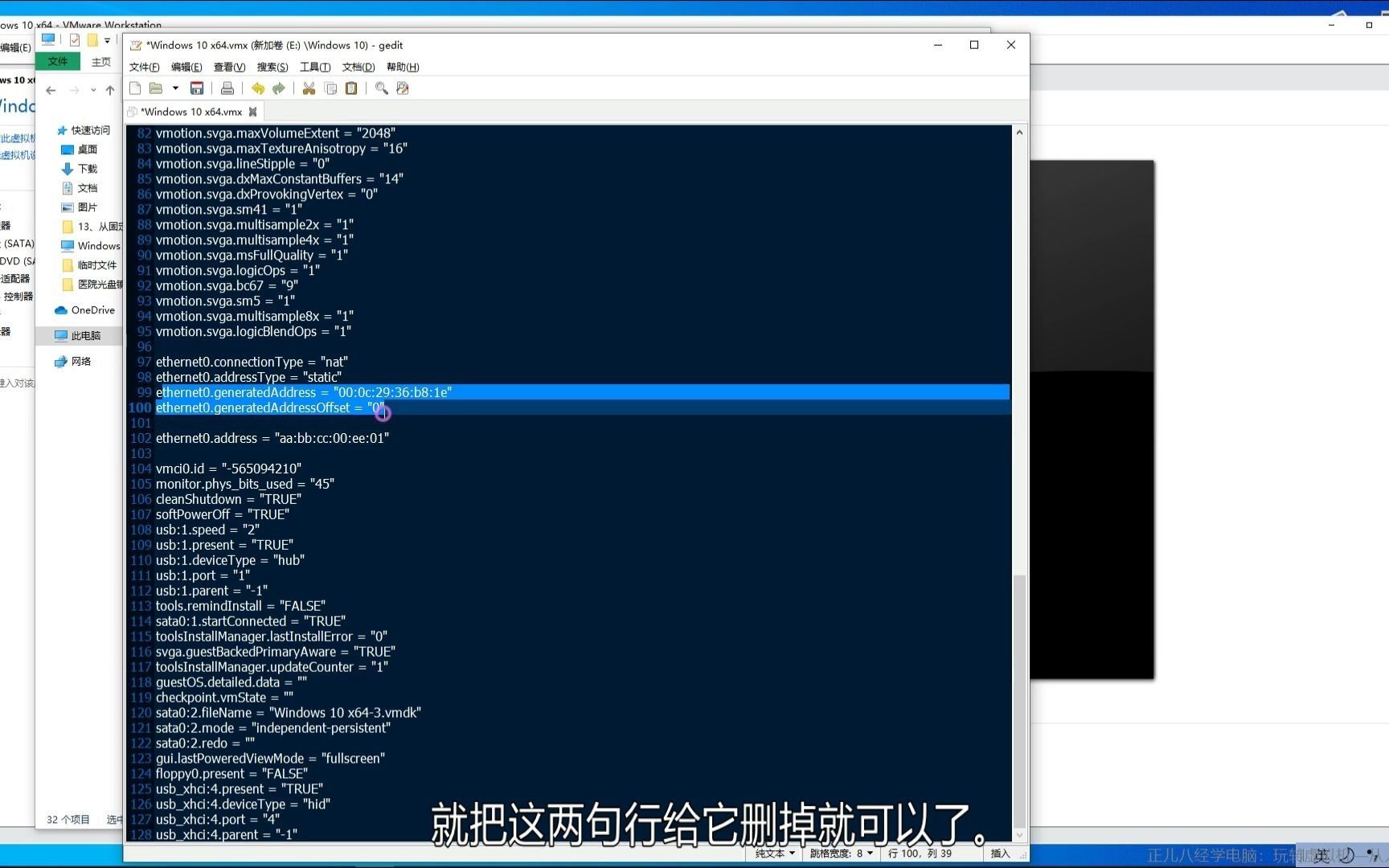

MAC冲突的直接影响有三类:第一,DHCP服务器会把同一个IP分配给两台机器,造成地址争夺;第二,基于MAC的防火墙策略或交换机端口安全设置会让新机器无法上网;第三,部分商业软件按MAC地址绑定授权,克隆后直接提示License失效。
行业共识认为,克隆后强制刷新MAC地址是服务器运维的标准操作,这里的“刷新”不是改一个数字那么简单,而是要让新机器的网卡在网络层完全独立。
VMware vSphere平台下修改MAC地址
vSphere是使用最广泛的服务器虚拟化平台,它的Web Client和Desktop Client都提供MAC地址修改入口,具体路径因版本不同略有差异,但核心逻辑一致。
通过vCenter Web Client修改
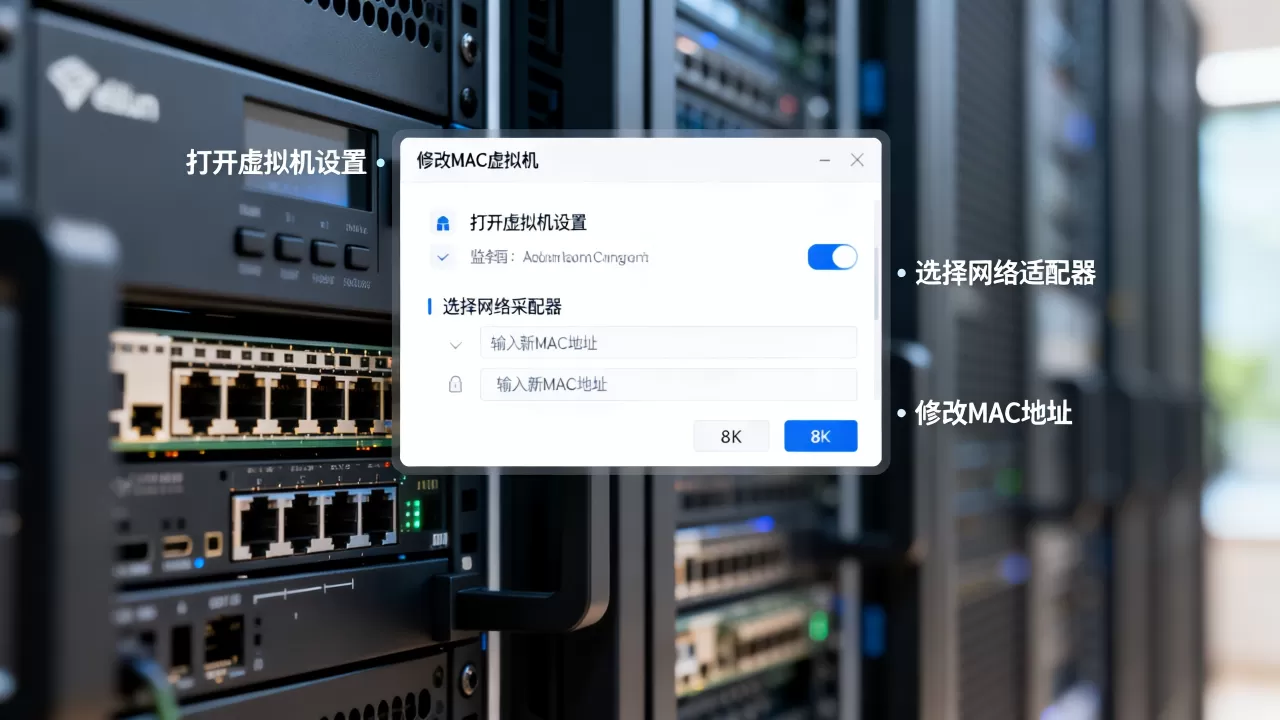
在vCenter的清单里找到克隆出来的虚拟机,右键选择“编辑设置”,在虚拟机属性窗口中找到“网卡”或“网络适配器”一栏,展开后会看到MAC地址的当前值,此时有两个选择:
- 自动:由vCenter重新生成一个全局唯一的MAC地址,适用于大多数场景。
- 手动:自定义输入一个合法MAC,要求是00:50:56开头的VMware专属前缀,或者用户自己的OUI段。
实际操作中,建议先做一次冷迁移或重启虚拟机再修改,因为如果虚拟机处于开机状态,部分网卡驱动会锁定MAC地址,改了不生效,修改完成后,进入操作系统,用ipconfig /all(Windows)或ip addr(Linux)验证新地址是否生效。
使用vmkfstools或PowerCLI批量修改
如果管理的虚拟机数量较大,手动一个个改效率太低,VMware PowerCLI可以脚本化处理,核心命令逻辑是先获取虚拟机的网络适配器,然后通过Set-NetworkAdapter的MacAddress参数指定新地址。
PowerCLI命令示例:
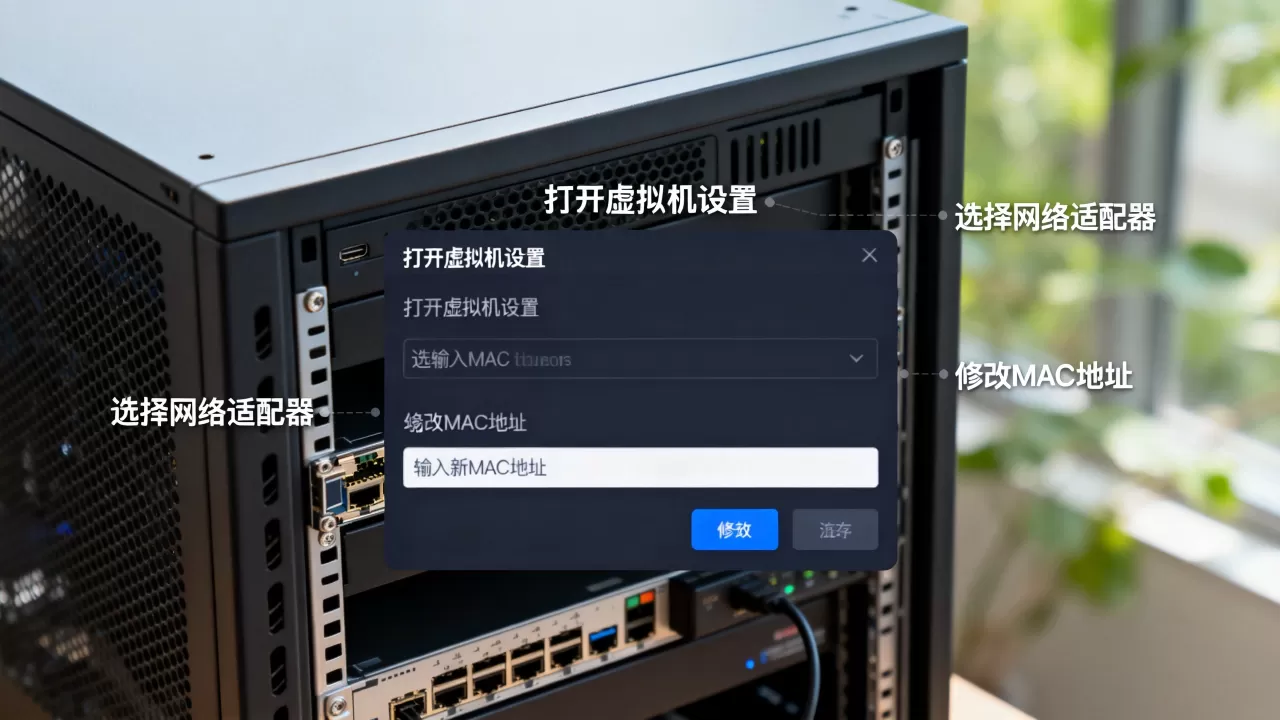
Get-VM "克隆后的虚拟机名" | Get-NetworkAdapter | Set-NetworkAdapter -MacAddress "00:50:56:XX:XX:XX" -Confirm:$false
这种方式适合批量交付场景,但要特别注意,脚本里指定的MAC地址必须确保在同一个vCenter范围内不重复,否则后续仍然会冲突。
微软Hyper-V平台下处理MAC地址
Hyper-V在Windows Server环境里占用率相当高,它的处理逻辑和VMware有区别,主要有静态MAC和动态MAC两种模式,操作路径也有两套。
虚拟机设置界面操作
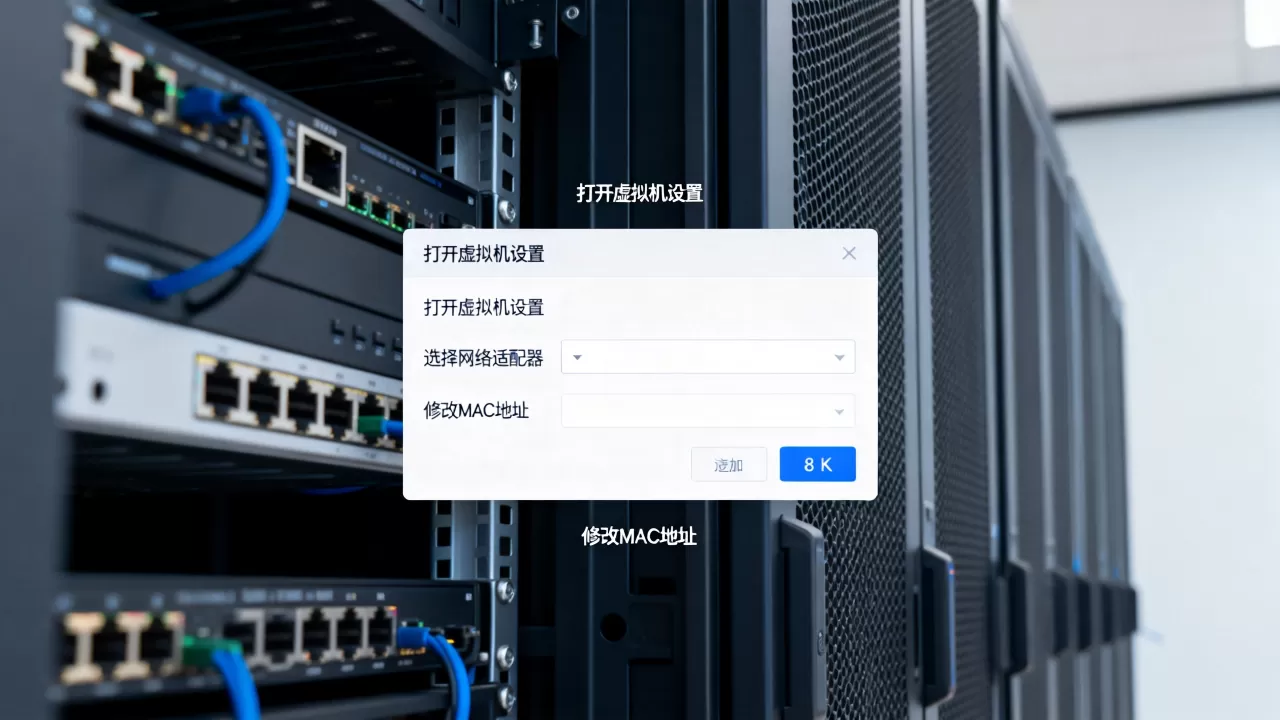
打开Hyper-V管理器,选中克隆出的虚拟机,右键“设置”,在硬件列表中选择“网络适配器”,下方会看到“MAC地址”选项区域:
- 动态MAC地址范围:Hyper-V默认启用动态分配,范围为00-15-5D-xx-xx-xx段,克隆后如果启用了动态,新虚拟机启动时会自动获得一个新地址,一般不需要手动干预。
- 静态MAC地址:勾选后手动填写12位十六进制地址,格式如00-15-5D-12-34-56。
容易出现问题的场景是克隆时选择了完整复制,导致新虚拟机的网卡设置里仍然继承源虚拟机的静态MAC,这时需要把静态MAC的勾选去掉,改成动态,或者直接填写不同的静态值。
PowerShell脚本修改Hyper-V MAC
对于Server Core环境或批量克隆交付,PowerShell才是正路,查看当前虚拟机的MAC地址用Get-VMNetworkAdapter,修改用Set-VMNetworkAdapter。
Get-VM -Name "克隆后的虚拟机名" | Get-VMNetworkAdapter
Set-VMNetworkAdapter -VMName "克隆后的虚拟机名" -StaticMacAddress "00-15-5D-AB-CD-EF"
执行完脚本后,重启虚拟机操作系统才能生效,如果是要做大规模自动交付,可以把MAC生成逻辑写成一个函数,每次从地址池里取一个未使用的地址。
虚拟机克隆后网卡无法启动的处理方法
改完MAC地址后重启虚拟机,有时会遇到网卡驱动异常或系统识别不到网卡的情况,这种情况在Linux和Windows平台上表现不同,处理思路也有差异。
Linux平台网卡配置需同步调整
在CentOS 7及以上的系统中,NetworkManager或systemd-networkd会绑定网卡配置文件中的HWADDR或MACADDR参数,克隆后虚拟机MAC变了,但网卡配置文件里还写着旧地址,导致服务启动失败。
具体操作路径:编辑/etc/sysconfig/network-scripts/ifcfg-eth0,删掉HWADDR那一行,或者改成新MAC地址,然后重启network服务。
sed -i '/HWADDR/d' /etc/sysconfig/network-scripts/ifcfg-eth0
systemctl restart network
Ubuntu 18.04以上版本使用netplan配置,同样需要检查/etc/netplan/.yaml里的macaddress字段,如果系统开启了Predictable Network Interface Names,还需要检查/etc/udev/rules.d/70-persistent-net.rules文件,删除旧的网卡规则,否则eth0可能变成eth1。
Windows平台网卡驱动重绑定
Windows Server克隆后在设备管理器里看到网卡带黄色感叹号,是常见现象,原因是系统把网卡驱动绑定到了旧MAC地址上。
解决方法是直接在设备管理器里卸载网卡设备,勾选“删除此设备的驱动程序软件”,然后点击“扫描检测硬件改动”重新识别,系统会自动安装驱动并使用新的MAC地址,如果修改MAC后网络连接显示“未识别的网络”,检查TCP/IP设置里是否绑定了旧IP。
从模板批量部署虚拟机时预置MAC策略
批量交付场景比单台修改更讲究策略,很多企业用vSphere模板或Hyper-V基准虚拟机批量克隆,如果事先不规划好MAC地址策略,后期排查会非常痛苦。
模板准备阶段的注意事项
创建模板前,把虚拟机的网卡设置为“自动分配MAC”,不要手动指定,同时关闭虚拟机内的网卡服务依赖,比如某些应用按MAC生成机器码的授权服务,最好在模板阶段就卸载干净,行业共识认为,模板里保留纯系统状态,所有网卡参数交给虚拟化平台管理,能减少约八成克隆后的网络问题。
使用自定义规范实现半自动修改
vSphere的Customization Specification(自定义规范)支持在克隆过程中重新生成SID、主机名和网络配置,在“网络设置”步骤中,可以选择“使用自定义的IP和MAC地址”还是“自动生成”。推荐选择自动生成MAC,平台在部署时自动分配唯一值,避免重复。
Azure或AWS云平台上的虚拟机克隆逻辑也类似,但云厂商不开放底层虚拟化平台的MAC直接编辑权限,改MAC需要在操作系统内部通过修改网卡属性完成,且部分云主机强制绑定IP和MAC,改了反而可能断网,不建议操作。
虚拟化平台选择与克隆成本的现实考量
很多中小企业在规划机房时,会在“虚拟机克隆的服务器怎么改mac地址”这个技术问题之外,纠结VMware和Hyper-V哪个更省心,这两者没有绝对优劣,但结合运维成本和场景需求,差异比较明显:
- vSphere:功能全面,技术生态成熟,尤其在大型集群和混合云场景下优势明显,中小企业采购15台以内服务器规模,一套Essentials Plus授权+基础硬件,成本需要结合2026年的市场行情具体咨询。
- Hyper-V:基于Windows Server授权,对于已经买了微软系统的企业来说边际成本几乎为零,但跨平台管理和高级功能不如vSphere成熟。
据工信部发布的虚拟化安全通报,国内政企环境中,vSphere与Hyper-V合计占据服务器虚拟化市场的大部分份额,两者对克隆后的MAC处理方式均有完善的支持,选型时主要评估现有技术团队熟悉度和预算约束。
常见问题排查清单
改了MAC但问题依旧,按以下顺序排查:
- 检查是否改了正确的网卡,多网卡机器容易改错,进入系统后用ethtool或ipconfig查看所有网卡状态。
- 确认交换机端口安全策略,部分企业交换机开启端口MAC绑定,新MAC需要重新绑定才能通信。
- 清理ARP缓存,同一广播域内的其他设备可能缓存了旧MAC对应关系,等待老化或手动清除网关ARP缓存。
- 重启要彻底,部分平台需要冷启动(关机再开机)而非重启,热重启期间虚拟网卡设备可能残留旧状态。
与企业运维成本的关联
虚拟机克隆本意是提高交付效率、节省重复安装操作系统的时间,如果MAC冲突问题处理不当,运维团队可能要在一个小问题上耗费大量时间,反而拉高整体成本,有不少第三方IT服务商提供批量克隆和调优服务,价位因地域有差异,比如北京、上海地区单次上门服务价格通常包含检测和调整,具体费用需根据服务器数量和虚拟化平台复杂度评估。
常见问题解答
虚拟机克隆后MAC地址一样会怎样
两台相同MAC地址的虚拟机会在同一个二层网络中互相干扰,交换机MAC表会在这两个端口之间反复抖动,导致数据帧不规则地发给错误的机器,具体表现是网络时断时续、ping延迟忽高忽低,严重时两台机器完全无法通信,如果它们接入的DHCP服务器是同一个,还可能出现IP地址反复冲突的报错。
vmware克隆虚拟机后能直接开机吗
能开机,但建议先修改MAC地址和主机名再开机接入生产网络,不开机状态下修改最安全,因为网卡驱动不会锁定配置,如果是Linux系统,还要先处理网卡配置文件中的HWADDR,否则开机后网卡可能无法正常启用,Windows系统则建议在克隆后的首次启动前完成MAC修改,避免系统把新MAC识别为异常硬件改变而触发重新激活流程。
首发原创文章,作者:王坚,如若转载,请注明出处:https://idctop.com/article/656204.html