服务器系统改win7系统盘完全可行,但难点不在“装系统”,而在于驱动兼容性,尤其是SATA控制器和网卡驱动,不提前处理大概率蓝屏或装完连不上网。今天这篇就把从U盘制作到驱动注入的完整路径讲清楚,照着做能避开多数坑。
做Win7安装盘前的硬性准备
确认机器是否具备安装Win7的条件
不是所有服务器都能装Win7,需要先确认平台,Intel 6代酷睿及以后、AMD Ryzen及以后的平台,官方不再提供Win7的USB 3.0和核显驱动,如果是这类机器,需要用PE注入驱动,下文会细说。


- 2016年以前生产的服务器,BIOS方式启动,直接装,几乎零阻碍。
- 2016年以后生产的服务器,UEFI启动,必须关闭安全启动,并开启CSM兼容模式。
- 部分超微、浪潮、华为机型,在BIOS里找不到CSM选项,需要用工具修改Win7镜像的bootmgfw.efi,操作成本较高。
收集驱动是第一步,不是下载镜像
行业共识是:装Win7死机八成是缺NVMe或SATA驱动,不是系统问题,先去服务器官网支持页面,找到该机型对应Win7的驱动包,重点关注芯片组驱动、网卡驱动(Intel I219-V/I210、Broadcom BCM5720)、显卡驱动。
驱动下载优先级:
- 服务器官网Win7驱动专区。
- 驱动总裁Win7离线版(集成常见服务器网卡和USB 3.0驱动)。
- Intel/AMD官方驱动包,不推荐第三方万能驱动。
制作带USB 3.0驱动的Win7安装U盘
原生Win7安装镜像不包含USB 3.0驱动,直接写入U盘插在USB 3.0接口上安装,会卡在“缺少所需的CD/DVD驱动器设备驱动”这个界面,解决办法有两个,根据手头工具任选其一。
使用Win7 USB 3.0 Creator工具
这个工具是主板厂商(华硕/技嘉)发布的免费小软件,能将USB 3.0驱动整合进安装镜像。
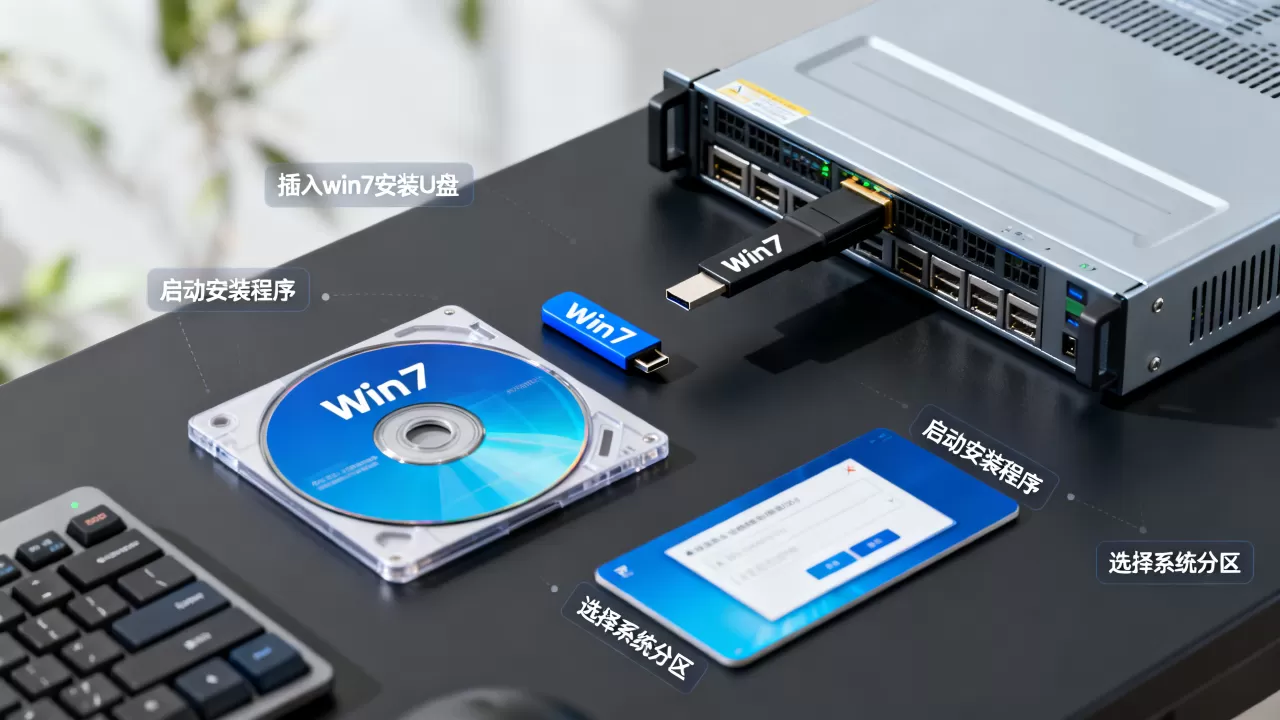
操作步骤:
- 准备一台能正常开机的Windows电脑,插入U盘并格式化为FAT32。
- 下载Win7 USB 3.0 Creator,解压后双击运行。
- 选择已挂载的Win7 ISO镜像文件路径。
- 工具会自动将驱动注入写入U盘,等待进度条走完。
- 拔出U盘,插到服务器任意USB口,直接启动安装即可。
使用Win7 PE加镜像方式
如果嫌上面的工具挑版本,用PE方案更通用:
- 下载微PE或优启通,制作PE启动U盘。
- 下载原版Win7 SP1 ISO镜像,解压到U盘或移动硬盘。
- 用Dism++工具将ISO内install.wim挂载,注入NVMe和USB 3.0驱动后另存为新的wim文件。
- 替换原来ISO里sources文件夹的同名文件。
- 服务器BIOS设置U盘启动,进入PE,双击setup.exe或手动WinNTSetup安装。
解决服务器装Win7找不到硬盘的问题
服务器无法识别硬盘是重装Win7最普遍的故障点,如果用的是NVMe固态硬盘,原版Win7安装程序在选分区那一步必然看不到硬盘,建议首选以下步骤:
- 安装前下载Intel RST驱动或Samsung NVMe驱动。
- 把驱动解压到另一个FAT32格式的U盘里,根目录下新建文件夹命名为“drv”。
- 安装程序提示找不到驱动器时,点击“加载驱动程序”,指向drv文件夹。
- 如果提示不是有效驱动,选择“浏览”手动定位到.inf所在子目录。
- 装完后系统会把NVMe硬盘识别为普通磁盘,正常读写。
如果机器使用的是LSI阵列卡(如9211-8i、9361-8i),需要提前把阵列卡的Win7驱动下载到U盘,安装时同上操作,否则永远看不到RAID卷。
修改BIOS设置以保证Win7顺利启动
服务器默认的UEFI启动方式和Win7不怎么兼容,装之前先进BIOS做三件事:
- 关闭Secure Boot 安全启动,设为Disabled。
- 将Boot Mode从UEFI改为Legacy(或UEFI+Legacy混合模式)。
- 打开CSM支持,部分机型叫“Compatibility Support Module”。
不做这三步,U盘启动时会直接黑屏无响应,或者装完系统反复重启进不了桌面,这个环节带来的失败体验,远比装系统本身更折磨人。
系统安装过程与驱动补全
安装界面的操作细节
进入安装界面后,选“自定义(高级)”安装方式,分区环节建议删除原有所有卷,重新新建,Win7默认会创建100MB的保留分区,如果打算用Ghost备份或以后做大版本更新,保留分区问题不大,不想要的话可以在PE下用DiskGenius分区后再安装。
系统装完后第一件事:打驱动
不加驱动直接重启进系统,大概率会看到几件事:分辨率只有1024×768、网络图标黄叹号、设备管理器里一堆未知设备,这一步的操作顺序有讲究,装对了省时间:
- 安装主板芯片组驱动,重启一次。
- 安装网卡驱动,优先使用官网驱动包。
- 连接网络后,用Windows Update扫描可选更新,补全其余驱动。
- 最后安装显卡驱动,如果官网只有Win8.1驱动,用兼容模式安装,多数情况下能正常使用。
常见安装失败原因排查
够装了但进不去系统或蓝屏不一定是镜像问题,以下两点在动手前就要确认清楚:
蓝屏代码0x0000007B属于经典的存储控制器不兼容,说明SATA模式AHCI设置和驱动不匹配,进入BIOS,把SATA Mode从“RAID”改为“AHCI”,重新尝试引导,若还是不行,只有重新注入驱动再装一遍。
安装卡在“正在启动Windows”或重启死循环,往往是UEFI和Legacy引导冲突,检查U盘的引导方式是否和安装介质一致,如果U盘用UEFI引导写的,但启动时选了Legacy模式,就会卡死,用Rufus工具写入镜像时,分区类型直接选“MBR分区方案”,目标系统类型选“BIOS或UEFI-CSM”,兼容性最稳。
网络和系统激活的遗留问题
Win7已经停止官方技术支持,不再推送安全更新,安装完成后建议第一时间关闭自动更新,否则会反复提示更新失败或长时间卡在“检查更新”界面,激活方面,只要主板内置SLIC 2.1表,OEM版本系统可自动激活,否则只能通过KMS方式激活,这里不做详细展开。
将服务器系统改为Win7系统盘,本质上找驱动比找镜像重要得多,花了大量时间下载镜像,到头来不如认真准备好网卡和SATA驱动,按上述步骤一次走通,整个流程约半小时到一小时即可完成系统安装。
服务器重装win7系统教程里最常被问的3个问题
服务器装Win7后还能装回原系统吗?
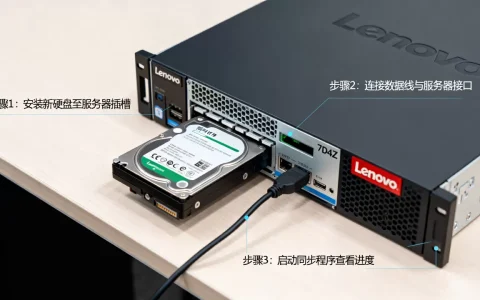
可以,原操作系统在安装过程中会被覆盖,为了保留原系统,建议先用U盘或外置硬盘备份服务器数据,重装时选择在当前系统分区安装而非删除分区,会生成Windows.old文件夹,但服务器数据仍建议独立备份,稳妥的方式是先将数据拷贝后再动手。
服务器装Win7不稳定,是系统问题还是驱动问题?
多数情况下是驱动问题,Win7无法识别新硬件时不会主动报错,而是以“未知设备”默默降级运行,正式部署前,在设备管理器里逐项查看所有硬件是否成功驱动,重点确认网卡、阵列卡、芯片组三项,这三项不确定,后续使用会频繁出现断网、掉盘、蓝屏等异常现象。
老机器装Win7一直卡在LOGO界面,怎么处理?
通常是启动方式与硬盘分区表格式不匹配,原Win7镜像默认只认MBR分区,如果硬盘是GPT分区,引导时会卡死在品牌LOGO或黑屏,使用PE进入系统,用DiskGenius将硬盘转换为MBR格式并重建主引导记录,故障即可消除。
首发原创文章,作者:王坚,如若转载,请注明出处:https://idctop.com/article/656200.html