Wampserver配置子域名的核心是修改Apache的httpd-vhosts.conf文件并同步Windows系统hosts文件,整个流程只需三步:开启虚拟主机模块、编写VirtualHost配置段、刷新DNS缓存。
wampserver本地环境配置多个域名的准备工作
动手之前先把两个文件的位置摸清楚,WampServer安装后,Apache的虚拟主机配置入口默认位于C:wamp64binapacheapache2.4.xconfextrahttpd-vhosts.conf(此处x为具体版本号),另外还有一个总控文件httpd.conf,需要确认其中Include conf/extra/httpd-vhosts.conf这行没有被注释掉。


Hosts文件的位置则是C:WindowsSystem32driversetchosts,这个文件没有扩展名,修改时需要管理员权限,建议提前用文本编辑器打开它,观察一下现有内容结构。
行业共识认为,本地子域名设置最容易踩坑的地方是Apache配置语法错误和hosts文件格式错误,两处细节确认到位,后面流程会顺畅很多。
确认Apache虚拟主机模块已启用
打开httpd.conf,搜索关键词vhosts,如果看到#Include conf/extra/httpd-vhosts.conf前面有井号,需要把井号删掉保存,WampServer较新版本默认已经启用,但老版本或自定义安装路径时很容易漏掉这步,修改完成后记得重启WampServer图标里的”Restart All Services”。
在hosts文件中添加本地域名解析记录
在hosts文件末尾追加两行内容(以配置dev.example.com为例):
0.0.1 dev.example.com
127.0.0.1 www.dev.example.com有部分开发者反馈hosts文件保存失败,原因是用户账户没有写入权限,解决办法是右键文本编辑器选择”以管理员身份运行”,再打开hosts文件编辑,保存后可以在命令行执行ipconfig /flushdns刷新DNS缓存。
核心步骤:编辑httpd-vhosts.conf实现子域名绑定
打开httpd-vhosts.conf文件,文件底部通常有一段示例配置,可以全部注释掉或直接在其后追加内容,以下配置段可以应对大部分本地开发需求。
为子域名设置独立站点根目录
<VirtualHost :80>
    ServerName dev.example.com
    ServerAlias www.dev.example.com
    DocumentRoot "C:/wamp64/www/dev"
    <Directory "C:/w64/www/dev">
        Options Indexes FollowSymLinks
        AllowOverride All
        Require all granted
    </Directory>
</VirtualHost>
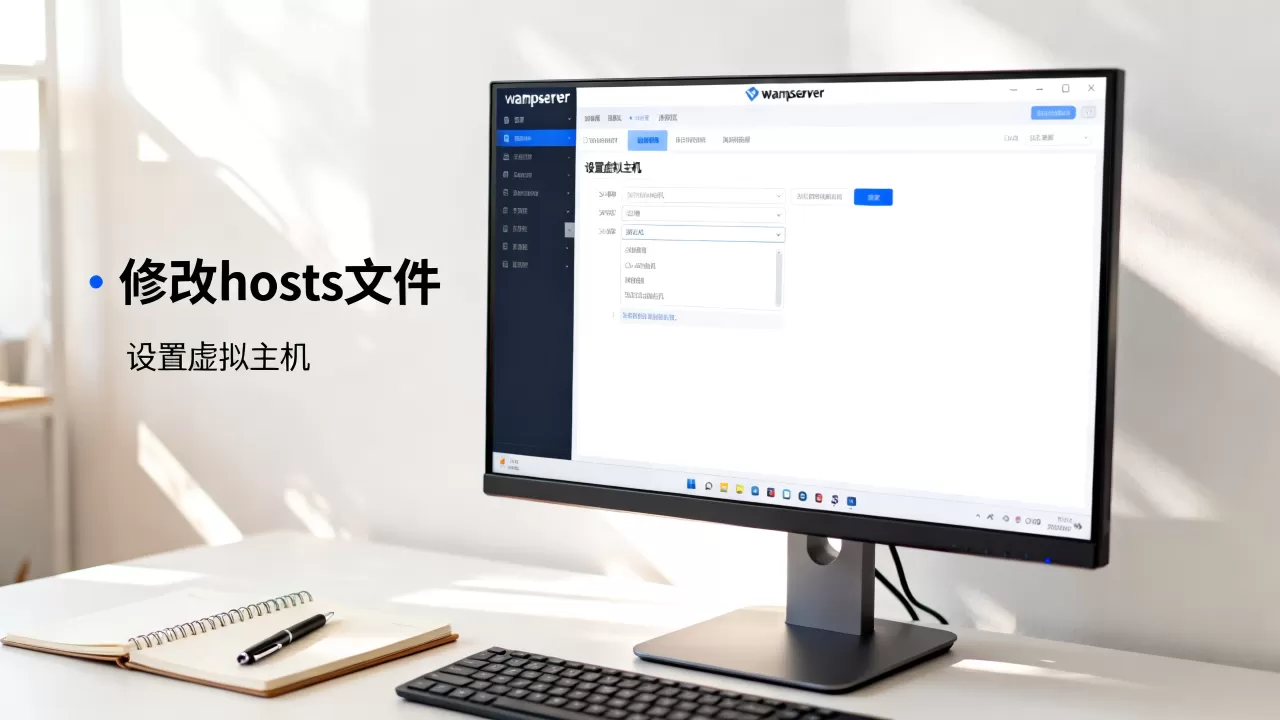
注意路径的正斜杠方向,Windows路径在Apache配置里通常写作C:/wamp64/www/dev而不是反斜杠,目录不存在时Apache会报错,提前在www目录下创建好dev文件夹更稳妥。
保留默认localhost配置防止失效
很多用户配置完子域名后发现localhost打不开,原因是没有保留默认的VirtualHost配置段,建议在httpd-vhosts.conf顶部写一组可见的本地根配置:
<VirtualHost :80>
    ServerName localhost
    DocumentRoot "C:/wamp64/www"
    <Directory "C:/wamp64/www">
        Options Indexes FollowSymLinks
        AllowOverride All
        Require all granted
    </Directory>
</VirtualHost>
这段配置的意义在于绑定所有未显式匹配的域名请求,省略它的话,Apache会优先使用第一个VirtualHost作为默认站点,导致配置顺序不当引发访问错乱。
DocumentRoot与Directory权限段必须同时修改
子域名配置时经常出现403 Forbidden错误,原因多数是DocumentRoot指定了目录但Directory段没有同步放行,两个地方的路径必须完全一致,大小写和符号都不能马虎。AllowOverride All给予.htaccess文件生效权限,对于部署WordPress或ThinkPHP这类依赖伪静态的项目必不可少。
本地子域名绑定apache后无法访问的排查思路
配置完成后重启WampServer,浏览器输入http://dev.example.com验证,遇到访问不了的情况,按以下顺序排查。
端口占用与80端口冲突
本地环境子域名设置完成后访问无响应,先看WampServer图标颜色,橙色代表服务没有完全启动,最常碰到的场景是IIS、Nginx或其它程序占用了80端口,命令行执行netstat -ano | findstr :80可以查看到占用进程PID,到任务管理器结束对应进程,或者修改IIS默认绑定让出端口。
路径错误导致Apache无法启动
检查httpd-vhosts.conf里引用的目录是否真实存在,Apache启动时会校验VirtualHost配置段中的路径合法性,目录缺失时直接拒绝启动,这类问题在查看Apache的error.log日志时会看到AH00012: (20024)The given path is misaligned之类的提示。
Windows系统hosts文件不生效
少数环境下hosts文件修改后不生效,原因集中在几处:文件编码格式被改成了UTF-8带BOM、IP与域名之间用了全角空格、DNS缓存未刷新,这里建议统一使用UTF-8无BOM格式保存,IP和域名之间用一个半角空格分隔。
使用httpd-vhosts.conf配置多个域名的顺序策略
如果需要同时配置多个子域名,每个站点写一组独立的VirtualHost配置段即可,Apache按照配置段出现的先后顺序进行匹配,ServerName是最主要的匹配依据,所以多个站点的先后顺序理论上不影响解析结果,但习惯上把localhost放在最前面,后续新增的站点依次追加在下方。
常用代理转发需求也可以融入配置项,例如Laravel开发环境里经常需要把某个路径转发到Node服务,可以添加ProxyPass相关字段并启用mod_proxy模块,这属于相对进阶的玩法,普通静态站点可以跳过。
配置子域名时如何区分开发环境与线上环境的差异
本地环境子域名设置步骤和线上服务器有本质区别,线上环境通常不需要修改hosts文件,因为公网DNS已经完成了解析工作,而本地环境中hosts文件负责将自定义域名指向本机地址,核心逻辑是绕过DNS查询直接建立域名与局域网IP的映射。
本地配置时IP统一使用0.0.1,局域网联调则要换成电脑的实际IP地址,例如需要手机在同一个WiFi下访问本地子域名,将hosts中的IP改为168.x.x,同时Windows防火墙放行Apache进程的入站规则,线上服务器部署时还需要额外处理HTTPS证书、ServerAlias泛解析等,本地用默认的80端口就足够支撑多数开发场景。
wampserver配置子域名后的验证清单
全部配置完,逐项对照检查效率最高:
- 重启WampServer全部服务,图标变绿
- 命令行执行
httpd -t确认语法无误 - 浏览器访问子域名能正确加载目标目录的内容
- 访问
http://localhost仍然指向原有的www目录 - 修改网站文件后刷新页面能看到更新(排除浏览器缓存干扰)
验证过程中如果某个子域名页面显示乱码,检查文件编码是否统一为UTF-8,另外AddDefaultCharset配置项也可能影响输出格式。
核心操作是修改httpd-vhosts.conf与hosts两个文件,完成后重启服务即可生效。 子域名访问的基础是Apache的基于域名的虚拟主机功能,任何本地环境下的域名绑定都遵循同一套逻辑。
wampserver本地环境配置多个域名常见问题解答
子域名配置好了,但样式表加载不出来怎么办?
优先检查DocumentRoot目录下.htaccess是否启用了CSS或资源的重写规则,其次打开浏览器开发者工具查看资源请求URL,确认静态文件路径是否包含正确的域名前缀,多数情况下是站点的base_url或APP_URL配置项写死了绝对路径,改为动态获取域名方式就能解决。
为什么在httpd-vhosts.conf中配置了子域名但浏览器访问时自动跳转到localhost?
有三个高频原因:hosts文件中的域名和IP之间多写了空格、Apache的VirtualHost配置段中ServerName写错、浏览器缓存了旧的301跳转记录,先清除浏览器缓存并尝试用隐身窗口访问,同时检查httpd.conf是否有强制跳转规则如RewriteRule。
nginx环境下配置子域名的思路有什么区别?
Nginx的配置文件通常在conf/vhosts/目录,以.conf核心使用server_name参数匹配域名,效果与Apache的ServerName一致,Windows下同样需要修改hosts文件,但Nginx的服务重启命令改为nginx -s reload,WampServer安装包自带Apache与Nginx两种引擎选型,切换时记得按对应配置语法操作,Apache的Require all granted在Nginx中对应的是allow all。
首发原创文章,作者:王坚,如若转载,请注明出处:https://idctop.com/article/656389.html