虚拟机锁住鼠标怎么办?先别急着按电源键
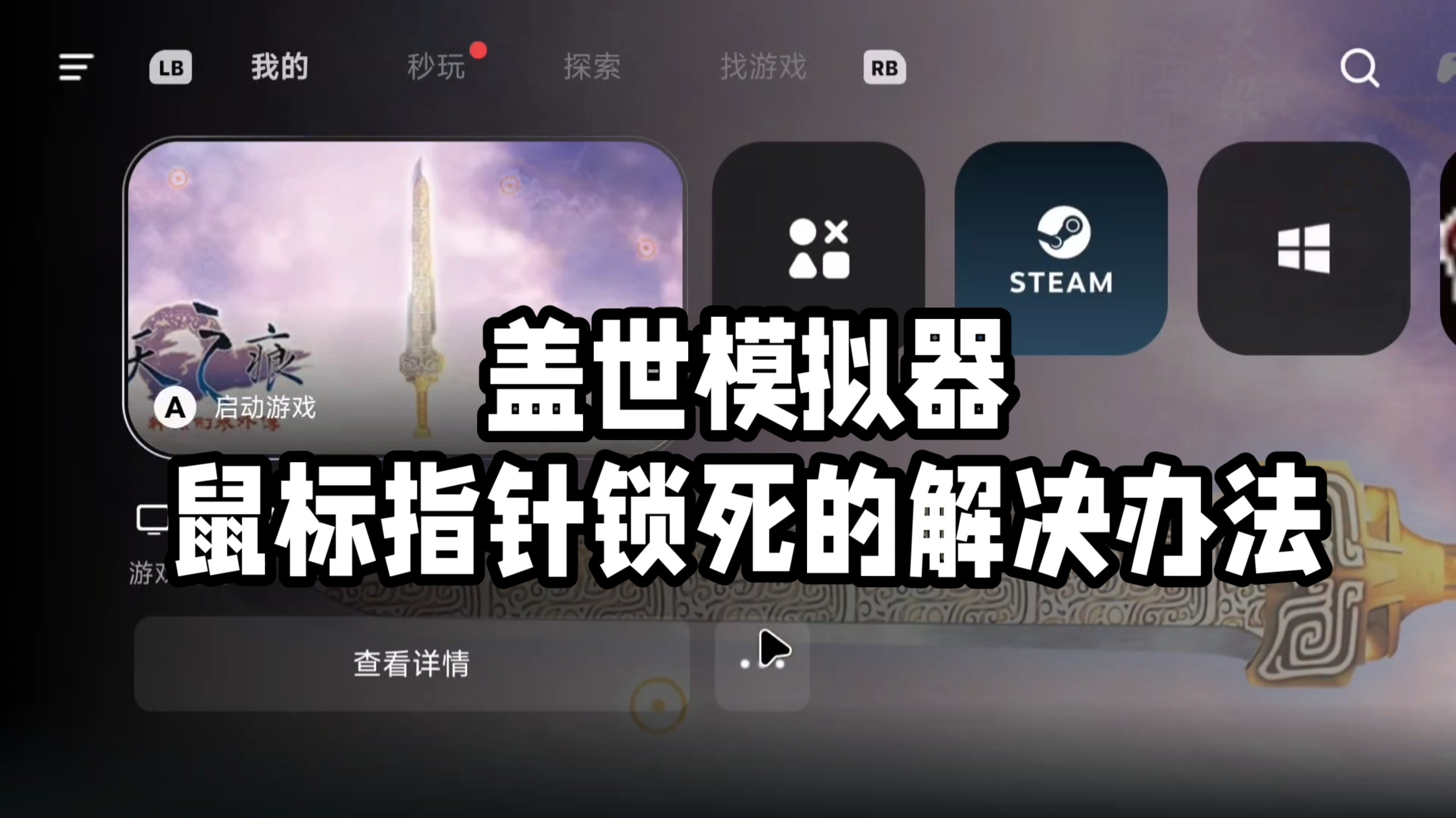
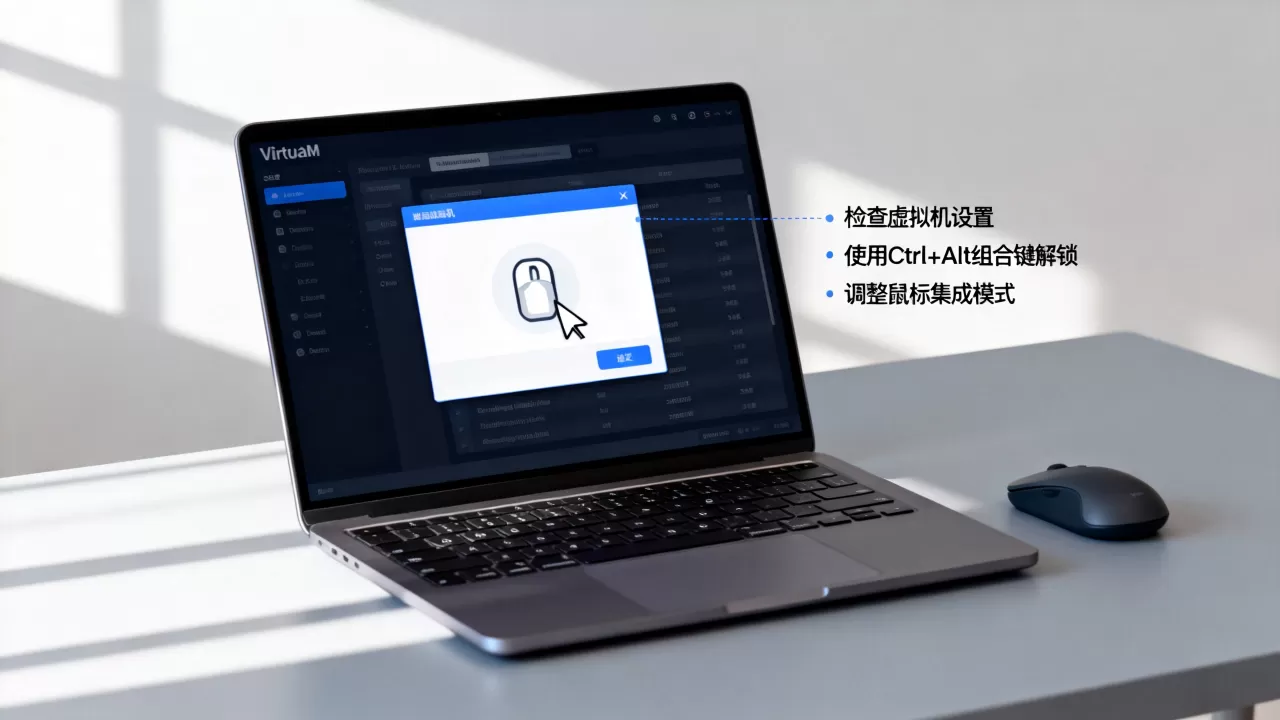
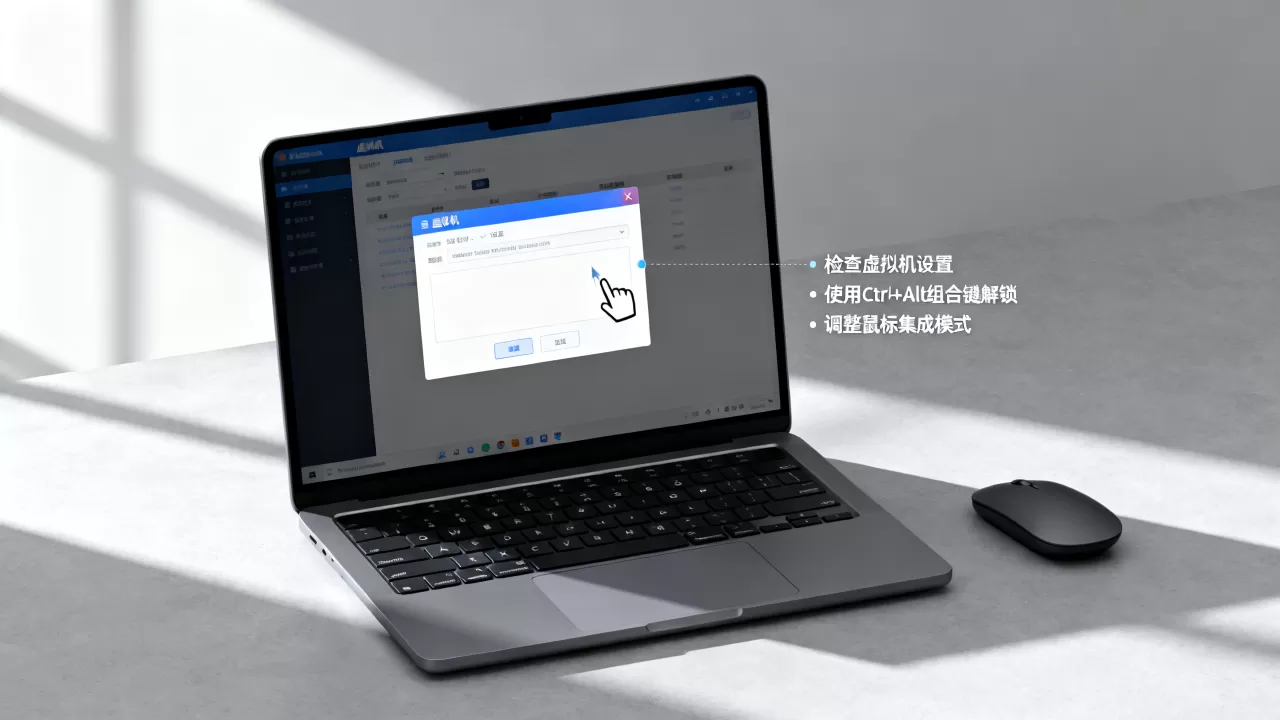
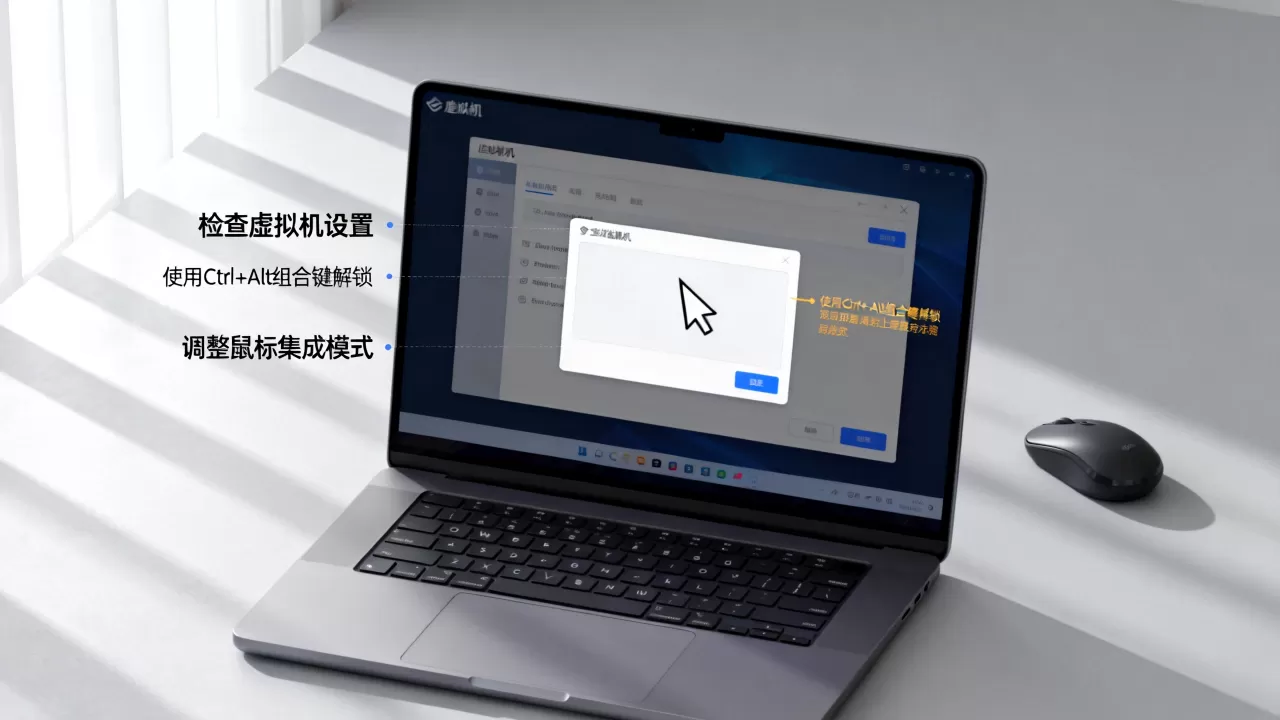
虚拟机鼠标被锁住,最直接的解决方法是按下键盘上的“Ctrl+Alt”组合键,多数情况下鼠标会立刻从虚拟机窗口中释放出来。如果这招不灵,再考虑检查虚拟机软件设置或重启相关服务,下面按解决优先级,一步步说清楚。
为什么虚拟机会“锁住”鼠标?
虚拟机(比如VMware Workstation、VirtualBox)为了让鼠标在虚拟机系统里移动得更顺滑,会做一个“捕获鼠标”的动作,一旦鼠标被捕获,它就不再受宿主机(你的物理电脑)控制,看起来就像“锁死”在虚拟机窗口里,移不出去。

这不是系统崩溃,也不是电脑坏了,绝大多数情况下,只是“释放鼠标”的步骤没触发,搞清楚这一点,你就不用在遇到问题时手忙脚乱。
用快捷键直接释放鼠标
快捷键是解决“虚拟机鼠标卡在虚拟机里出不来”最高效的手段,不需要动任何设置。
按“Ctrl+Alt”是最通用的一招
- 适用平台: VMware Workstation、VMware Fusion(Mac版)、VirtualBox(Windows/Linux宿主机)
- 具体操作: 同时按下键盘左侧的“Ctrl”键和“Alt”键(两个键同时按住,然后松开)
- 效果: 鼠标箭头会从虚拟机屏幕里“解放”出来,回到宿主机桌面
Mac用户按“Command”键
在Mac上运行虚拟机(无论是VMware Fusion还是Parallels Desktop),释放鼠标的快捷键通常是 “Command (⌘)”键 或 “Control (⌃)”键,具体因软件而异。
按“Ctrl+Alt+Delete”能打开系统安全菜单
如果你的虚拟机系统是Windows,鼠标卡住的同时界面又没有任何反应,可以尝试按 “Ctrl+Alt+Delete”,这个组合键在虚拟机里不是重启电脑,而是触发Windows的安全选项界面(锁屏、任务管理器等)。
- 如果这个界面能弹出来,说明虚拟机系统本身还在运行,只是鼠标捕获出现了小问题。
- 按“Esc”键退出该界面,再按一次“Ctrl+Alt”释放鼠标。
实操建议: Ctrl+Alt”这个组合键,就像记住“Ctrl+C是复制”一样,它是在VMware和VirtualBox中解决鼠标锁定的第一道防线。
调整虚拟机软件设置,一劳永逸
如果快捷键偶尔失灵,或者你不想每次都被“锁”一次,那就从设置层面去解决,这里重点说两个方向。
在VMware Workstation中取消“鼠标捕获”
这个选项的名字在不同版本里略有不同,但路径是一致的。
- 打开VMware Workstation,不要启动虚拟机
- 点击菜单栏的 “编辑” → “首选项”(Preferences)
- 在左侧选择 “输入”(Input)选项卡
- 右侧找到 “鼠标光标” 区域,取消勾选 “取消激活时释放光标” 或者查看是否有“捕获鼠标”相关的选项,部分版本默认开启“优化鼠标”,可以尝试关闭它
在VirtualBox中调整“鼠标集成”设置
VirtualBox有一个“鼠标集成”功能(Mouse Integration),开启后鼠标可以在虚拟机窗口和宿主机桌面间自由移动,不需要按任何快捷键。
- 如果这个功能失效(比如虚拟机内没装增强功能),鼠标就会被“锁”在窗口里。
- 操作路径: 启动虚拟机 → 点击菜单栏 “设备” → “鼠标集成”,确保该选项处于勾选状态
- 注意: 鼠标集成”选项是灰色的,说明虚拟机内没有安装 VirtualBox Guest Additions(增强功能),这是解决“虚拟机鼠标锁死怎么办”这个问题的根本性方案。
安装“增强工具”是治本之策
不管是VMware还是VirtualBox,安装对应的“增强工具”或“客户机附加组件”能解决绝大部分鼠标、剪贴板、分辨率的问题。
| 虚拟机软件 | 增强工具名称 | 安装位置 |
|---|---|---|
| VMware Workstation | VMware Tools | 虚拟机菜单栏 → “虚拟机” → “安装VMware Tools” |
| VirtualBox | Guest Additions | 虚拟机菜单栏 → “设备” → “安装增强功能” |
安装过程需要虚拟机系统内操作,完成后一般会提示重启虚拟机,重启后,鼠标移动会非常顺畅,基本告别“锁死”的毛病。
强制退出全屏模式与重启服务
有时候鼠标被锁住是因为虚拟机进入了全屏模式(Fullscreen),快捷键没反应,任务栏也被隐藏了,看起来整个屏幕都卡住了。
用键盘“唤醒”任务栏
- Windows宿主机: 按下键盘上的 “Win”键(徽标键),宿主机开始菜单会弹出,任务栏也会随之出现
- 这时用鼠标点击虚拟机窗口顶部的“退出全屏”按钮(通常是一个小方框图标),或者直接按 “Ctrl+Alt+Enter” 退出全屏模式
重启虚拟机软件的服务进程
如果以上方法都试过了还是没用,且虚拟机系统本身还能操作(比如能用键盘盲打),可以走“暴力”路线。
- 场景: “虚拟机鼠标被捕获无法释放”,且按什么都不管用
- 操作方案: 在宿主机上打开“任务管理器”(按Ctrl+Shift+Esc),找到VMware或VirtualBox的后台进程,右键“结束任务”
- 说明: 这会直接关闭虚拟机软件,未保存的数据可能会丢失,所以不到万不得已不建议用这招,但在“鼠标锁死”且无法正常关闭的情况下,这是最快让电脑恢复控制权的方式。
检查宿主机USB设备冲突
另外一个容易被忽略的原因是:虚拟机捕获了你的USB鼠标设备。
- 插入了一个无线鼠标接收器,而虚拟机系统把它识别为了“USB设备”并占用。
- 此时物理鼠标可能完全没反应,只有触摸板(笔记本)能用。
- 解决方案: 在虚拟机菜单栏找到 “可移动设备”(Removable Devices),在列表里找到你的鼠标设备,点击 “断开连接”(Disconnect),让鼠标回到宿主机控制之下。
常见问题答疑
为什么虚拟机鼠标锁死重启电脑后还是这样?
重启电脑只是让宿主机系统重来一遍,如果虚拟机软件本身没有正确释放鼠标状态,下一次打开虚拟机依然会遇到“虚拟机鼠标锁死怎么办”的问题,核心还是要在虚拟机软件的“输入”或“鼠标”设置里,检查是否有“仅当按Ctrl键时捕获鼠标”之类的选项,把它调整到最符合你使用习惯的状态。
笔记本没有独立数字键盘区,按哪个键释放鼠标?
和数字键盘无关,你只需要用键盘左侧的 Ctrl 和 Alt 键,和右侧的这两个键效果完全相同,只要这两个键被同时按下,虚拟机的鼠标捕获机制就会被解除。
虚拟机里鼠标指针不见了,但系统没死机,怎么解决?
这通常不是“锁住”,而是指针显示异常,先移动鼠标看是否有轨迹,如果没有,尝试切换虚拟机的显示模式(比如从“拉伸”切换到“适应窗口”),在虚拟机系统里打开“控制面板”的“鼠标属性”,在“指针选项”里勾选“显示指针轨迹”,能帮助你定位指针位置,如果实在不行,执行一次虚拟机的“重置”(Reset),注意是虚拟机系统内的重置,不是重启宿主机。
处理虚拟机锁鼠标的问题,核心思路就一条:先按快捷键(Ctrl+Alt)释放,再查设置(鼠标集成/增强工具),最后重启服务(必要时强制关闭),多数情况下,第一招就能解决,如果频繁出现,就老老实实装上VMware Tools或VirtualBox增强功能,以上三种方法覆盖了从临时应急到长期预防的完整链条,下次再遇到鼠标被虚拟机“抢走”的情况,不用慌,按顺序试一遍就能解决。
首发原创文章,作者:王坚,如若转载,请注明出处:https://idctop.com/article/656446.html