H3C服务器网口识别最直接的方法是看物理丝印和LED指示灯,再配合操作系统里的MAC地址做二次确认。如果你对着一排网线口发懵,大概率是分不清板载千兆口、万兆光口和HDM管理口,下面这套方法能帮你从“认不出”到“一眼看穿”,全程无废话,全是实操。
先分清板载网口和PCIe网卡口
H3C服务器后侧的面板通常能把你绕晕,因为几个区域的网口长得很像,把握一个核心逻辑:看位置和挡板形状。

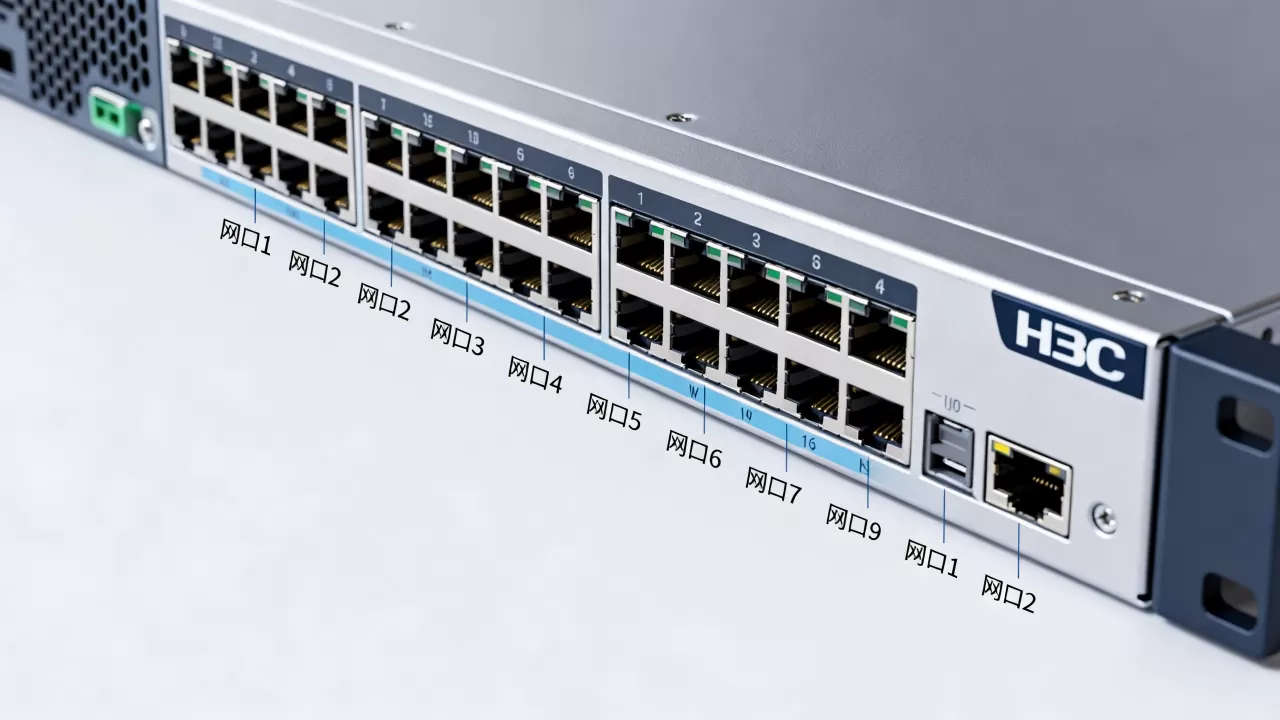
- 板载网口焊在主板上,位置固定,通常靠近USB接口或者VGA接口一侧,并且几个网口扎堆排列,这类口的外壳是服务器机箱自带的原装开孔,金属片不突兀。
- PCIe网卡口是后插的扩展卡,需要拧开一颗螺丝才能拆下来,它的挡板是独立的,颜色偏亮银色,多数情况下上面印着网卡品牌(比如Intel、Broadcom),并且端口间距比板载稍微紧凑。
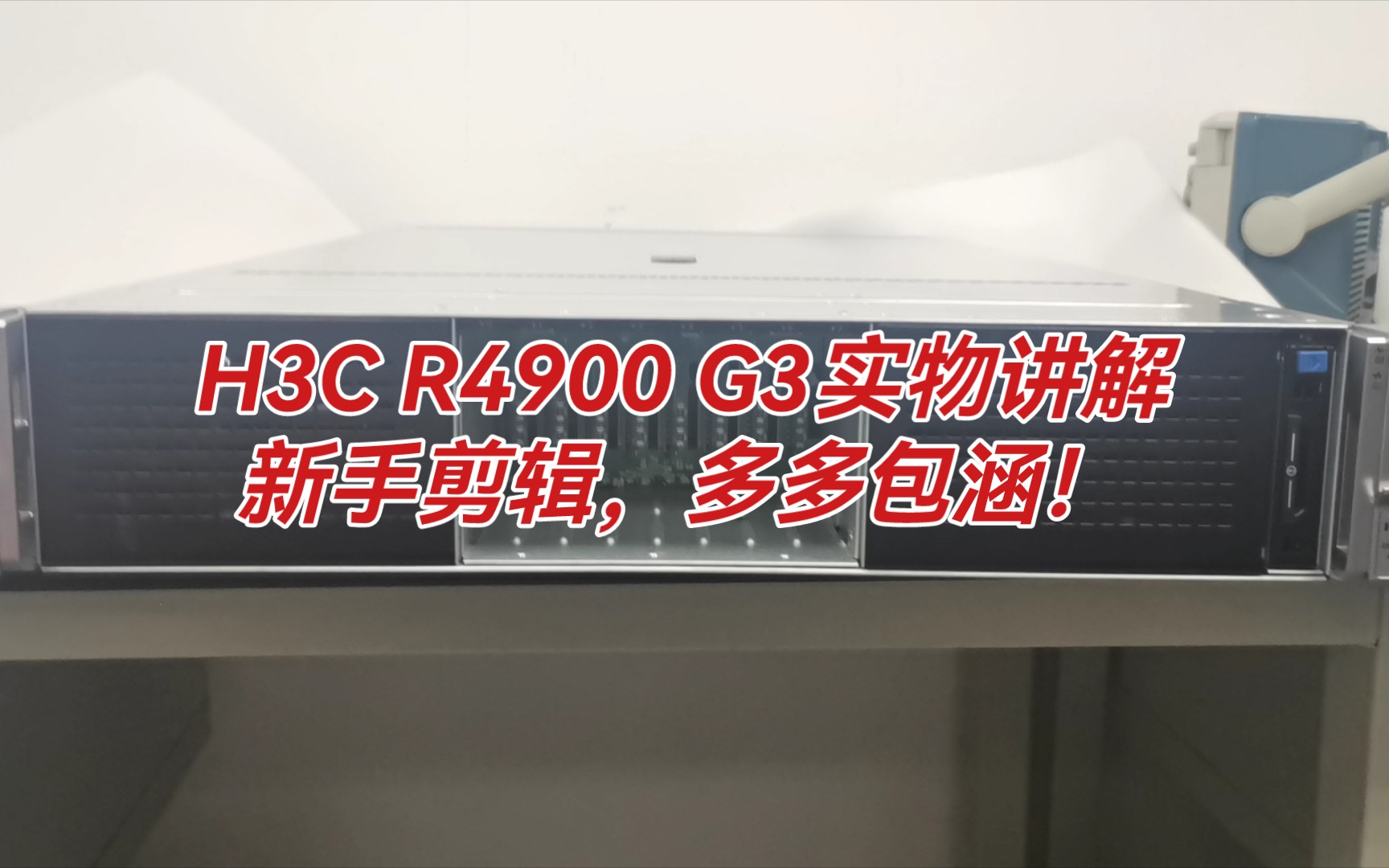
- 具体到H3C机型(例如R4900 G3、R4700 G3这些常见机架式服务器),板载网口基本集中在主板尾部边缘,而PCIe插槽的网口会单独占据一个或两个卡槽档位。
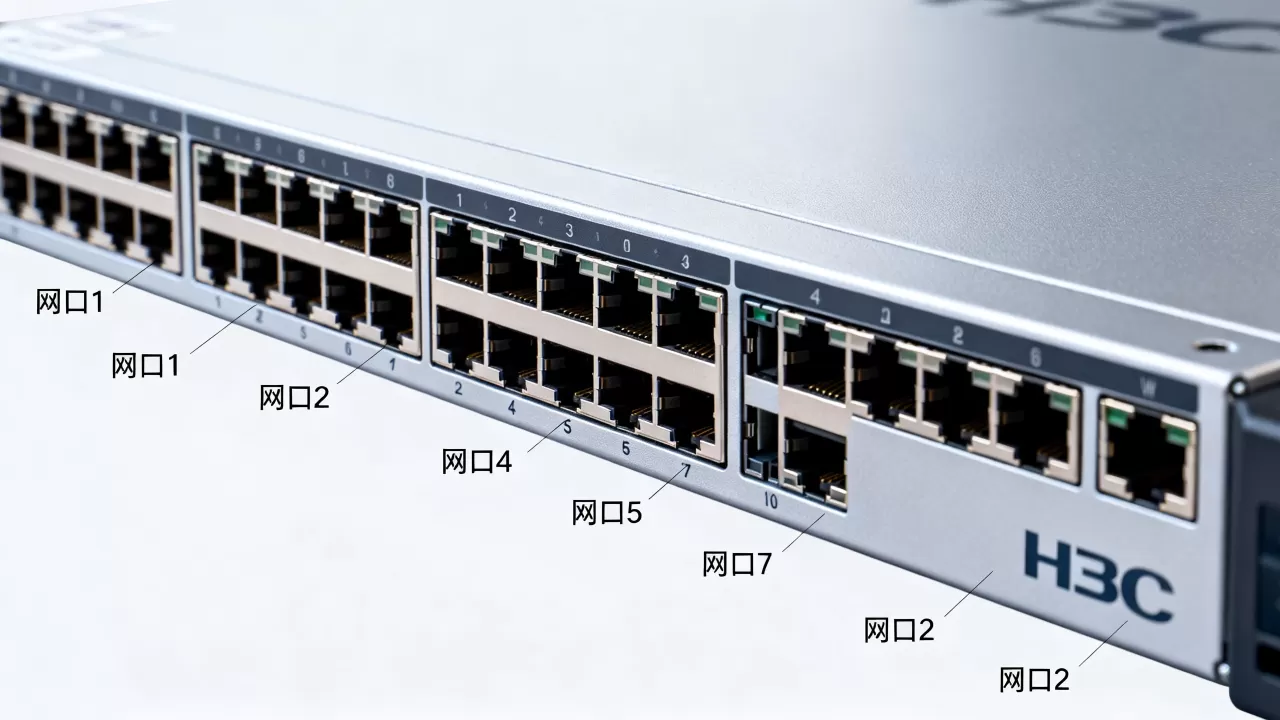
丝印编号也能帮大忙,H3C服务器网口附近会有类似 GE0/0/1、GE0/0/2 或者 10GE0/0/1 的标签,这是H3C系统内对物理口的命名。看见GE开头默认是千兆电口,看见10GE开头默认是万兆口,如果标签太小看不清,掏手机拍张照放大看,比蹲在机柜后面眯着眼强得多。
H3C服务器网口指示灯状态怎么看
指示灯是识别网口工作状态的第一现场,不同颜色的灯代表不同含义,这个判断方法在所有H3C服务器上都通用。
- 绿色常亮:链路已连通,物理连接正常,这时候只要IP配置没错,网络基本能通。
- 绿色闪烁:正在收发数据,闪烁越快数据流量越大,空闲时稳定是常亮,有业务时闪动明显。
- 黄色或橙色灯:多数情况下代表端口速率异常,或者连接的是百兆老交换机,如果插着千兆网线结果亮黄灯,赶紧检查网线是不是只做了4芯线,这是纯纯的偷工减料做法。
- 不亮:端口没通电或者网线彻底坏了,先换网线排除法,再用测线仪测。
部分H3C服务器标配的万兆光口,指示灯逻辑略有差异,SPF+光口通常有两个灯:左侧亮绿色表示光模块识别成功,右侧闪烁表示数据收发,如果用一根跳线把两个光口直连,两个灯都会亮,这属于正常的自环测试场景,别误判成网络环路。
找不到HDM管理口是真的要命
很多运维同胞盯着网口半天,其实是在找管理口,HDM口(H3C Device Management,类比华为的iBMC、戴尔的iDRAC)是独立的管理网口,专门用来远程开关机、看硬件状态。
- 物理上,HDM口通常设计在最靠边的位置,甚至单独隔开一个小区域,避免和业务口混在一起。
- 丝印标注很明确,直接印着“HDM”或者带有类似“扳手/齿轮”的统一管理图标,极少有型号会把HDM口放在前面板,基本都在后侧。
- 它只跑100M/1000M速率,灯的状态和业务口不同,通常是绿色慢闪表示正在等待管理IP。
如果你把网线插到HDM口上,然后去服务器操作系统里查看IP,结果死活不通,那很正常,因为HDM口和系统网络是物理隔离的,需要单独配置管理网段,这一点常被新手踩坑,锁死这个认知能少跟服务器较劲半小时。
H3C服务器板载网口怎么区分不同速率
速率区分靠“看口型”就能解决,不用全靠记忆型号参数。
- RJ45电口:长得像电话线接口但更大,里面可以看见8根金属弹片,如果接口旁边标了10/100/1000M自适应,那就是千兆电口;如果标了10GE/SPF+,则是万兆电口,这种电口一般只出现在高配板载方案里。
- SPF+光口:口是方形的,里面没有金属触点,插的是光模块,贴着“10G”标签或者“25G”标签,这种口只能走光纤跳线。
- 同一块板载网卡上如果出现“2个千兆电口+2个万兆光口”的组合,这在H3C主流机型里非常常见,规律是万兆光口紧挨在一起,千兆电口抱团排列,分组之间有明显间距。
实际场景里的排查顺序
比如你已经站在H3C R4900 G3服务器后面,需要找到“当前系统正在使用的那个网口”,别凭感觉乱拔网线。
首选方法去操作系统里确认网卡名和MAC地址。
- 登录系统后,Linux直接用
ip addr或ethtool eth0
,Windows直接用
ipconfig /all,找到当前正在通信的网卡对应的MAC地址(形如04:F9:38:XX:XX:XX)。 - 把这个MAC地址记下来,回到服务器物理面板前,观察每个网口附近的小贴纸。H3C服务器的板载网口和PCIe网卡口上都贴着印有MAC地址的白色标签,一张小纸条对应一个口。
- 拿手电筒照一下网口旁的标签,对比刚才记录的那串字符,对上了,这就是你要找的那个口。
这个方法同时解决了“网口太多不知道哪根线在对外通信”和“拔错网线导致业务中断”两大痛点,比在交换机那边瞎猜端口强得多。
更狠的一招:让交换机帮你认口
如果服务器网口贴纸被机柜理线架挡住,或者批号太老标签磨没了,还有物理操作兜底。
- 登录服务器,给当前通信网卡配一个临时IP(
168.1.10/24)。 - 用一根已知完好的网线,从这块网卡直连笔记本电脑,笔记本配同网段IP,
ping 192.168.1.10。 - 你会收到回包,这时你就知道了,插着这根线的口就是系统正在用的口,剩下的没插线的口,自然都是空闲口。
这个方法本质上是用“实测链路”来确认逻辑身份与物理位置的对应关系,不依赖任何硬件标签,适合彻底乱套的机柜环境。
不同型号的典型网口布局差异
H3C服务器不是所有型号的后挡板都长得一样,但布局规律有迹可循。
| 机型定位 | 常见网口配置 | 管理口位置 |
|---|---|---|
| 通用机架式(如R4900 G3) | 板载2千兆+2万兆光口 | 单独隔开,贴HDM标签 |
| 高密度/刀片式 | 多为双千兆+双万兆,可插PCIe扩展 | 刀片机框集成,网口在机框管理板上 |
| 低配入门机型 | 仅1千兆电口或2千兆电口 | 和业务口挤在一起,但丝印HDM固定不变 |
行业共识是:H3C服务器的“物理网口位置”与“系统逻辑名”并不存在固定规则,千兆电口可能叫网卡1,也可能叫网卡2,必须通过MAC地址或实测链路手段做最终确认,别指望光看位置就能记死,那是老运维对同一型号用久了才有的肌肉记忆。
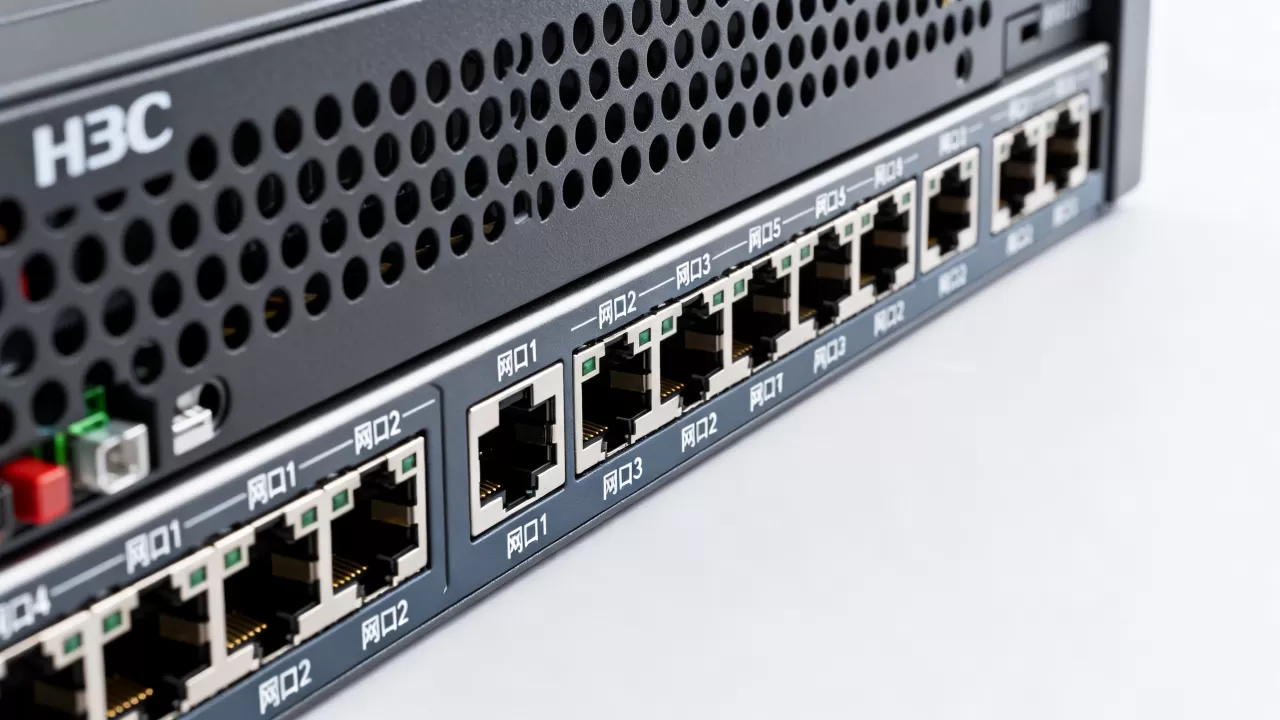
另一个常见误区是搞混“网口编号”和“系统接口名”,H3C服务器在操作系统里看到的接口名通常是 ens1f0、eno1 这类命名,这是内核驱动自动生成的,和面板丝印的 GE0/0/1 没有数学对应关系,如果你强行把它们关联,大概率会翻车。
给理线架贴标签的习惯救大命
说到这,还是得提个多年积累的有效习惯:每确认一个网口的身份,立刻在网线水晶头两端贴上标签,标签不写“服务器网口”,而是写“服务器A-管理口”或“服务器A-业务口-10G”,下次巡检或者服务器迁移,你会发现这套操作能让自己少掉很多根头发。
总结核心识别链条
看H3C服务器网口,别指望背型号,按下面这条链子走就行了:
物理位置(板载还是PCIe) → 丝印(GE/10GE/HDM) → 指示灯状态(链路/速率) → MAC标签(系统里反查) → 实测链路(直连验证)。
每一步都是可验证、可复现的动作,服务器后面板再乱,按这个逻辑过一遍,半小时内能把所有网口身份捋清楚。
Q&A
H3C服务器HDM口和业务口外观能看出区别吗?
可以,HDM口旁边通常有明确的丝印“HDM”字样或者管理图标,并且多数H3C机型会把HDM口设计得与其他业务口隔开一段距离,部分紧凑型机型上HDM口会和业务口并排,但接头内部针脚定义和管理网段完全独立,接到交换机上也会拿到独立管理IP。
服务器网口灯不亮一定是网线坏了么?
不完全是,先看网线两端是否都插到位,然后确认对端交换机端口是否已开启并处于正常状态,如果对端交换机端口处于shutdown状态,或者双方速率协商失败,灯同样不亮,用一根已知完好的跳线直连两台服务器,如果灯能亮,说明原链路中的网线或交换机端口存在问题。
从操作系统里能否直接看到网口物理位置?
能看到位置信息但不直观,Linux下执行 ethtool -p eth0,对应物理口的LED灯会开始闪烁,方便你从一堆网口中直接锁定时钟频率闪烁的那个口,Windows系统没有这个硬件层命令,只能用MAC标签对照法。
首发原创文章,作者:王坚,如若转载,请注明出处:https://idctop.com/article/657184.html