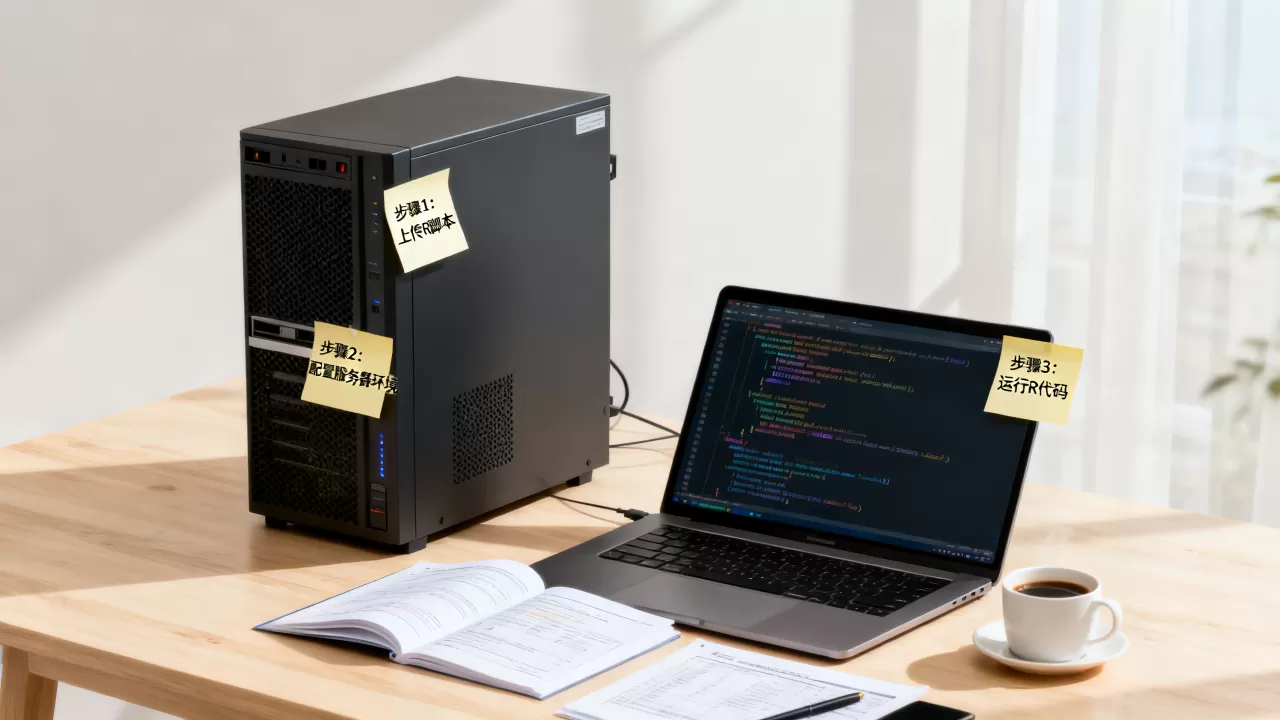
做R语言分析上服务器跑代码,核心路径就两条:要么通过SSH连上Linux服务器用命令行Rscript跑脚本,要么部署RStudio Server用浏览器直接操作,后者更适合习惯图形界面的用户。
为什么要把R语言分析搬到服务器上
本地跑R语言分析最常见的问题就是内存不够,处理几百万行数据时,本地16GB内存可能直接报错cannot allocate vector of size,放到服务器上,内存可以按需扩到64GB、128GB甚至更高,而且不用占自己电脑资源。
另一个刚需是长任务,R脚本跑机器学习交叉验证或大规模模拟,几小时到几十小时都有,本地电脑不能关,服务器可以挂着跑,多人协作也需要统一环境,避免“我电脑上能跑,你那里报错”的情况。
- 内存弹性扩展,大数据集不再卡死
- 长任务后台稳定运行,不怕断网和休眠
- 环境一致,团队协作结果可复现
- 方便调用更大CPU或GPU资源
行业共识认为,服务器内存大小是决定R分析上限的第一因素,很多本地跑不动的任务换到高内存服务器上就能顺利出结果。
R语言远程服务器配置:从零搭好分析环境
第一步:选一台合适的Linux云服务器
操作系统优先选Ubuntu 22.04 LTS,R包编译兼容性好,社区资料也多,配置建议从2核4GB起步,跑中等规模数据够用,大数据集分析建议8核32GB以上,如果团队在北京办公,云服务器选华北可用区,上传数据和交互响应会顺畅不少;华东团队选上海节点,华南选广州节点。
第二步:SSH连接服务器
Windows打开PowerShell,Mac和Linux直接开终端,输入:
ssh root@服务器公网IP第一次连接会提示确认指纹,输入yes,如果云厂商给的是密钥文件:
ssh -i 密钥文件.pem root@服务器公网IP第三步:安装R环境
Ubuntu系统执行:
sudo apt update
sudo apt install -y r-base r-base-dev
CentOS系统执行:

sudo yum install -y R装完后输入R --version能显示版本号,说明环境正常。
第四步:跑通第一个R脚本
先建一个测试脚本:
echo 'print("server ok")' > test.R
Rscript test.R终端输出[1] "server ok",表示R脚本可以在服务器上正常运行。
RStudio Server怎么用?三步进入浏览器IDE
很多R用户不想从头学Linux命令,RStudio Server怎么用就成了高频问题,它能让浏览器里出现和桌面版几乎一样的RStudio界面,点鼠标就能跑代码。
第一步:安装RStudio Server,Ubuntu系统先下载对应deb包:
wget https://download2.rstudio.org/server/jammy/amd64/rstudio-server-2026.12.0-467-amd64.deb
sudo apt install -y ./rstudio-server-2026.12.0-467-amd64.deb
版本号会持续更新,以官网为准。
第二步:开放端口,RStudio Server默认使用8787端口,需要在云防火墙放行TCP 8787。
第三步:浏览器访问,地址栏输入http://服务器公网IP:8787,用Linux系统用户名密码登录,注意root用户通常不允许直接登录,需要提前创建一个普通用户。
登录后的界面和本地RStudio基本一致,脚本编辑、变量查看、画图输出都能直接操作。
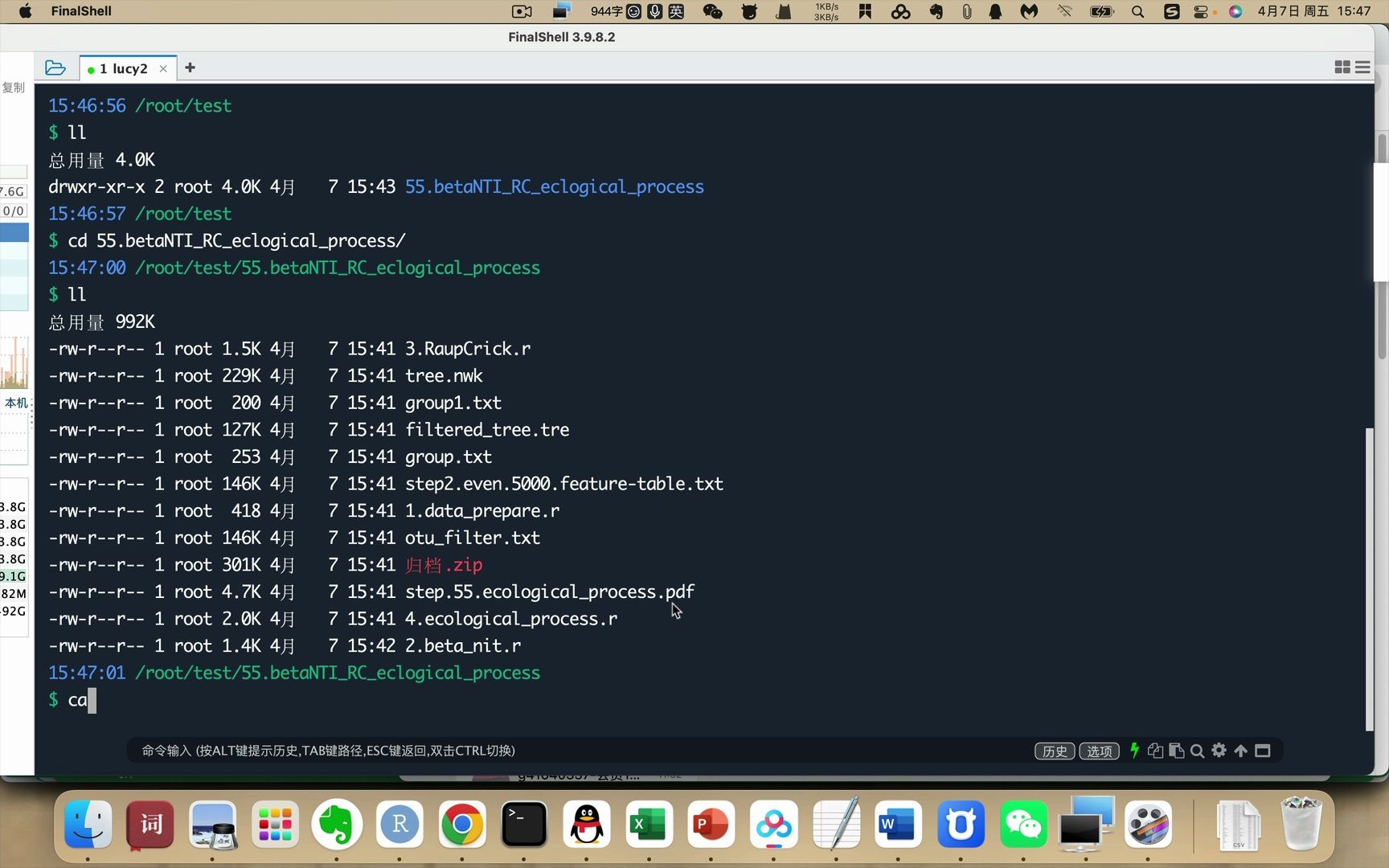
Linux服务器运行R脚本的完整命令路径
上传R脚本和数据
小文件直接用scp:
scp analysis.R root@IP:/home/user/大文件或批量文件建议用FileZilla、WinSCP等SFTP工具,拖拽上传即可。
安装R包常见命令
命令行输入R进入交互环境:
install.packages("tidyverse")非root用户建议装到个人目录,避开系统库权限问题:
install.packages("dplyr", lib="~/Rlibs")运行脚本前在R脚本内加上库路径:
.libPaths(c("~/Rlibs", .libPaths()))后台运行长时间分析
一条命令把任务挂到后台:
nohup Rscript analysis.R > run.log 2>&1 &
查看运行日志用tail -f run.log。
更推荐用tmux,断网后任务不会中断:
tmux new -s rjob
Rscript analysis.R按Ctrl+b再按d离开会话,回到会话用tmux attach -t rjob。
定时跑R任务
比如每天凌晨跑日报脚本,crontab -e加入:
0 2 Rscript /home/user/daily_report.R >> /home/user/report.log 2>&1这条表示每天凌晨2点自动执行一次。
本地R语言和服务器对比:到底要不要上服务器
从性能、成本、便利性三个维度看,差异很明显。
| 对比项 | 本地RStudio | 云服务器跑R |
|---|---|---|
| 内存上限 | 取决于电脑物理内存 | 可按需升配 |
| 长任务稳定性 | 电脑休眠或断电即中断 | 后台持续运行 |
| 上手门槛 | 低,开箱即用 | 需要基础Linux命令 |
| 成本 | 已包含在电脑购置成本里 | 入门级月租几十到一百多元 |
| 团队协作 | 各自环境不一致 | 统一环境,结果可复现 |
如果只是小数据探索分析,本地完全够用,一旦数据量和运行时长上来,服务器优势会非常明显。
R语言分析服务器租用价格怎么选才不踩坑
R语言分析服务器租用价格主要由内存大小决定,CPU核心数其次,R语言吃内存,所以选配置时内存权重应该高于CPU。
多数情况下,入门级2核4GB实例月租落在几十到一百多元区间,适合中小规模数据,8核32GB配置月租会高不少,但能处理千万级行数据,建议按量计费先试用几天,确认配置后再转包月或包年,避免一上来买高配闲置。
地域选择也会影响体验,华东用户选上海节点,华南选广州节点,华北选北京节点,传输几百MB数据时延迟体感明显,数据盘费用和流量费用也要留意,别只看实例价格。

常见坑点与排查思路
- R包安装编译报错:多数是缺少Linux系统依赖,比如
libxml2-dev、libssl-dev、libcurl4-openssl-dev,用sudo apt install补上再重装,业内专家指出,大部分R包安装失败并非R本身问题,而是系统依赖缺失。 - 端口访问不了:检查云安全组是否放行8787或22端口,再看服务是否启动:
sudo systemctl status rstudio-server。 - 内存不足:用
free -h看剩余内存,用ulimit -a看用户限制,减小数据量、换用data.table处理,或者直接升配内存。 - 权限问题:非root用户写不了系统库,按前面个人库方式指定
lib路径即可解决。
把R分析搬到服务器,本质是拿一点Linux学习成本换取更稳定的计算资源和更自由的运行时长,跑通第一个脚本后,后续就是重复这套流程:上传数据、执行命令、查看日志。
R语言服务器跑代码常见问题解答
做R语言分析怎么到服务器去分析跑代码最简单?
答:最简单的方式是租一台Linux云服务器,安装R环境和RStudio Server,然后浏览器访问http://服务器IP:8787,全程几乎不用记复杂Linux命令,脚本编辑和运行体验接近本地RStudio。
R语言远程服务器配置中R包安装失败怎么处理?
答:先看报错信息,如果提示缺系统库,按错误提示补装对应的lib包;如果提示权限不足,在install.packages里指定lib="~/Rlibs"参数,并在脚本开头用.libPaths()加载个人库路径。
Linux服务器运行R脚本时内存不够怎么办?
答:先用free -h确认物理内存余量,尝试减少数据读取范围,使用data.table或arrow包替代部分data.frame操作,分批处理数据,如果任务确实需要大内存,直接在线升配云服务器内存,多数云平台支持重启后调整配置,数据不会丢失。
首发原创文章,作者:王坚,如若转载,请注明出处:https://idctop.com/article/657192.html