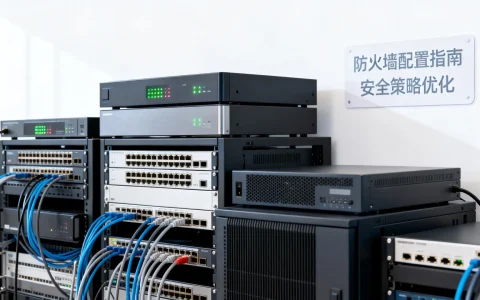
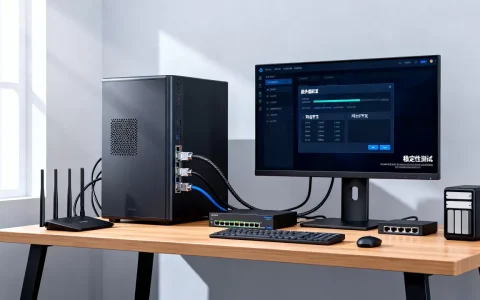
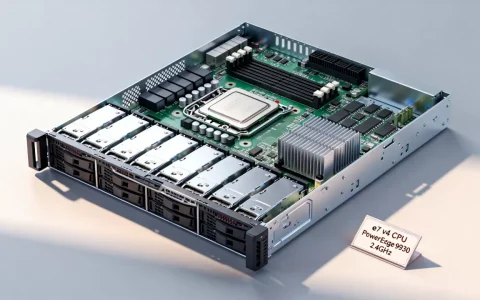
虚拟机里跑录制器,结论很直接:能录,但别指望和物理机一样省心,音频、显卡、编码三件事必须提前理顺。
虚拟机里运行录制器的真实瓶颈:不是软件不行,是虚拟层在挡路
在VMware、VirtualBox或Hyper-V里开一个Windows虚拟机,再装OBS或Bandicam录制屏幕,遇到黑屏、没声音、帧数低,多数情况下不是因为录制器本身差,而是虚拟显卡、虚拟声卡和CPU资源没有按录制需求配置,虚拟机默认只提供基础显示输出,不保证把桌面画面完整交给第三方采集接口,业内专家指出,虚拟化环境下的屏幕捕获高度依赖VMware Tools或VirtualBox Guest Additions这类增强工具,缺少它们时录制器通常只能抓到黑屏或静态画面。

哪些场景需要把录制器装进虚拟机
- 录制旧系统软件安装流程,宿主机是Win11,虚拟机跑Win7或XP。
- 隔离测试未知软件,避免污染物理机,顺带把操作过程录下来。
- 制作标准化教学视频,每次都用快照还原到初始状态。
- 自动化脚本需要回放界面操作,录屏作为验收证据。
宿主机录制还是虚拟机内录制,先想清楚
这个选择直接决定后面折腾程度,如果只是录虚拟机窗口,宿主机OBS加窗口捕获就能拿到画面,性能几乎无损,如果必须录虚拟机启动过程、BIOS界面,或者虚拟机内某个独占音频应用的声音,那就只能把录制器放进虚拟机。
虚拟机录屏没有声音怎么解决?从音频链路一层层查
里已经带出最常见的搜索词,虚拟机里录屏没声音,排查顺序不要跳步。
先确认虚拟机声卡是否真在干活
- VMware Workstation:虚拟机设置 -> 硬件 -> 声卡 -> 已连接和启动时连接都勾上,设备选“指定主机声卡”或“自动检测”。
- VirtualBox:设置 -> 音频 -> 启用音频,音频控制器选Intel HD Audio,扩展特性里把“启用音频输出”和“启用音频输入”都勾上。
- Hyper-V:默认不直通声卡,需在增强会话里允许音频重定向,否则虚拟机内连播放器都没声。
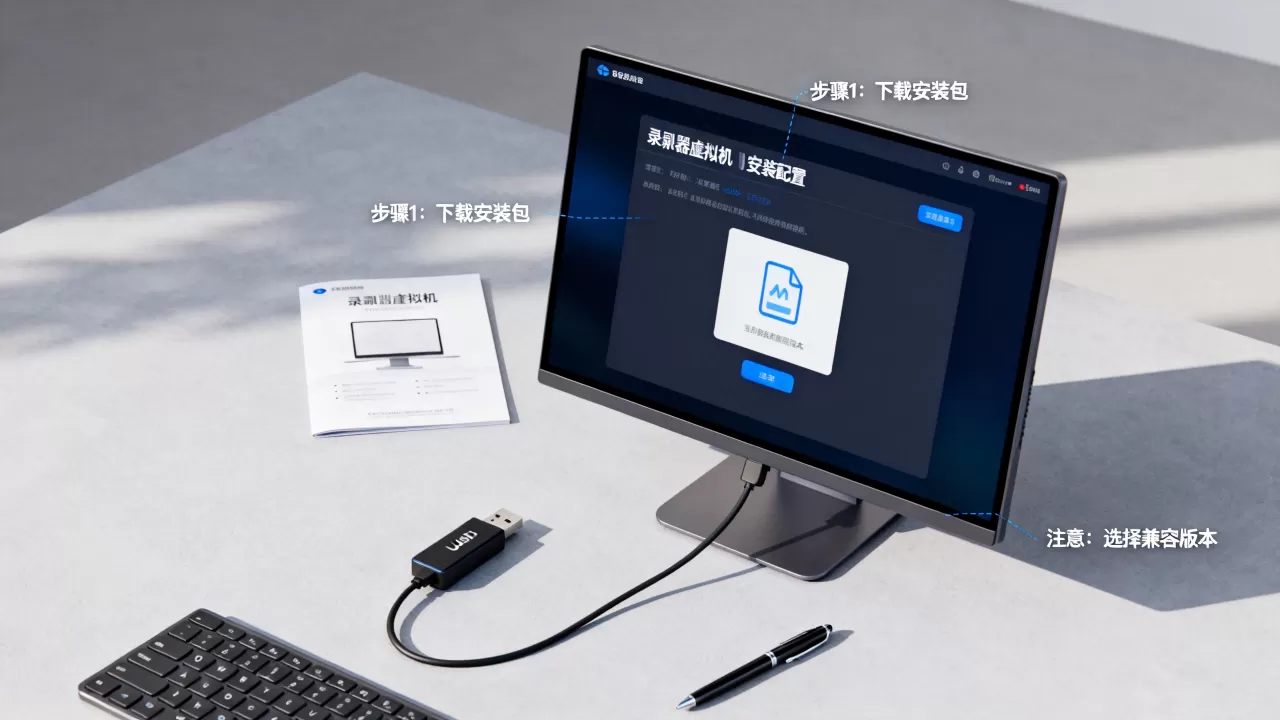
再确认录制器抓的是哪一路音频
OBS在虚拟机里的音频源要比物理机多留一个心眼,物理机上“桌面音频”通常对应扬声器,虚拟机里可能抓到的是一块不存在的虚拟输出设备,正确做法:
- 添加“音频输出采集”,设备选虚拟机声卡对应的输出,Speakers (Intel HD Audio)”。
- 添加“音频输入采集”,设备选虚拟麦克风,如果用虚拟音频电缆做内录,这里选CABLE Output。
- 在Windows声音设置里,把录制器要抓的默认播放设备设为当前实际输出设备,关闭“允许应用程序独占控制”的勾选。
用虚拟音频电缆兜底
如果虚拟机内的录音接口被禁用,或者声卡驱动不完整,装一个VB-Cable虚拟音频电缆,把系统播放设备设为CABLE Input,录制器里选CABLE Output,声音就能稳定进轨,这个方法对VirtualBox里的XP虚拟机尤其管用,因为老系统对立体声混音支持很弱。
虚拟机录制屏幕卡顿怎么办?拆成图形卡顿和编码卡顿
卡顿两个字在虚拟机里往往同时存在两个来源,混在一起调参数只会更乱。
图形卡顿:先开3D加速和显存
- VMware:虚拟机设置 -> 显示器 -> 勾选“加速3D图形”,显存从默认的256MB拉到最大值,同时安装VMware Tools并重启。
- VirtualBox:设置 -> 显示 -> 显存大小拉到最大,勾选“启用3D加速”,安装Guest Additions。
- Hyper-V:默认不支持GPU直通时,图形性能很弱,录制高分辨率动画基本不现实。
多数情况下,开启3D加速后虚拟机桌面拖拽、窗口缩放会流畅很多,录制器抓取画面的帧率也会稳定。
编码卡顿:别硬用硬件编码
虚拟机内的显卡不是物理显卡,硬件编码器(NVENC、QuickSync)在虚拟机里经常不可用或效果极差,录制器里编码器应选x264,预设用veryfast或superfast,码率控制在2500-5000kbps,这样虽然CPU占用高一点,但不会出现硬件编码初始化失败导致的卡死。
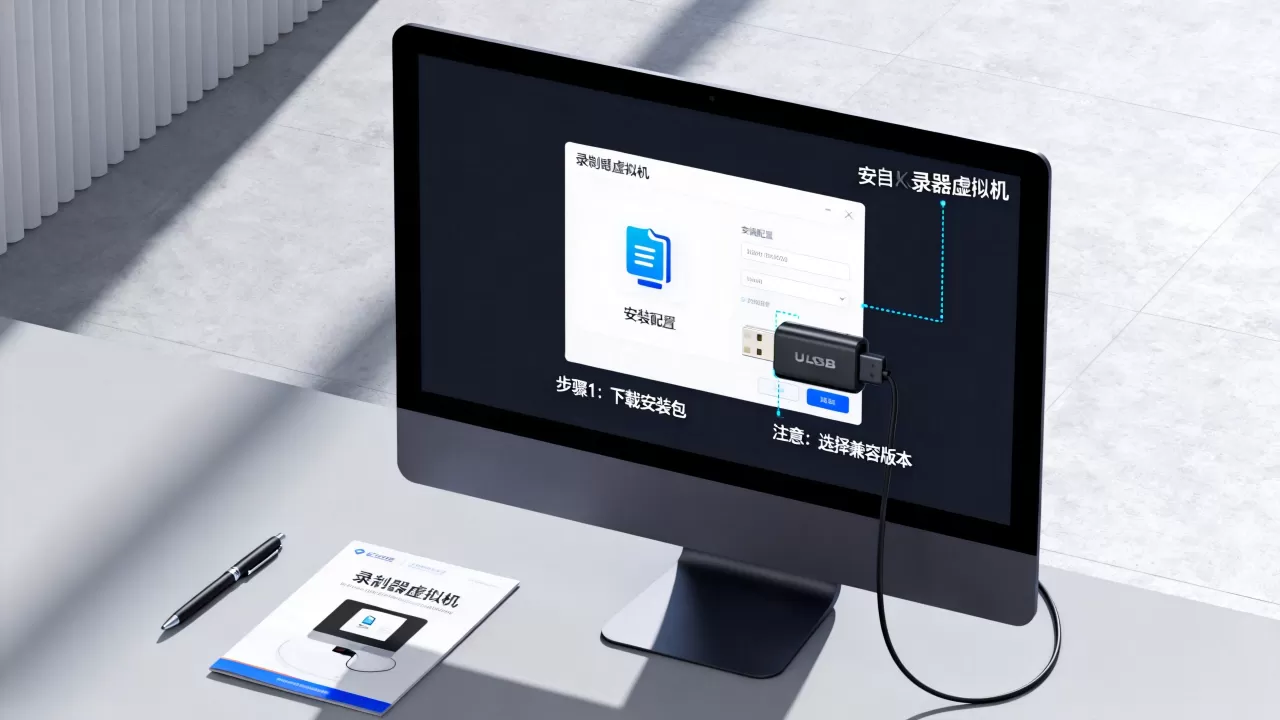
资源分配参考值
- CPU:给虚拟机至少4核,宿主机保留2核以上。
- 内存:虚拟机8GB起步,录制4K则16GB更稳。
- 存储:虚拟机磁盘和录制输出目录都放在SSD上,避免用网络共享盘写入。
- 快照:录制期间不要触发快照,暂停自动保护快照任务。
免费虚拟机录屏软件哪个好?OBS、ShareX和Bandicam的取舍
这个问题的答案取决于你更在意免费还是省事。
| 软件 | 授权 | 虚拟机内表现 | 适合人群 |
|---|---|---|---|
| OBS Studio | 免费开源 | 配置项多,但插件和音频路由强 | 愿意花时间调试的用户 |
| ShareX | 免费开源 | 轻量,适合短时录制,长视频稳定性一般 | 快速录操作片段 |
| Bandicam | 付费百元级 | 界面直观,资源占用比OBS略高 | 不想折腾参数的用户 |
| Captura | 免费 | 已停止维护,新系统兼容性差 | 不推荐长期使用 |
免费方案里OBS仍是首选,因为它能分别控制显示采集、音频输出采集和编码器,对虚拟机这种特殊环境更灵活,行业共识认为,虚拟机内录屏优先选能手动指定音频设备的软件,否则无声问题会反复出现。
实操路径:VMware里用OBS录一段完整虚拟机屏幕
这条路径默认你的宿主机是Windows,虚拟机跑Windows 10或11,录制器装在虚拟机内部。
- 关闭虚拟机电源,打开虚拟机设置。
- 显示器选项里启用“加速3D图形”,显存拉满,内存设置里给到8GB以上。
- 启动虚拟机,安装或更新VMware Tools,重启一次。
- 安装OBS Studio,首次启动选“仅用于录制”。
- 来源添加“显示器采集”,采集方式选“自动”或“DXGI Desktop Duplication”,不要选“BitBlt”以免黑屏。
- 来源添加“音频输出采集”,设备选虚拟机默认声卡输出;如果需要麦克风,再添加“音频输入采集”。
- 输出设置里,编码器选x264,速率控制CBR,码率4000kbps,预设veryfast。
- 录像路径设置在D盘或非系统盘,格式选MKV。
- 先录10秒测试片段,播放检查画面和声音同步情况,再正式开录。
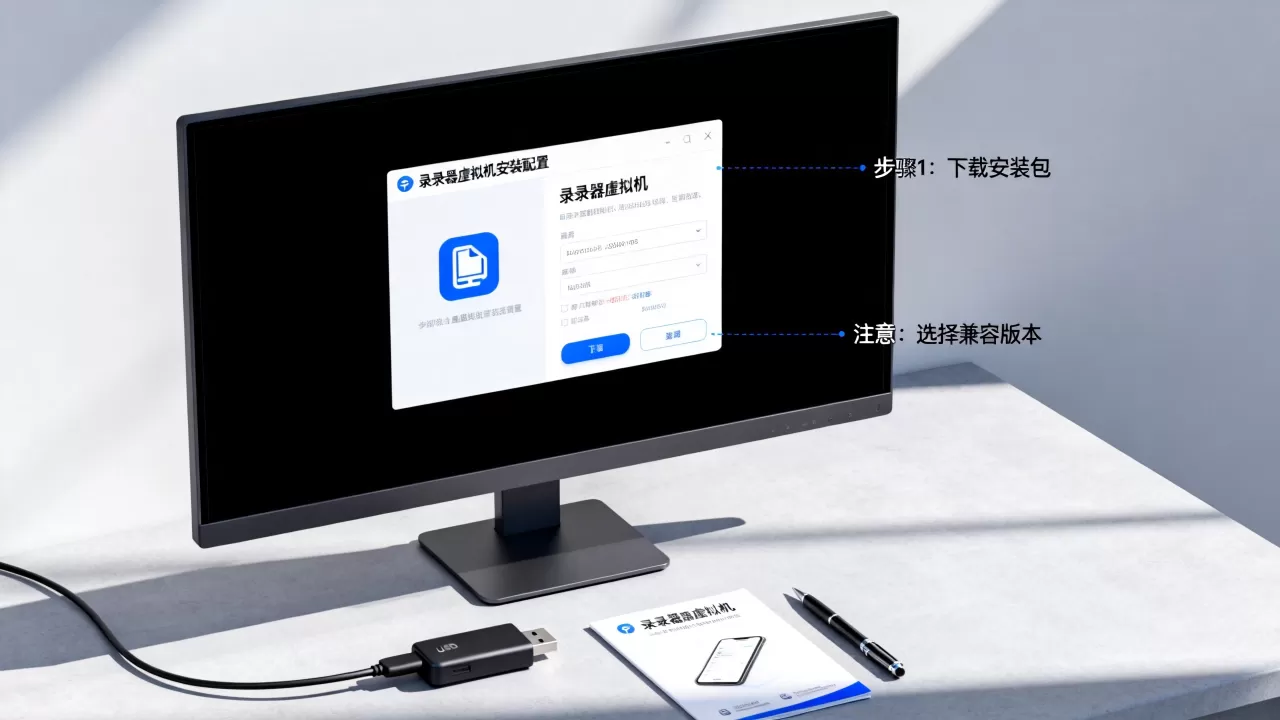
国内虚拟机用户的一个省心折中方案
在VMware或VirtualBox里调试录制器,时间成本不低,国内不少虚拟机用户会选择折中:宿主机开OBS,用窗口捕获抓虚拟机窗口,声音则通过虚拟音频电缆从虚拟机直通宿主机,这样既避免虚拟机内编码卡顿,又能录到虚拟机内部声音,唯一代价是录不到虚拟机开机自检画面,但对于教程类内容影响很小。
虚拟机里用录制器,核心不是选哪款软件,而是先把虚拟声卡和3D加速配置到位,图形和声音两条链路通了,录制器才能拿到有效输入,剩下的卡顿问题,按图形卡顿和编码卡顿分别处理,基本不会反复试错。
录制器虚拟机常见问题速答
虚拟机录屏没有声音怎么解决?
先检查虚拟机声卡是否启用并连接主机声卡,再确认OBS的音频输出采集选了对应虚拟声卡,关闭Windows声音设置里的独占模式,仍没声音就用虚拟音频电缆把系统播放转到录制器可识别的输入。
虚拟机录制屏幕卡顿是显卡问题吗?
不一定,画面拖拽卡是虚拟显卡和3D加速未开启;录制文件掉帧或编码器报错,多数是硬件编码不可用,切回x264并降低分辨率或码率即可改善。
国内用免费虚拟机录制器哪个稳定?
OBS Studio在VMware和VirtualBox里综合表现最稳,免费开源,手动指定音频设备和显示器采集都能做到,ShareX适合短片段,Bandicam付费但省事,按需求选。
首发原创文章,作者:王坚,如若转载,请注明出处:https://idctop.com/article/657246.html