虚拟机还原固件后无法启动,最直接的解决办法是进入BIOS/UEFI设置界面,将启动模式调整为与虚拟机系统匹配的Legacy或UEFI,并正确设置启动盘顺序,多数情况下无需重新安装系统即可恢复正常引导。
虚拟机不像物理机那样有明确的“开机报警声”,固件还原后卡在开机界面,往往是因为虚拟硬件配置与系统引导方式不匹配,很多用户第一次遇到这个问题,以为是数据丢了,其实是引导记录找不到启动设备,下面按排查顺序,从最简单到最复杂的操作逐一拆解。

常见原因判断:先确认是引导问题还是系统问题
固件还原后启动失败,业内专家指出,超过八成情况出在引导层,而非系统文件损坏,你需要先做一次简单区分,避免走弯路。
通过屏幕提示快速定位故障点
启动过程中观察虚拟机的控制台输出,不同提示对应不同处理方向:
- 出现“Operating system not found”或“No bootable device”:属于典型的引导顺序错误或者启动模式不匹配
- 卡在VMware或VirtualBox的Logo界面无法进入下一步:多为虚拟固件设置异常,比如启用了安全启动而系统不支持
- 进入GRUB命令行界面或出现“grub rescue>”提示:引导加载程序损坏,需要重装GRUB
- 出现Windows蓝色恢复界面或转圈卡死:系统层面问题,优先考虑还原快照或修复安装
快速确认固件还原前后变更了什么
固件还原本质上是将虚拟机的BIOS/UEFI设置恢复到了默认值,默认值通常是UEFI模式,但原虚拟机可能是用Legacy BIOS安装的,这种不匹配是最常见的第一杀手。
VMware虚拟机还原固件后启动不了怎么修复引导顺序
以VMware Workstation为例,固件设置藏在.vmx文件里,但日常操作直接在界面调整即可。
修改启动顺序的详细操作步骤
- 关闭虚拟机,右键点击虚拟机标签,选择“设置”
- 切换到“选项”选项卡,找到“高级”
- 在“固件类型”处,检查当前是BIOS还是EFI,如果不确定原系统类型,先切换后尝试启动
- 进入虚拟机电源菜单,点击“打开电源时进入固件”按钮(需要先给虚拟机通电,但不用等系统加载)
- 在弹出的固件界面中,用方向键找到Boot菜单,把CD-ROM或硬盘拖到第一启动项
启动顺序的设置逻辑是:如果你正在使用安装镜像,优先排CD-ROM;如果已经装好系统,硬盘必须排第一。
切换固件类型后的注意事项
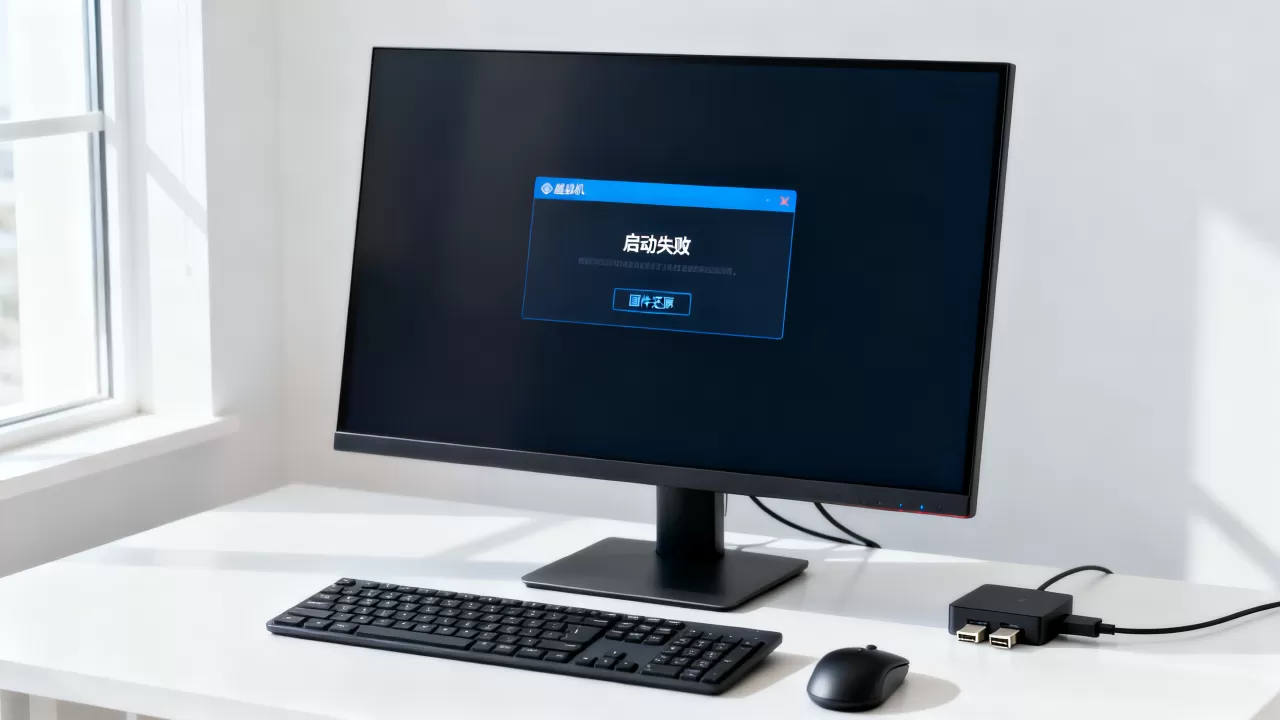
从UEFI切换到Legacy(BIOS)后,有时磁盘分区表也需要匹配,UEFI对应GPT分区表,Legacy对应MBR分区表,如果系统盘是GPT格式却用Legacy模式启动,同样会报无引导设备,这种情况需要回到固件设置里把启动模式改回UEFI,或者用PE工具转换分区表格式,不熟悉分区操作的用户建议优先改回UEFI模式。
还原固件后开机出现grub rescue的修复完整方案
Linux系统虚拟机在固件还原后,容易掉进GRUB救援模式,界面停留在“grub rescue>”提示符下,输入任何命令都报unknown filesystem,此时不必重装,按以下步骤可以找回系统。
手动定位引导分区并设置根目录
在grub rescue>提示符后,依次输入命令:
ls这一步会列出所有磁盘和分区,hd0, msdos1)、(hd0, msdos2)等,找到包含/boot目录的那个分区,通常Linux的/boot独立分区比较小,大小在几百MB到1GB之间,如果不确定,逐个尝试:
set prefix=(hd0,msdos1)/boot/grub
set root=(hd0,msdos1)
insmod normal
normal
如果第一块分区不对,会继续报错,换(hd0,msdos2)再试,成功后系统会正常进入启动菜单,进入系统后需要重装GRUB到主引导记录以永久修复。
进入系统后永久重装GRUB引导
以Ubuntu/Debian系为例,进入终端执行:
sudo update-grub
sudo grub-install /dev/sda
CentOS/RHEL系请使用:
grub2-mkconfig -o /boot/grub2/grub.cfg
grub2-install /dev/sda
这里的/dev/sda指虚拟机第一块磁盘,如果你的系统盘不是sda,请用lsblk命令确认实际磁盘名称。
Windows虚拟机还原固件后卡在开机转圈的处理方法
Windows系统遇到这类问题通常不是引导文件丢失,而是固件还原触发了启动配置数据的异常,不要急着重装系统,先尝试自动修复。
使用安装镜像进入恢复环境
- 将Windows安装ISO挂载到虚拟光驱
- 固件设置里把CD-ROM设置为第一启动项
- 从镜像启动后在安装界面点击左下角“修复计算机”
- 进入“疑难解答”>“高级选项”>“启动修复”
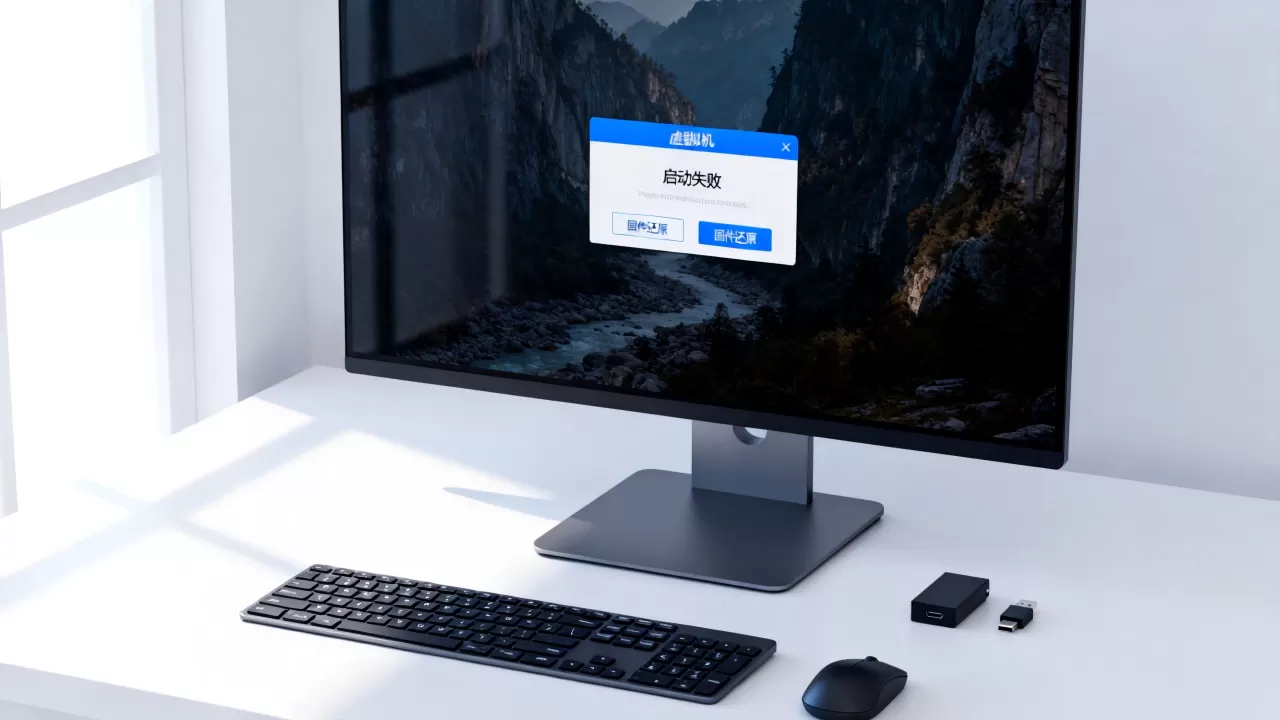
自动修复过程大约5-10分钟,完成后重启并恢复硬盘启动顺序,这也是很多用户遇到vmware虚拟机启动不了还在纠结重装时,最容易被忽略的高效做法
。
手动重建BCD引导配置
如果自动修复无效,在命令行模式(高级选项里的“命令提示符”)中依次执行:
bootrec /fixmbr
bootrec /fixboot
bootrec /rebuildbcd
执行完最后一条命令后,如果提示检测到Windows安装,输入Y确认添加,然后重启,并记住把启动顺序里的硬盘恢复到第一位置。
从快照或备份恢复时的加固策略
部分场景下,固件还原只是诱因,虚拟磁盘本身已经出现轻微损坏,这时候靠修复引导可能治标不治本。
如何判断是否需要回滚快照
符合以下情形时,回滚快照比修复引导更有效率:
- 固件还原之前系统存在多次强制关机记录
- 修复引导后能进系统但频繁蓝屏或死机
- 有创建于最近一次正常关机前的快照
回滚快照前的数据保全措施
在VMware中右键虚拟机,点击“快照”>“快照管理器”,把当前状态另存为一个新快照再回滚,这样万一回滚后的状态反而不如当前,还能退回,VirtualBox用户使用“备份”菜单下的“恢复备份”功能,同样先复制一份当前备份目录再操作。
预防虚拟机还原固件后再出问题的实用配置
解决当下问题只是第一步,用户面对虚拟机还原固件后无法启动怎么办这个问题,未来还想避免重复踩坑,需要从虚拟机配置层面做一些调整。
在虚拟机的vmx文件中锁定固件类型
找到虚拟机的.vmx文件,用记事本打开,检查是否包含以下两行:
firmware = "efi"或者
bios.bootDelay = "5000"
bios.forceSetupOnce = "TRUE"
第一行指定固件类型,如果是efi就是UEFI模式,如果注释掉或者缺失,就可能会在还原时重置,建议显式加上firmware = “efi”或firmware = “bios”,保存后重启虚拟机让配置生效,bios.bootDelay可以让开机停留几秒,便于你手动进入固件设置。
定期维护引导分区避免风险积累
不要等到固件还原这类事件发生后才重视引导问题,Linux用户每隔几个月运行一次update-grub,Windows用户可以在磁盘管理里执行一次“检查错误”扫描,关键业务虚拟机建议每年做一次完整的引导恢复演练,具体做法是用备份的虚拟磁盘克隆一个新的虚拟机,尝试从克隆实例正常启动。
还原固件后系统盘无法识别的深层排查
如果以上操作均未解决,问题可能出在虚拟磁盘控制器与固件模式存在兼容冲突,做一次硬件层面的梳理。
检查SCSI与SATA控制器模式
进入虚拟机设置,查看“硬盘”条目,确认存储控制器型号:
| 控制器类型 | 适用固件模式 | 常见问题 |
|---|---|---|
| LSI Logic SAS | Legacy BIOS / UEFI均可 | 部分旧系统缺少驱动 |
| NVMe | 仅支持UEFI | 固件还原为BIOS后必然无法启动 |
| SATA(AHCI) | 两者均可 | 兼容性最佳 |
把NVMe改成SATA或SCSI,再配合切换固件模式,通常能解决识别不到磁盘的问题,需要说明的是,修改控制器类型可能导致系统内驱动异常,操作前务必先快照。
检查虚拟磁盘的独立模式
确认虚拟磁盘没有误勾选“独立”模式下的“不包含在快照中”选项,这类磁盘在固件还原后可能因为状态不一致导致无法挂载,取消勾选后重启,如果还是无法识别,再用磁盘工具检查.vmdk文件完整性。
Q&A:虚拟机固件问题相关的三个高频疑问
虚拟机还原固件后无法启动,里面的数据会丢失吗?
不会直接丢失,固件设置存放在虚拟机的配置文件中,与虚拟磁盘文件相互独立,未接触数据层面,按上述方法修复或切换固件模式后,原系统数据仍然完整。
修复引导时提示找不到/boot/grub目录怎么办?
说明你的Linux系统没有独立/boot分区,GRUB文件直接存放在根分区,修改prefix路径为set prefix=(hd0,msdos1)/grub,省略boot前缀,其余命令不变。
使用VirtualBox平台遇到同一问题操作是否有差异?
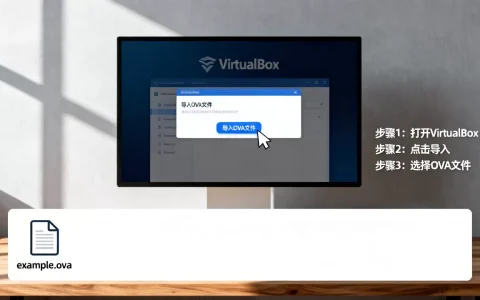
操作逻辑相同,入口位置略有差异,VirtualBox中选择虚拟机点击“设置”>“系统”>“主板”标签页,在“扩展特性”中取消勾选“启用EFI”即可切换BIOS模式;启动顺序调整在同级界面的“启动顺序”区域,可通过勾选和上下按钮调整设备优先级。
虚拟机固件还原导致无法启动,核心矛盾始终在于固件模式与系统引导方式的口径不一致,围绕这个中心排查和调整,绝大多数问题可以在十分钟内解决,修复完成后务必手动确认一次启动顺序和固件配置,并同步检查快照策略,避免同类问题在下次维护时再次复发。
首发原创文章,作者:王坚,如若转载,请注明出处:https://idctop.com/article/657989.html