virtualbox虚拟机盘片管理就三件事:先找到.vdi文件在哪,再判断该用vdi还是vmdk格式,最后用VBoxManage命令扩容,多数空间不足的问题都能靠这三步解决,不用重装虚拟机。
virtualbox虚拟硬盘文件在哪?盘片位置和识别方法
VirtualBox的虚拟硬盘文件并没有藏得很深,但很多人第一次用的时候确实被“盘片在哪”卡住过,不同操作系统下,默认路径不一样。
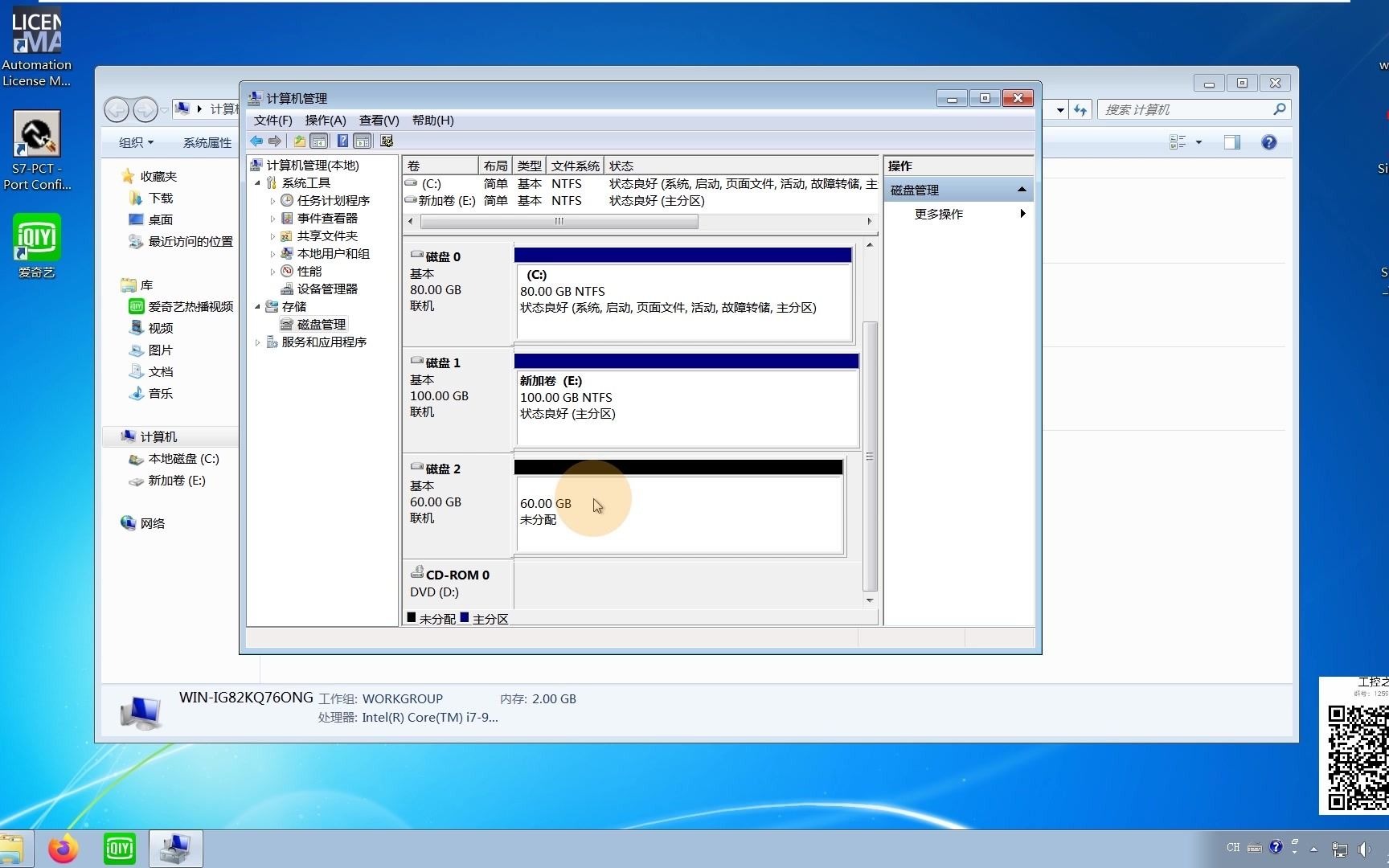

- Windows默认路径:
C:Users你的用户名VirtualBox VMs虚拟机名称 - macOS默认路径:
/Users/你的用户名/VirtualBox VMs/虚拟机名称/ - Linux默认路径:
/home/你的用户名/VirtualBox VMs/虚拟机名称/
在这个文件夹里,你会看到类似 虚拟机名.vdi、虚拟机名.vmdk 或者 虚拟机名.vhd 的文件,这个文件就是虚拟机盘片,是整台虚拟机的数据载体。
如果不想一层层翻目录,直接打开VirtualBox主界面,点击左上角菜单“文件”里的“工具”,再选择“虚拟介质管理器”,这里会列出所有盘片文件,包括它们的完整路径、当前大小和格式类型,选中某个盘片,下方会直接显示文件位置,这个方式比手动找目录更可靠。
命令行查看也很简单,Windows打开CMD,macOS或Linux打开终端,输入:
VBoxManage list hdds
里会包含“Location”字段,后面跟着的就是虚拟硬盘文件的绝对路径,这个命令还能顺带看到UUID,扩容、克隆、迁移时经常会用到。
virtualbox虚拟机磁盘空间不足怎么办?先判断再动手
遇到虚拟机里系统提示“磁盘空间不足”,第一反应不一定是扩容,先要搞清楚是逻辑容量满了,还是物理磁盘真没地方了,不然步骤会做错。
- 逻辑容量满了:虚拟机里C盘显示红色,但宿主机硬盘还有大量剩余空间,这种情况可以通过扩容虚拟盘片解决。
- 物理磁盘空间不足:宿主机硬盘本身快满了,虚拟盘片文件又占据了很大空间,这时需要先给宿主机腾地方,或者把盘片文件迁移到更大分区。
- 数据盘不够:系统盘没满,但存放资料的盘满了,可以新增一块虚拟硬盘挂载进去,比扩容更省事。
如何判断当前盘片状态
在VirtualBox主界面选中虚拟机,点击“设置”,切到“存储”选项卡,选中虚拟硬盘那一项,右侧会显示两个关键信息:
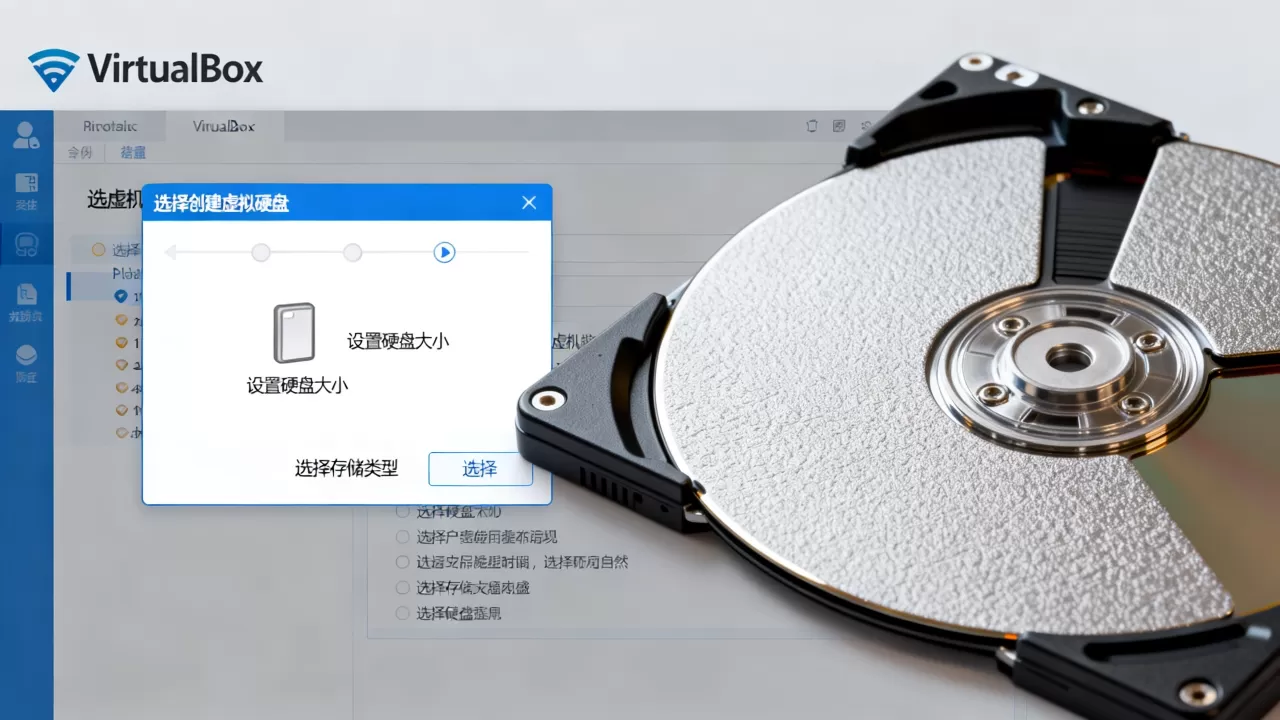
虚拟大小和实际大小,虚拟大小是虚拟机认为自己的硬盘容量,实际大小是它目前在宿主机上占用的真实空间,如果实际大小远小于虚拟大小,说明这块盘是动态分配的,扩容时更灵活。
三种方案对比
| 方案 | 适用场景 | 操作成本 | 风险 |
|---|---|---|---|
| 直接resize扩容 | 逻辑容量不够,宿主机空间充足 | 低,一条命令 | 低,但带快照时会报错 |
| 克隆后压缩 | 动态盘实际占用虚高,想腾宿主空间 | 中,需要克隆时间 | 低,原盘可保留 |
| 新增数据盘 | 只想扩展资料存放,不动系统盘 | 低,图形界面即可 | 基本无风险 |
vdi和vmdk区别:virtualbox虚拟硬盘格式怎么选
VirtualBox支持好几种虚拟硬盘格式,但最常见的就是VDI和VMDK,很多用户在创建虚拟机时看到格式选项,会纠结到底选哪个,这个选择会影响后续跨平台迁移和快照功能。
根据Oracle官方文档,VDI是VirtualBox的原生虚拟磁盘格式,也是新建虚拟机时的默认选项,它在VirtualBox环境里支持最完整,包括动态分配、快照、差分盘等特性,如果你只打算在VirtualBox里使用这台虚拟机,选VDI就够了。
VMDK是VMware系产品广泛使用的格式,它的好处是通用性更强,很多虚拟化软件都能识别,如果虚拟机需要在VirtualBox和VMware Workstation、ESXi之间来回迁移,选VMDK会减少格式转换的麻烦,但要注意,VMDK在VirtualBox里的快照能力并不比VDI弱,反而在一些旧版本上有兼容性小问题。
VHD格式主要来自微软Hyper-V环境,VirtualBox也支持,但多数情况下用不到,简单总结:纯VirtualBox用户选VDI;需要和VMware互导选VMDK;从Hyper-V迁移过来再考虑VHD。
动态分配和固定大小是两个独立于格式的概念,动态分配盘片初始占用小,随着虚拟机写入数据逐渐增长;固定大小则在创建时就占满全部空间,性能略有优势,行业共识认为,家用和测试场景选动态分配更节省宿主硬盘空间,生产环境对性能要求高时可考虑固定大小。
virtualbox扩容虚拟硬盘命令完整步骤
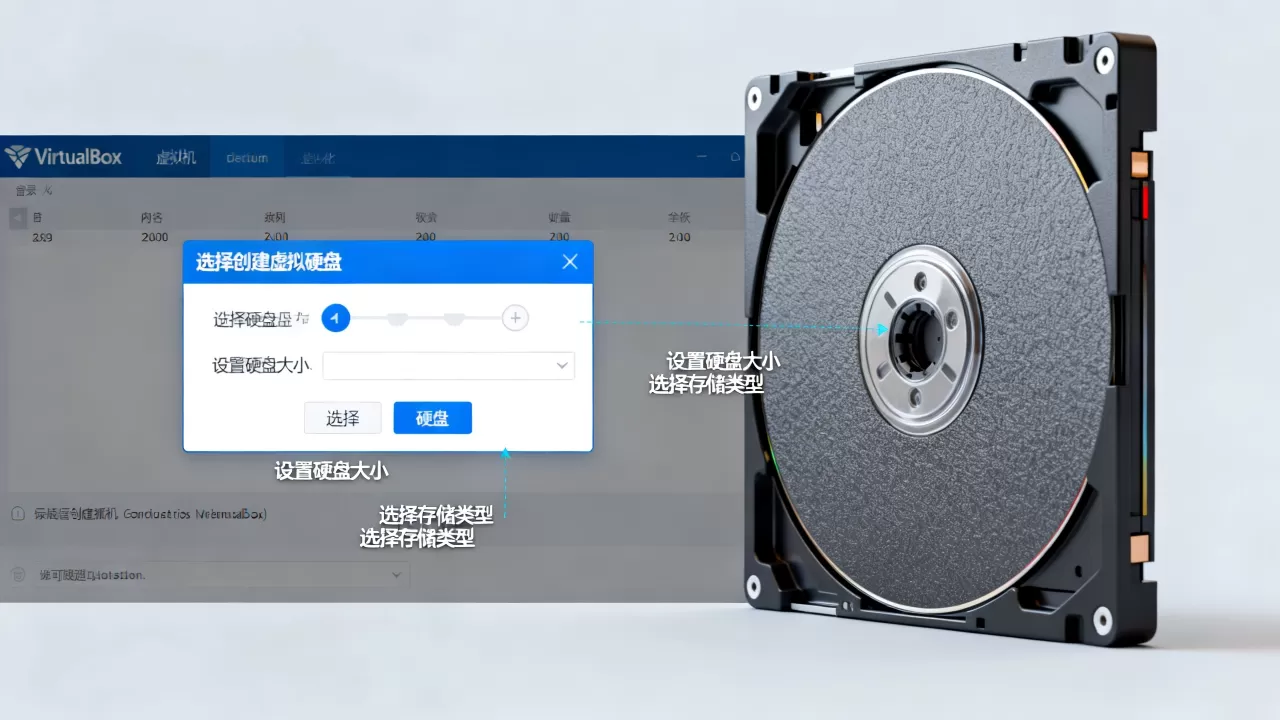
这一部分直接给操作流程,照着做就能完成扩容,以Windows宿主机为例,macOS和Linux命令完全一样,只是终端不同。
无快照虚拟机扩容步骤
- 先关闭虚拟机,不能是“保存状态”或者“休眠”,必须是“正常关机”。
- 打开CMD,输入
VBoxManage list hdds找到目标盘片的UUID或完整路径。 - 执行扩容命令,假设要把盘片扩容到80GB,命令是:
VBoxManage modifymedium disk "C:Users你的用户名VirtualBox VMs虚拟机名虚拟机名.vdi" --resize 81920
81920 是MB,80×1024=81920,如果使用UUID,可以写 VBoxManage modifymedium disk <UUID> --resize 81920。
- 命令返回
0%...100%的进度后,扩容结束,此时虚拟硬盘的虚拟大小已经变大,但虚拟机内部系统还没有使用到新增空间。 - 启动虚拟机,进入系统后扩展分区,Windows在磁盘管理中右键C盘选择“扩展卷”;Linux使用
gparted图形工具,或在命令行用resize2fs调整文件系统大小。
带快照的盘片怎么扩容
直接对带快照的盘片执行resize会报错,常见提示是“Cannot resize a disk which has snapshots”,这时有两个办法:
- 删除所有快照,把虚拟机恢复到当前状态,再执行上面的扩容命令。
- 克隆当前状态为一个新虚拟机,新盘片不携带快照,再对新盘片扩容,克隆命令示例:
VBoxManage clonemedium disk "原盘片路径" "新盘片路径" --format VDI
克隆完成后,把新盘片挂载到虚拟机,或新建虚拟机使用这块盘片,然后正常扩容即可。
盘片迁移与日常维护:别只会复制粘贴
直接把.vdi文件复制到另一个文件夹,再在VirtualBox里重新添加,这种做法容易出问题,原因是虚拟盘片的UUID可能和已注册介质冲突,快照文件也可能丢失关联。
正确迁移步骤
- 同一台机器上移动位置:在VirtualBox主界面点击“文件”-“工具”-“虚拟介质管理器”,选中盘片后点击“移动”,选择新目录,这样VirtualBox会同步更新路径。
- 跨机器迁移:将整个虚拟机文件夹复制到新机器,然后在VirtualBox中选择“控制”-“添加”,找到文件夹里的

.vbox
.vdi文件再手动挂载,容易丢失配置和快照。 - 需要精简盘片体积:动态分配盘片用过一段时间后,实际大小可能比虚拟机内部实际数据大不少,用克隆命令可以压缩掉不再使用的空间:
VBoxManage clonemedium disk "原盘片.vdi" "新盘片.vdi" --format VDI
克隆后的新盘片会比原盘片更紧凑,适合备份或迁移到小容量固态硬盘上。
日常维护要点
- 定期检查盘片实际大小,避免动态盘片无节制增长撑爆宿主机。
- 删除虚拟机时,务必在VirtualBox里选择“删除所有文件”,否则残留盘片会一直占用空间。
- 不要用宿主机上的碎片整理工具直接整理.vdi文件,结果往往适得其反,真想整理,在虚拟机内部做磁盘碎片整理即可。
盘片管理不存在什么玄学,位置、格式、扩容命令这三板斧掌握以后,VirtualBox虚拟机磁盘空间不足这类问题基本都能自己解决,把盘片当成一个会伸缩的容器,平时留意它的实际大小,搬家时整文件夹带走,扩容前先删快照,就能避开绝大多数坑。
Q&A:virtualbox虚拟机盘片高频问题
virtualbox虚拟硬盘文件在哪可以改默认路径?
打开VirtualBox主界面,点击“文件”-“常规”-“默认虚拟电脑位置”,把路径改成新目录,之后新建的虚拟机会自动存到新位置,已存在的虚拟机需要手动在虚拟介质管理器里移动盘片。
virtualbox虚拟机磁盘空间不足会不会损坏内部系统?
不会直接损坏系统文件,但会造成写入失败、程序异常退出、数据库报错等问题,Linux虚拟机如果根分区写满,还可能导致服务无法启动,及时扩容或清理空间就能恢复,不需要重装系统。
virtualbox扩容虚拟硬盘命令报错“medium is attached”怎么处理?
这个报错通常是因为盘片还挂在某个虚拟机上,或者处于保存状态,先在VirtualBox图形界面里彻底关闭虚拟机,再在“虚拟介质管理器”中选中盘片,点击“释放”,然后再执行 VBoxManage modifymedium disk <UUID> --resize <大小> 命令,UUID可以从 VBoxManage list hdds 输出里获取,命令成功时会显示进度百分比,直到100%结束。
首发原创文章,作者:王坚,如若转载,请注明出处:https://idctop.com/article/660074.html