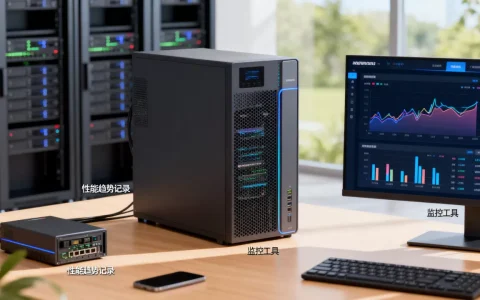
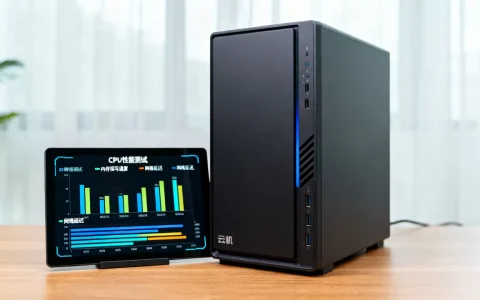
在全新系统上完成一次完整性能基准测试,核心从来不是“跑个分看个乐”,而是通过一套顺序严谨、环境可控的测试清单,把硬件状态和系统稳定性一次性摸透。这项工作做得好,后续用机体验会非常省心;做得随意,分数忽高忽低,出了问题还很难定位,本篇清单按实操顺序拆解,覆盖工具选择、环境准备、测试执行和结果解读四个环节。
新装机怎么测试电脑性能:先花二十分钟把环境“洗干净”
很多用户新装完系统抬手就双击鲁大师,这其实是最容易误导人的做法,后台还在装驱动、Windows Update 在偷偷下载补丁、电源计划还是默认的“平衡”模式,这时候跑出来的分数毫无参考价值,新装系统之后的性能测试,第一步不是跑分,而是把测试环境打磨干净。

第一步清单:新系统装机必备软件
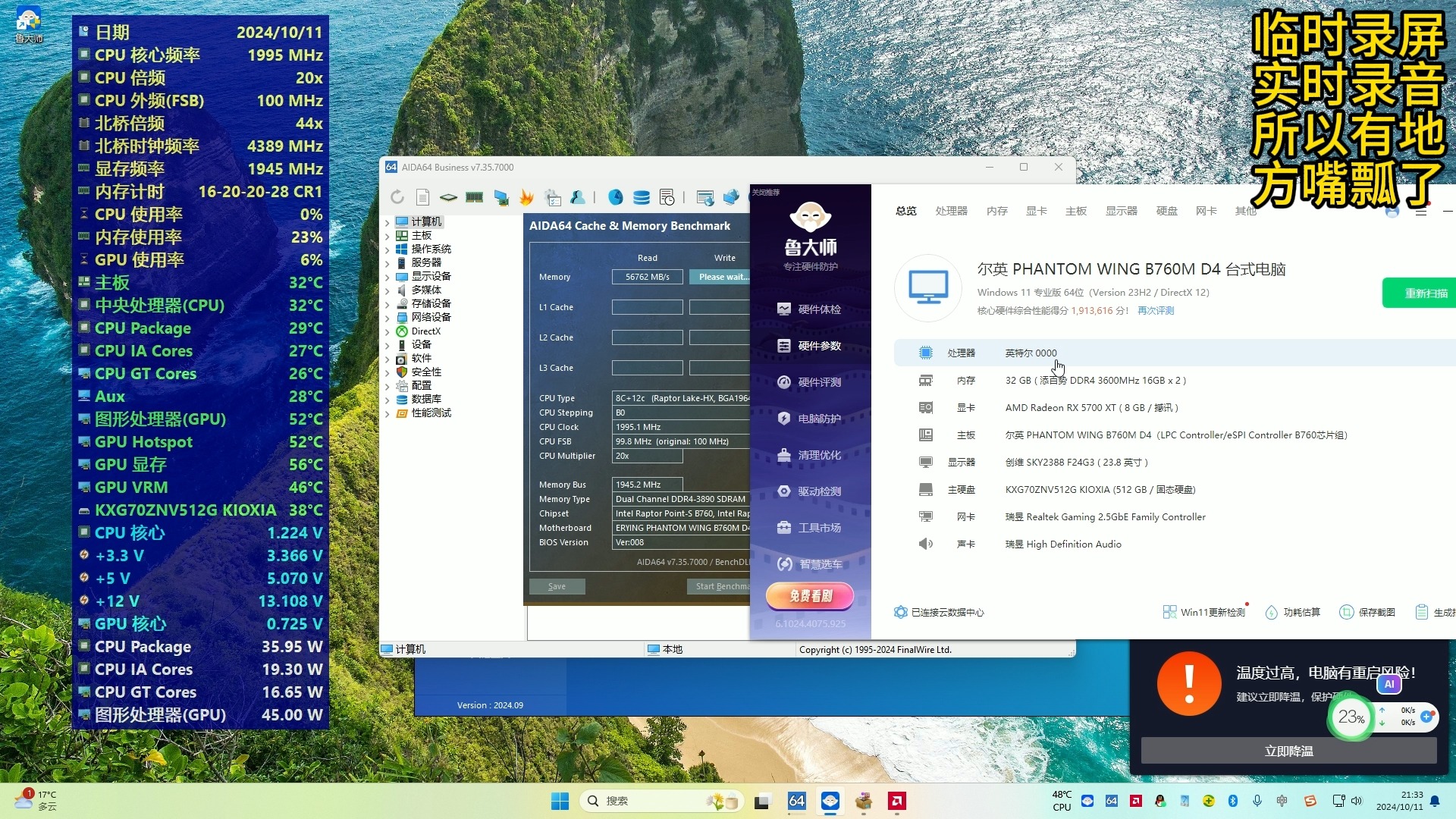
在跑任何基准测试之前,建议提前装好以下几类工具,后续每一步都会用到,列一个最小清单:
- 系统信息与监控类:HWiNFO64,负责记录传感器温度、频率、功耗曲线。
- 图形压力测试:3DMark、Unigine Superposition,分别用于DX12和通用场景负载。
- CPU基准测试:Cinebench R23、7-Zip自带基准(或WinRAR性能测试)。
- 内存与缓存测试:AIDA64 Extreme(缓存与内存测试模块)。
- 硬盘测试:CrystalDiskMark、AS SSD Benchmark,建议两个都装。
- 综合整机测试:PCMark 10(付费,但试用版足够跑一次跑分)。
这里就牵出一个常被问到的问题:性能测试软件哪个准确?答案是:没有哪个软件绝对准确,但3DMark和鲁大师区别很大,3DMark的结果是跨平台可比的标准分,而鲁大师更多是娱乐性质,权重和算法不透明,下文会专门展开对比。
第二步:BIOS设置先统一再测试
新装系统后,内存默认频率通常是2133MHz或2400MHz,锐龙平台则可能是DDR5-4800,如果直接在默认频率下跑内存测试,成绩会非常难看,但这反映的是“出厂保守状态”,不代表硬件真实水平。
建议进入BIOS执行以下操作:
- 确认开启XMP/EXPO文件,让内存跑在标称频率。
- 检查CPU散热器风扇曲线,设置为标准或性能模式,避免温度墙过早触发。
- 确认PCIe链路速率固定为可用最高版本(如4.0或5.0),避免主板默认自动协商导致显卡跑在错误带宽。
- 关闭CSM兼容模式,改为UEFI启动,这一步对硬盘性能有一定影响,尤其是NVMe固态。
第三步:锁定电源计划与后台进程
进入Windows桌面后,执行以下准备流程:
- 打开控制面板 → 电源选项,把电源计划切换为“高性能”或“卓越性能”。
- 关闭屏幕保护、关闭睡眠/休眠自动触发。
- 暂停Windows Update,至少暂停一周,避免后台下载占用硬盘带宽。
- 检查任务栏右下角:关闭实时杀毒监控(测试结束后再打开),关闭iCUE、Armoury Crate等外设灯控软件的自动启动。
- 打开任务管理器,将所有非微软签名进程结束后再开始测试。
这套准备工作做完大约耗时20分钟,它能确保你后续所有测试项都在相同环境下执行,行业共识认为,这是保证基准测试结果横向可比的必要前提。
基准测试的执行顺序:按硬件层级从内到外跑
环境准备妥当后,开始正式的基准测试环节,执行顺序建议遵循“CPU单线程→CPU多线程→内存→硬盘→GPU”的顺序,这样做的逻辑很朴素:先排除CPU和内存的瓶颈,再测存储和显卡,最后跑完整的整机负载,如果上来直接跑3DMark,显卡过热降频或CPU撞到功耗墙,你很难判断问题出在哪里。
CPU测试:Cinebench R23 + AIDA64系统稳定性测试
Cinebench R23是最直观的CPU性能验证工具,操作路径明确:
- 解压运行
CinebenchR23.exe。 - 先点 Start Running (单核),跑完后记录分数。
- 再点 Start Running (多核),记录分数。
- 观察HWiNFO64里的CPU核心频率和温度。不超过90℃可视为散热状态正常,多核分数维持在官方参考值的90%以上即为合格。
如果分数偏差较大,继续运行AIDA64的“系统稳定性测试”选项,勾选 Stress FPU 单独压CPU,运行至少10分钟,这一步的主要目的不是看分数,而是观察是否有核心因温度过高而降频(频率曲线不平稳),或者直接导致蓝屏重启。
内存与缓存:AIDA64自带模块
AIDA64左侧菜单选择“工具”→“缓存与内存测试”,点击Start Benchmark,等待测试结束即可,需要记录三个关键数字:读取速度、写入速度、延迟,以DDR5-6000双通道为参考,读取速度普遍在80GB/s以上,延迟在75ns左右,如果没有达到类似量级,先去BIOS确认XMP是否真正生效很多主板Kickstarter布局会把用户误导到只看内存频率标签,而实际没有应用预设文件。
GPU测试:3DMark这是首选工具
安装3DMark后,按显卡定位选择跑分项目:
| 显卡定位 | 首选项目 | 预估时间 |
|---|---|---|
| 旗舰级 | Time Spy Extreme | 约20分钟 |
| 主流级 | Time Spy | 约10分钟 |
| 入门级 | Fire Strike | 约5分钟 |
| 对应压力需求 | Speed Way | 约15分钟 |
3DMark特别有价值的一点在于运行结束后,它会生成单独的帧数统计曲线,可观察显卡温度每升高10℃,频率下降多少,结合HWiNFO的功耗记录,基本能判断这张显卡散热模组是否在正常工作,需要注意,3DMark官方推荐在测试前关闭桌面录制功能,因为Windows的Game Bar会自动后台录制,这对帧数有一定程度的影响。
硬盘与整机:不只是“转圈”这么简单
CrystalDiskMark的操作比较简单,但需要注意测试数据量选择:默认用“实测(Default)”1GiB块跑一遍,足够了,更严格的场景,可以再跑一次 Peak Performance 模式,块大小会提升到64MiB,适合检测DRAM缓存耗尽后的极限写入速度。
AS SSD Benchmark则侧重于随机4K读取延迟,这是实际系统响应性的重要指标,最后用PCMark 10的“完整性能测试”完整跑一遍(耗时约1小时),它模拟的是一整天的办公、网页浏览、视频通话、照片处理流程,得到最终综合分数,这一步能暴露前面单项测试发现不了的整机调度问题,比如CPU在轻载时频率拉升太慢、内存延迟导致应用启动缓慢等。
3DMark和鲁大师区别:两者给我的参考价值完全不同
严格意义上,拿3DMark对比鲁大师就像拿驾校考试对比F1排位赛前者是行业通用基准,后者是娱乐向的“体检报告”,如果你看重分数可溯源性和多次跑分之间的可比性,3DMark是唯一值得参考的对象,行业内把3DMark Time Spy作为GPU默认性能的“照妖镜”,显卡厂商的出厂高频、非公版散热效能,以及驱动版本带来的性能变化,都能在这个软件上清楚反映出来。
而鲁大师跑分的问题是:没有把详细的环境参数和驱动版本记录嵌入结果中,同配置的电脑在两张不同驱动版本下跑完,分数差异可能达到相当大的比例,且它的算分算法不公开,无法反向验证硬件是否被正确启用。结论很简单:跑分看3DMark,娱乐看鲁大师。 如果你要写评测、论证硬件性能或判断显卡是否存在性能异常,建议只认3DMark成绩。
跑完分还不是结束:压力测试才是性能测试真正的大考
跑分更多是“满负荷瞬间”的表现,而压力测试考验的是硬件在持续高强度工况下的电气稳定性和散热余量,新装系统最容易忽视的恰恰是这个环节。
实操压力测试序列
完成上述标准基准测试后,按顺序追加以下压力测试:
- 打开AIDA64,勾选 Stress FPU + Stress Cache + Stress GPU。
- 同时将Unigine Superposition设在1080P “Extreme”预设,循环运行。
- 持续30分钟,期间关注HWiNFO的以下报警项:CPU Prochot(节流信号)、GPU Hotspot(热点温度)、VRM温度。
如果30分钟没有蓝屏、没有程序闪退,说明供电和散热基本过关,整机测试结束后,建议在Windows系统内执行一次 睡眠唤醒 测试,紧接着执行 重启后立即重跑Cinebench R23多核 ,这一步是为了确认低功耗状态转到高负载状态时,电压切换是否流畅,这里也是很多人跑分正常但使用中偶发关机的原因所在。
记录基线数据:建立“出厂参考”
所有测试完成后,把以下数据记录下来,存成一份文本文件或表格:
- CPU单核/多核分数、测试时CPU温度。
- 显卡Time Spy图形分/综合分、峰值频率、最高温度。
- 内存读写速度值、延迟值。
- 固态硬盘顺序读取速度、4K随机读取速度。
这份数据就是这台电脑的“出厂基线”,未来系统更新、驱动升级、硬件老化后,重新跑一遍同样的项目,对比基线数据就能准确定位性能退化点。性能测试的价值并不在拿到高分那个瞬间,而在于这样一份可留存的基准记录。
新系统跑完性能测试后常见疑问解答
新装系统第一次跑分需要更新显卡驱动吗?
需要,Windows自带的基本显示驱动程序在3D渲染负载下性能损失较为可观,从显卡厂商官网(NVIDIA/AMD/Intel)下载对应型号的Studio或Game Ready驱动,安装后重启再跑分,唯独注意不要同时加载控制面板里的“全局性能调优”功能,测试时保持默认设置才能反映硬件真实水平。
为什么跑分期间温度正常,但一玩游戏就蓝屏?
多数情况下是显存或内存不稳定,跑分属于持续满负载,负载状态较为均匀;而游戏场景频繁切换场景,造成电压和频率快速跳变,对供电模块和内存控制器形成的压力更复杂,这类蓝屏排查优先顺序为:先降内存频率至默认XMP以下一档(如6000降到5600),测试复现,再检测显卡驱动完整性,最后考虑电源供电是否充足。
跑分软件结果与网上评测数据差距很大,可能原因在哪?
散热环境是最常见的变量,评测室的温度通常保持在20-22℃,机箱风道开阔,普通家庭环境如果室温较高、机箱风道不畅,或CPU散热器底部膜没有撕掉,多核分数就可能明显偏离参考值,另外请特别注意后台是否有腾讯、阿里巴巴系软件驻留,这类软件在后台进行网络服务轮询时,也会抢高优先级CPU时间片,导致跑分成绩波动,如果排除这些因素后分数差距仍在10%以上,再检查BIOS版本是否为最新,新平台早期BIOS的内存训练和PBO调度往往有较多优化空间。
首发原创文章,作者:王坚,如若转载,请注明出处:https://idctop.com/article/660132.html